Windows记事本应用现在可以从Microsoft Store中获得
早在2019年8月,微软就宣布将把人们最常用的Windows记事本应用搬到应用商店,让这款深受用户喜爱的应用更新速度更快、响应更灵敏。12月晚些时候,微软却放弃了这一计划,也没有给出太多理由。但现在,这一计划已经完成,Windows记事本又可以从微软应用商店中


更新日期:2021-09-30
来源:系统部落
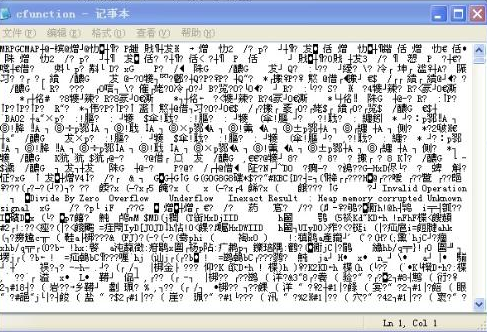
很多人都喜欢把一些重要的资料保存在记事本中,但当需要用到时,打开记事本却发现里面的文字全部都变成乱码的了,这令不少朋友烦恼不已。那么,记事本打开出现乱码怎么办呢?今天小编就和大家说说记事本打开出现乱码的解决方法吧!
问题分析
造成记事本打不开的原因有很多。其中包括你电脑的字体库不充分,通过记事本打开及保存的编码不正确,软件故障以及兼容性的问题。也有可能不是而被软件或者人为改动了等情况。所以要根据具体情况来分析记事本打开出现乱码的故障。
记事本
解决方法
一、最简单的方法就是将你的txt文档的后缀名改掉,要看你改成原作者所编辑的格式,比如你原先是word文档格式,保存的时候保存的是txt格式,这 样只能尝试改回doc格式,然后在用word打开即可,查看能不能显示正常。这种情况的解决方法就是用什么软件编写的txt文件就用什么软件打开。如果你 将一个网页格式html格式保存txt文件的话,将其txt后缀名修改为html,然后直接打开就是一个网页,因为你用txt打开的话都是一些代码所以以 为就是代码出错的症状。
二、用户所打开的记事本文档上面的字体系统不能识别,说明你的电脑字体库不够充分,可以尝试在网上上下载windows宋体、楷体等字体,再来重新打开txt文档查看是否正常。
三、编码问题导致记事本打开乱码也是很常见的,原作者所编写保存的txt文档是Unicode、UTF-8、Unicode big endian类型,而我们默认打开的是ANSI类型。你可以将txt文件“另存为”,在另存为选择编码的时候换成Unicode或者其他编码试试能不能解决记事本乱码的现象。
四、还有就是不是.txt你右键选择打开方式选择了记事本,打不开也很正常。比如说你将一个word文档通过记事本的方式打开的话,就有乱码情况,这种 情况你只能通过word文档的方式打开,而不能直接通过txt文件的方式进行打开。并不是什么文件都能用记事本打开的,可能能打开但是就会有乱码的现象, 而我们只能在记事本上编写好的内容才能正常打开并且正常显示编辑记事本的内容。
五、终端输入gconf-editor调出gconf-edi(输入gconf-editor即可,前面不需要加Sudo),依次点开apps---gedit-2---preferences---encodings 中的auto-detected,在双击弹出对话框中依次加入GB18030,GBK,GB2312,然后将GB18030,GB2312移到最上。最后打开.txt文件,问题就解决了。
找回记事本上面的内容
1、你可以通过浏览器来打开记事本文档,如果能正常显示的话,那么你可以直接将内容复制出来。然后新建一个记事本,将内容粘贴上去,应该就能在记事本上正常显示。如果浏览器也是不能正常显示记事本的内容,可以在ie浏览器上点击工具栏的“查看--编码”,在选择其他编码试试,比如简体字文GB2312和繁体(big5)等编码。
2、最后通过一些软件去打开记事本,比如用UltraEdit文本编辑器,里面有个可以选择,选择16进制显示文字,就可以将内容正常显示。
Windows记事本应用现在可以从Microsoft Store中获得
早在2019年8月,微软就宣布将把人们最常用的Windows记事本应用搬到应用商店,让这款深受用户喜爱的应用更新速度更快、响应更灵敏。12月晚些时候,微软却放弃了这一计划,也没有给出太多理由。但现在,这一计划已经完成,Windows记事本又可以从微软应用商店中
win10记事本在哪里_win10记事本使用常见问题汇总
记事本是一款非常好用的文字快捷保存的工具,这款工具能够很好的去帮助广大的用户们进行文字快速的保存,但是换了新的win10系统后,很多用户们都找不到记事本的位置了,那么到底要怎么打开记事本呢,快来看看详细的教程吧~
Win7系统记事本文件打不开的解决办法
记事本软件打不开怎么办?近日有用户在使用记事本程序的时候,遇到了无法打开的问题,这是怎么回事呢?记事本软件打不开怎么办?请看下文具体解决办法。
XP系统的记事本有哪些功能?
本篇给大家介绍一下系统里的记事本的功能或者说记事本有什么用处?具体的内容如下: 1、 让记事本自动记录上次打开的时间 方法:在记事本的第一行写上.LOG(不包括绰号并且为大写字母,注意前面有个点),这样今后打开记事本文件就知道上次最后的打开时间了。
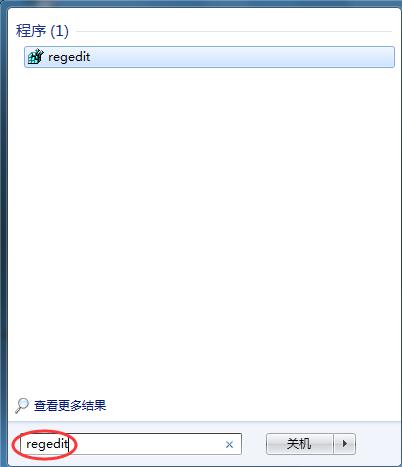
Win7系统如何修复记事本中的中文乱码?
在Win7电脑中我们可以打开记事本,记录一些基本的不需要格式的文本数据,保存为txt格式的文本文档。但有用户发现在打开电脑中保存的文本文档后,里面的内容显示的都是乱码。如果我们遇到了这样的情况,应该如何解决呢?下面,小编就来跟大家分享Win7系统修复
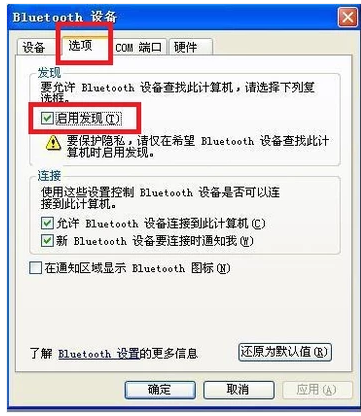
win10电脑记事本乱码怎么办_电脑记事本乱码的两种解决方法
很多的用户们在使用记事本来保存一些文字数据的时候,某天突然发现自己的记事本显示全部为乱码。这个问题需要怎么去解决呢,快来看看详细的解决教程吧~
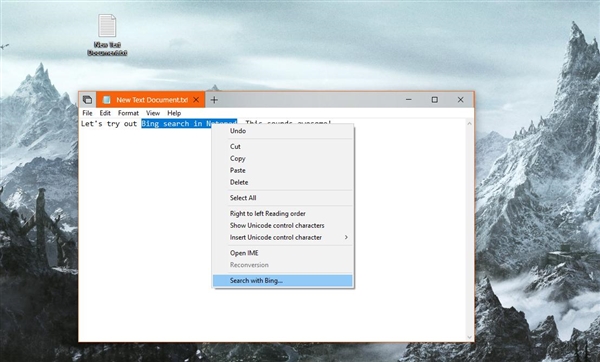
Windows 10 Build 17666预览版记事本支持“文字搜索”
在今晨微软面向快速会员推送的Build 17666预览版中,一个比较值得关注的变化就是记事本的调整。 Softpedia做了体验,并分享了截图。 对于普通用户来说,比较直观的人性化功能就是选中并搜索了。选中文本后使用Ctrl+B或者右键,可以自动跳转到默认浏览器的Bin
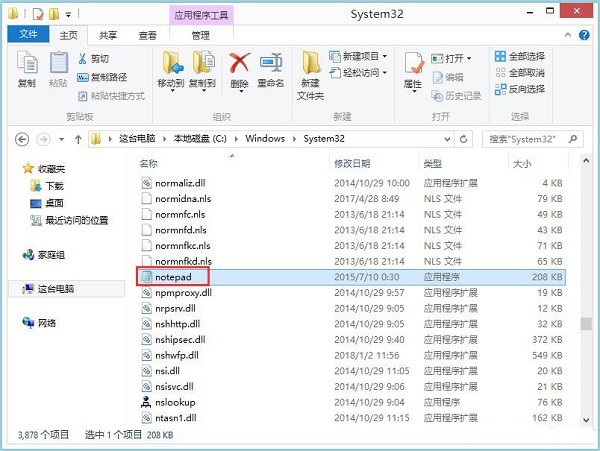
Win8系统打开记事本的常用方法
相信大家都知道,微软系统中有一个记事本功能非常好用,它可以帮助我们记录一些重要的信息。那么,Win8记事本在哪里呢?虽然右键菜单里有记事本功能存在,但是还是有很多地方存在哦!接下来,我们就一起往下看看Win8打开记事本的具体方法。 方法步骤 Win8记
win10鼠标右键没有新建记事本怎么办?
电脑的记事本是常用的一项功能,有时临时需要记录一些事情,打开记事本纪录十分方便。通常我们都是直接手表右键选择新建记事本,但是有时会出现右键新建记事本不见了的情况,下面一起来看一下win10系统右键新建记事本不见了的解决方法吧! 操作过程: 1、同时
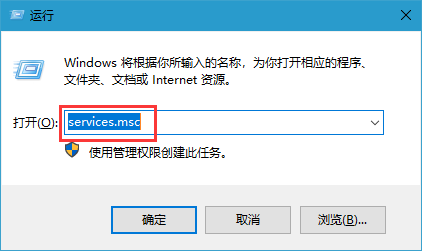
Win8系统打开系统记事本软件的几种操作方法
Win8系统因为没有开始菜单,所以很多系统软件找不到,比如记事本,很多然不知道在哪里可以开启。下面教大家几个Win8系统开启记事本的方法。
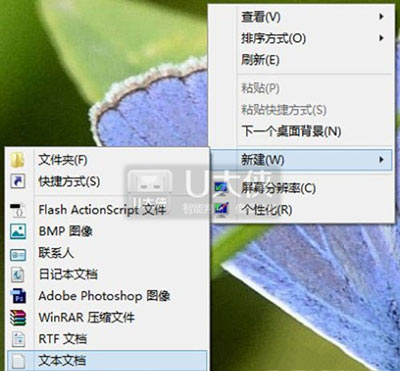
win10电脑记事本怎么换行_电脑记事本换行的两种方法
在使用记事本进行文字输入的时候,很多的用户们都表示自己不知道怎么去换行或者去设置换行,导致打字的时候文字都是非常长的一段,那么这个换行要怎么去调呢,快来看看详细的教程吧~
win10电脑记事本在哪_win10电脑记事本位置介绍
有很多的用户们在使用win10系统的时候,不知道记事本工具都被放到哪里去了,也找不到,那就快来看看详细的教程,快速的找到记事本吧~

Win10记事本无响应? Win10记事本无响应解决方法
Win10记事本无响应怎么办?有些朋友反应在使用win10记事本编辑文本的时候,会遇到记事本无相应的内容,这导致文本无法保存,只能强制关闭,那么,遇到记事本无响应,Win10系统用户该

Win7打不开TXT文件提示内容太长无法用记事本打开怎么办
Win7系统打开记事本文件时提示文件内容过长打不开怎么办?电脑打不开记事本文件,一直提示文件内容过长无法使用记事本打开,该如何解决这个问题?下面请看具体解决方法。
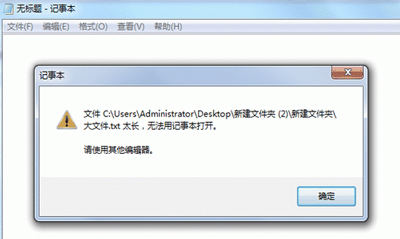
Win10记事本打开乱码是什么原因?要如何解决?
win10系统自带有记事本工具,方便用户们记录,记事本是我们经常会用到的文本编辑工具,也可以打开许多类型的文本文档,但是有朋友在使用win10系统的过程中发现记事本打开乱码的情况,那我们应该要怎么处理呢?下面就和小编一起来学习一下具体操作方法,希望