修改U盘使用权限的小方法
如何修改U盘的使用权限呢?不少人在使用U盘的过程中,都有遇到过需要管理员的权限才能进行U盘的操作,其实只要通过修改U盘的使用权限就能解决这问题了。今天U大侠小编就教大家

更新日期:2021-09-30
来源:系统部落
不少用户在使用U盘拷贝文件时都有遇到过,在win7系统下用U盘拷贝数据时出现“需要管理员的权限”的提示,因此无法进行操作。那么,这是怎么回事呢?今天小编就和大家说说如何修改U盘的使用权限。
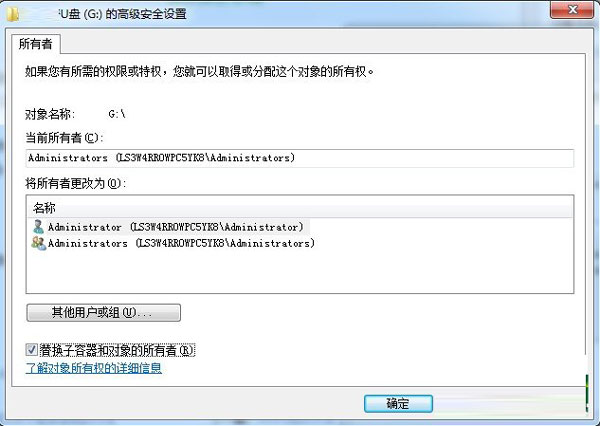
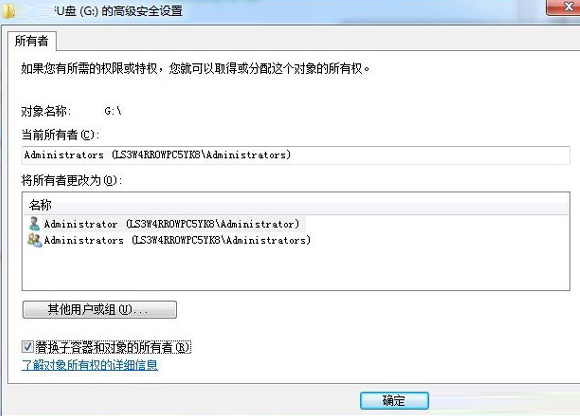
1、右键点击u盘,在右方的菜单中点击“属性”,在弹出的窗口下依次点击“安全”→“高级”→“所有者”→“编辑”;勾选“替换子容器和对象的所有者”后点击“应用”或者“确定”按钮即可;如下图所示:
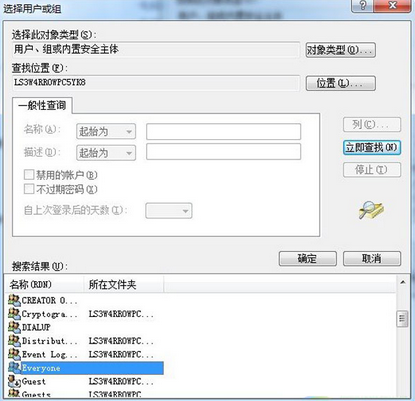
2、再次右键点击u盘,在右方的菜单中点击“属性”,在弹出的窗口下依次点击“安全”→“编辑”→“添加”→“高级”→“立即查找”,找到“Everyone”后选择它并点击“确定”按钮即可;如下图所示:
属性