Word2013怎么合并多个文档?word2013合并多文档教程
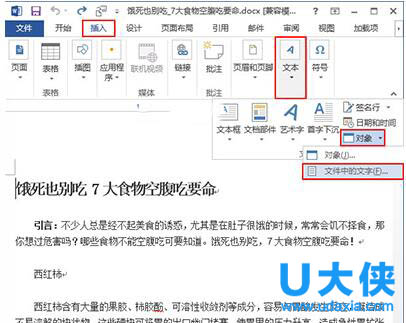
Word2013怎么合并多个文档?很多用户表示,不知道如何将多文档整合成一个文档,今天针对这个问题,U大侠小编就给大家介绍word2013合并多文档教程。 1、用Word2013打开其中一篇文档,选中

更新日期:2021-09-30
来源:系统部落
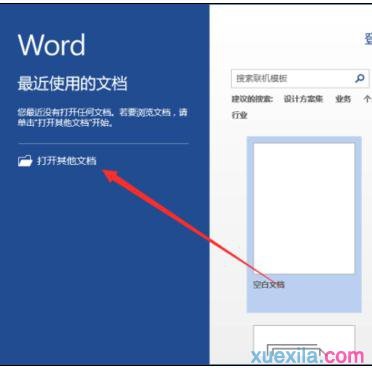
步骤一:鼠标左键双击计算机桌面Word2013程序图标,将其打开运行。在打开的Word2013程序窗口,点击“打开其他文档”,在文件存放的路径将Word文件打开。如图所示;
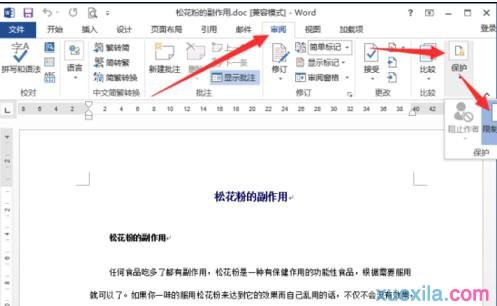
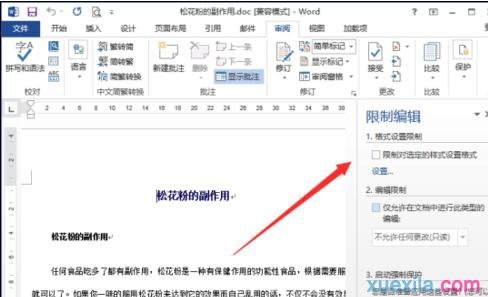
步骤二:在打开的Word文档窗口中,打开菜单栏的“审阅”选项卡,在审阅菜单选项卡中依次点击“保护-->限制编辑”选项命令。如图所示;
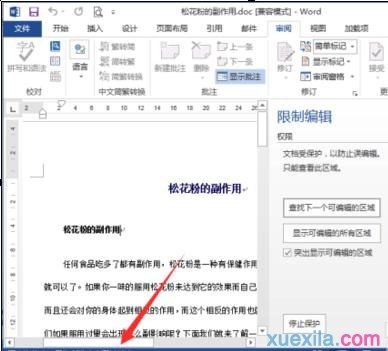
步骤三:点击限制编辑选项命令后,这个时候会打开“限制编辑”对话框。如图所示;
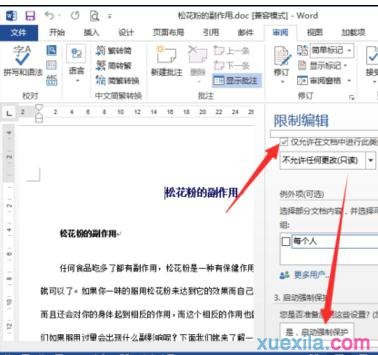
步骤四:在限制编辑对话框中,勾选2.编辑限制下的【仅允许在文档中进行此类型的编辑】,然后再点击3.启动强制保护下的【是、启动强制保护】按钮。如图所示;
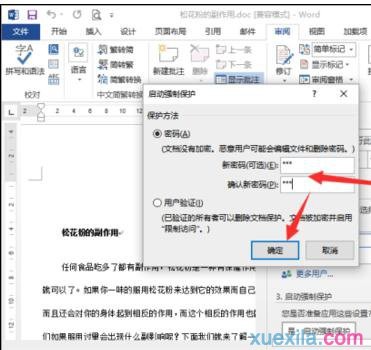
步骤五:在打开启动强制保护对话框中,在密码区域输入要设置的密码,然后再点击“确定”按钮。如图所示;
步骤六:返回到Word编辑窗口,再对Word文档进行编辑即会在左下角提示“不允许修改,因为所选内容已被锁定”。如图所示;