MSDN Win10 22H2 3月版 V2023

 无插件
无插件 
系统功能
1、功能
有着更多的功能可以让用户们使用,在这些功能中,会有不同的效果和服务,非常的方便。
2、兼容
能够更好的兼容不同的硬件,让用户们可以很流畅的使用到这个系统,任何硬件都是能够很好的运行。
3、安全
提供了一个全面防护的功能,能够让用户们在这个系统中可以有着一个安全中心,防止病毒对电脑的进攻。
4、稳定
为用户们提供了很多的补丁,让用户们可以更加稳定的使用这个系统,让用户们在这个系统中使用起来更加流畅。
win10无法访问局域网内的共享电脑怎么办?
1、快捷键win+r打开运行菜单输入“gpedit.msc”确定,打开“组策略编辑”窗口。

2、依次展开“计算机配置”-“Windows设置”-“安全设置”-“本地策略”-“用户权限分配”,并在右侧窗口中找到“从网络访问此计算机”项并右击选择“属性”。

3、从打开的“从网络访问此计算机 属性”窗口中,保留“Everyone”账户,同时删除其它相关账户,点击“确定”按钮。

4、然后右击“我的电脑”-“管理”。

5、依次展开“服务和应用程序”-“服务”项,右侧找到“Server”服务项并右击,从其右键菜单中选择“属性”项。

6、待打开“Server属性”窗口后,将“启动类型”设置为“自动”,同时点击“启动”按钮以启动此服务。

安装方法
在安装系统前,请注意备份C盘上的重要数据,系统重装会重置C盘,建议提前转移个人资料并备份硬件驱动。下面推荐二种安装系统的方式,用户根据自己的情况选择方法安装。
1、硬盘安装(注:禁止插入U盘)
先下载本站系统iso文件,并把iso文件解压到D盘或者其他盘,切记不能解压在桌面或解压在系统盘C盘。
关闭电脑中的各种杀毒软件,否则容易出现安装失败,然后打开解压文件夹中的【双击安装系统(推荐).exe】
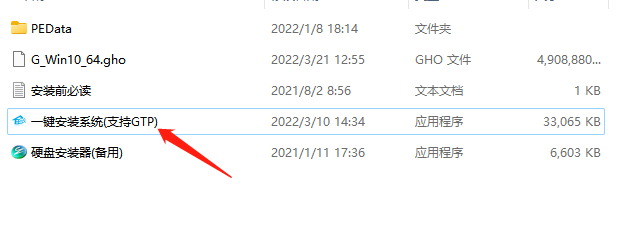
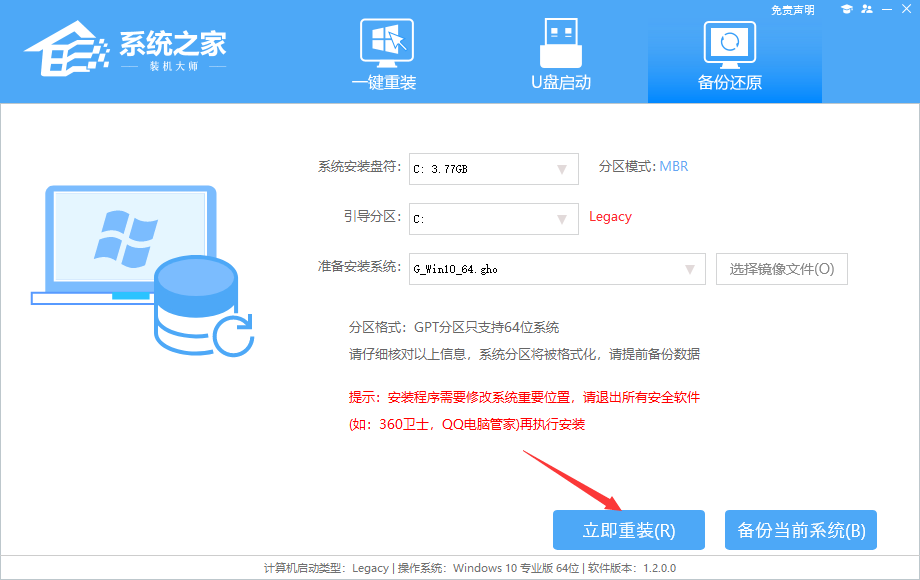
点击【立即重装系统】之后,全程自动安装。
备注:比较老的机型如安装失败需用【硬盘安装器(备用)】才可正常安装。
2、U盘安装(有U盘)
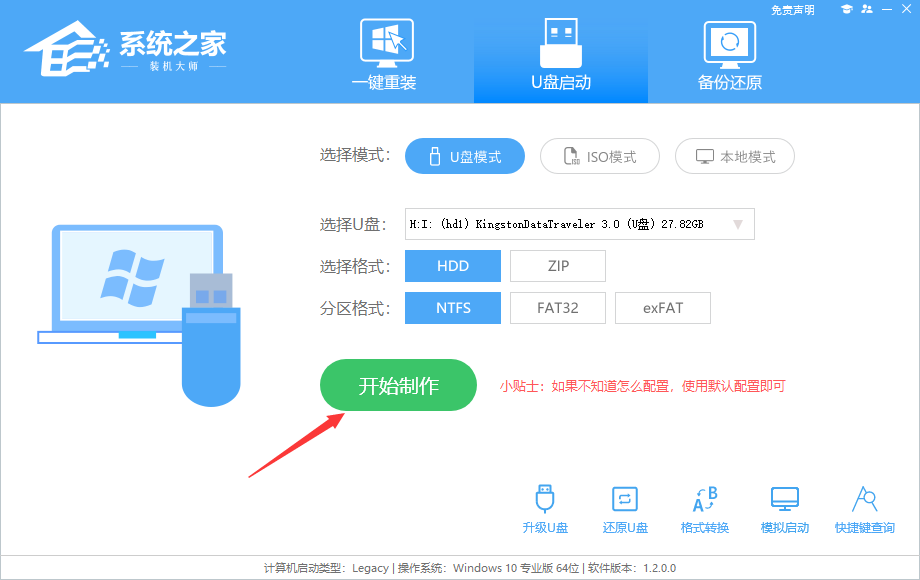
下载U盘启动盘制作工具,推荐【系统之家装机大师】。
插入U盘,一键制作USB启动盘,将下载的系统复制到已制作启动完成的U盘里,重启电脑,设置U盘为第一启动项,启动进入PE,运行桌面上的“PE一键装机”,即可启动GHOST进行镜像安装。