坏坏小生系统win7 V2023
 无插件
无插件 

windows7电脑下载不了软件怎么办?
第一步:我们先打开win7电脑桌面左下方的开始菜单,选择“运行”打开。
第二步:然后在运行菜单中输入组策略命令“gpedit.msc”回车确定,打开组策略界面。
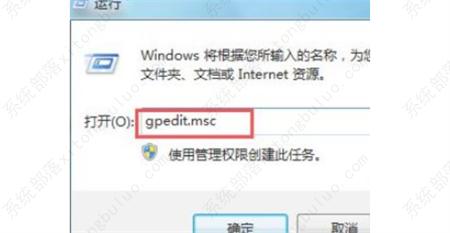
第三步:在组策略面板中,找到计算机配置下的“管理模板”选项展开。
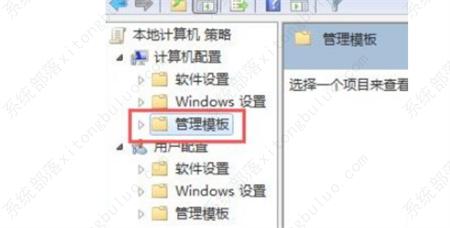
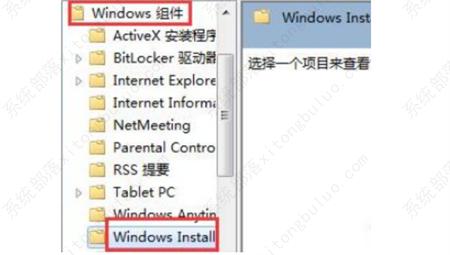
第四步:然后继续找到Windows组件,并在该选项下找到Windows Installer子项点击打开。
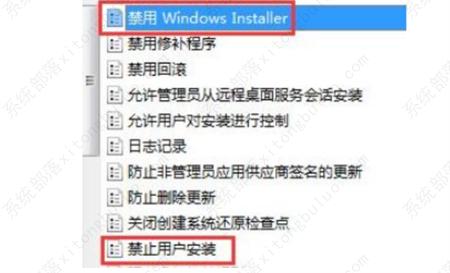
第五步:在打开的Windows Installer项的右边,找到“禁用Windows Installer”和“禁止用户安装”并双击打开,将其设置成关闭。这样就可以解决安装不了软件的问题了。
系统特点
1、安装方便,支持多种安装方式。支持设置硬盘。安装win 10系统简单无比。
2、安装系统可选择设置DOS模式或WinPE模式,避免部分硬件不能安装DOS系统。
3、默认关闭局域网共享、远程注册表、远程程序等不稳定因素,保证系统稳定运行。
4、打开或关闭一些不同的功能,如全智能判断台或笔记本电脑、数字键盘、无线蓝牙等。
5、系统安装完毕后,只包含常用软件。严格检测非毒性,系统稳定,高速,长期使用
安装方法
1、硬盘安装(注:禁止插入U盘)
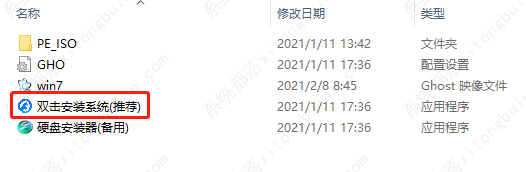
先关闭电脑中的各种杀毒软件,否则容易出现安装失败。下载本站系统iso文件,并把iso文件解压到D盘或者其他盘,切记不能解压在桌面或解压在系统盘C盘。然后打开解压文件夹中的【双击安装系统(推荐).exe】
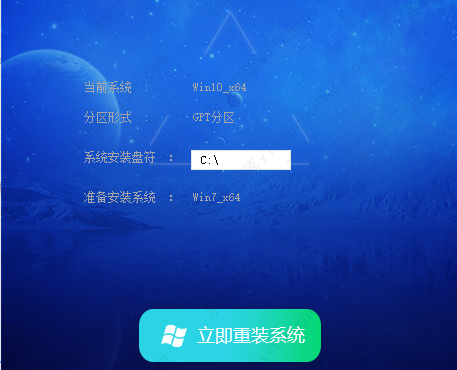
点击【立即重装系统】之后,全程自动安装。
备注:比较老的机型如安装失败需用【硬盘安装器(备用)】才可正常安装。
2、U盘安装(有U盘)
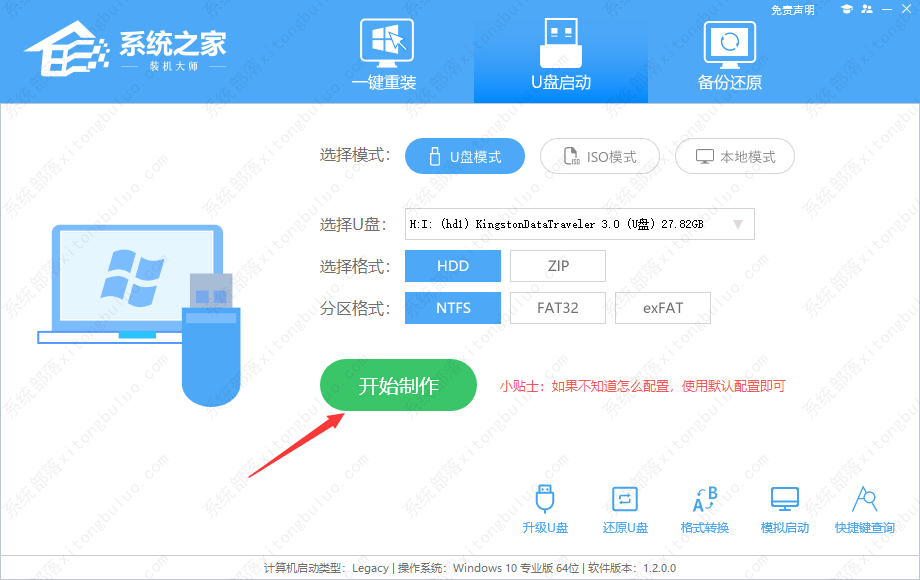
下载U盘启动盘制作工具,推荐【系统之家装机大师】。
插入U盘,一键制作USB启动盘,将下载的系统复制到已制作启动完成的U盘里,重启电脑,设置U盘为第一启动项,启动进入PE,运行桌面上的“PE一键装机”,即可启动GHOST进行镜像安装。