
青苹果系统 Ghost Win10 64位 轻量安全版 V2023
 无插件
无插件 

系统特点
1、关闭系统还原功能。
2、关闭错误报告。
3、跳过internet连接向导。
4、首次登陆桌面,后台自动判断和执行清理目标机器残留的病毒信息,以杜绝病毒残留。
5、TCP/IP连接数破解为:1000,大大增加了BT下载速度。
6、系统经严格查杀:无木马程序、无病毒、无流氓软件及相关插件。
7、支持64位和多核CPU,支持SATA1/2,支持 P3X,P4X,P965,975,NF5,C51,MCP6X,MCP7X,,ULI,SIS,VIA等主板。
8、使用了智能判断,自动卸载多余SATA/RAID/SCSI设备驱动及幽灵硬件;智能判断并全静默安装 AMD双核补丁及驱动优化程序,让CPU发挥更强性能,更稳定。
9、本光盘拥有强大的启动工具,包括一键恢复、GHOST、磁盘坏道检测、PQ、DM、XP密码重设等等,维护方便。
10、安装驱动时不搜索Windows Update。
11、加快局域网访问速度。
12、不加载多余的DLL文件。
13、彻底关闭Dr_Warson。
14、Office 2003 SP2含Word、Excel、Powerpoint三大组件。字体有:方正姚体、隶书、幼圆、华文行楷、华文新魏等。含VBA和教育工作者关心的公式编辑器。
win10加密功能如何添加到右键菜单?
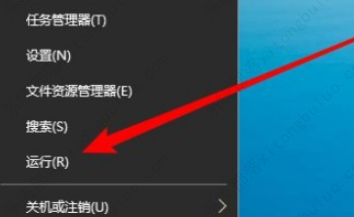
1、在电脑屏幕上右键点击开始按钮,选择运行的菜单(如图所示)。
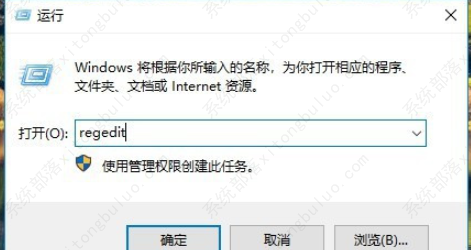
2、接着在打开的运行窗口输入Regedit命令,点击确定按钮运行该命令(如图所示)。
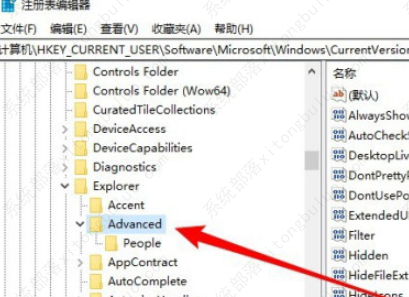
3、这时会打开系统的注册表编辑器窗口定位到Advanced注册表项(如图所示)。
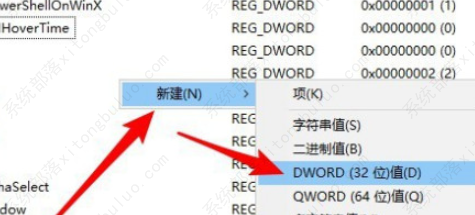
4、在右侧窗口右键点击空白位置,依次点击新建/Dword(32位)值菜单项(如图所示)。
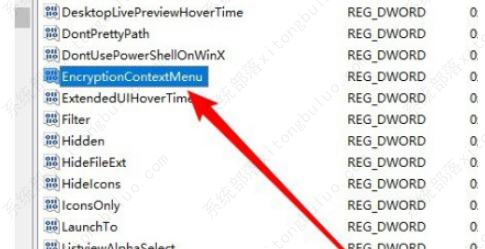
5、把刚刚新建的注册表键值重命名为EncryptionContextMenu(如图所示)。
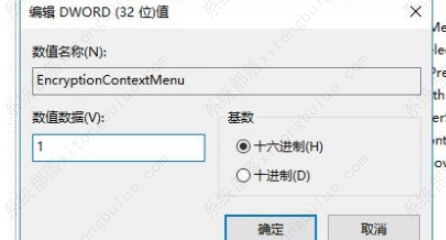
6、双击打开该注册表兼职的编辑窗口,把数值数据修改为1(如图所示)。
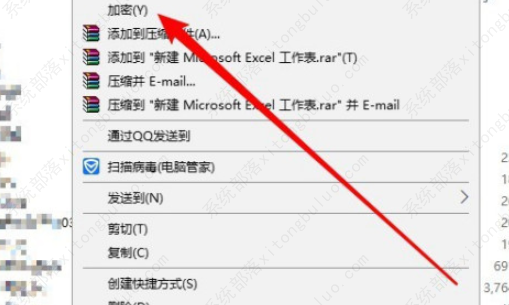
7、重新启动电脑后,可以看到在右键菜单中添加加密的菜单项了(如图所示)。
安装教程
系统部落为您提供两种系统安装方法,本地硬盘安装是最为简单的安装方法。建议使用硬盘安装前先制作U盘启动工具,如果硬盘安装失败,或者您的电脑已经是开不了机、卡在欢迎界面、进不去桌面、蓝屏等情况,那么就需要选择U盘重装系统。
温馨提醒:重装系统时会格式化当前系统盘(一般是C盘),一定要提前备份好C盘和桌面上数据。
1、本地硬盘安装:硬盘安装Win10系统教程
2、U盘启动工具安装:U盘重装win10系统教程