联想台式机 Win7 64位旗舰版(支持/8/9代/10/11代驱动) V2022
 无插件
无插件 

系统介绍
1、 通用型 NVMe 驱动( 不只是集成了win7 nvme两个补丁,集成了通用型nvme驱动),部分m.2固态驱动可以采用小兵U盘启动制作安装。
2、 多种USB3.0 驱动( 包含 Intel 7/8/9/100/200 系芯片组原生USB3.0 驱动、AMD 芯片组( 现有架构) 的原生USB3.0 驱动以及两种第三方芯片 USB3.0 驱动)(解决USB3.0设备无法使用问题)。
3、 支持UEFI+GPT 模式快速启动(当然也支持传统Legacy+MBR 模式)(支持UEFI+GPT让开机速度更快)注:m.2固态驱动需要采用uefi+gpt方式安装win7。
4、 集成最新SRS磁盘控制器驱动,解决部分RAID安装WIN7蓝屏的问题。
5、 增加数款驱动的支持,支持最新的H67 H77 Z77 B250 Z270 H310C Z370 B365等主板。
6、增完美支持B365主板搭配intel 9代cpu(i5 9400F和 i5 9600K)安装win7,完美解决usb3.0问题。
7、修正输入法报错问题,修正误报问题。
8、新增支持H310/B360/H370/Q370/Z390主板的USB驱动和UHD 630集显驱动,适配联想电脑(台式机和笔记本)usb驱动,全面支持intel 6以上cpu机器装win7。
9、新增10代usb驱动支持,新增10代usb驱动id。
10、Win7 x64更新intel8代显卡驱动(支持UHD610,修复部分HDMI黑屏问题),新增8代PCI驱动。
安装方法
1、硬盘安装(注:禁止插入U盘)
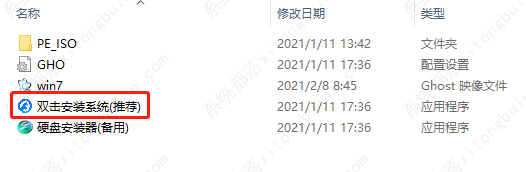
先关闭电脑中的各种杀毒软件,否则容易出现安装失败。下载本站系统iso文件,并把iso文件解压到D盘或者其他盘,切记不能解压在桌面或解压在系统盘C盘。然后打开解压文件夹中的【双击安装系统(推荐).exe】
点击【立即重装系统】之后,全程自动安装。
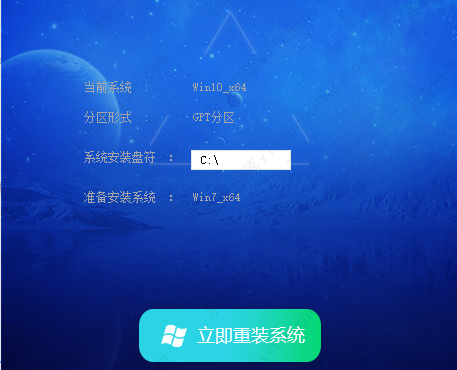
备注:比较老的机型如安装失败需用【硬盘安装器(备用)】才可正常安装。
2、U盘安装(有U盘)
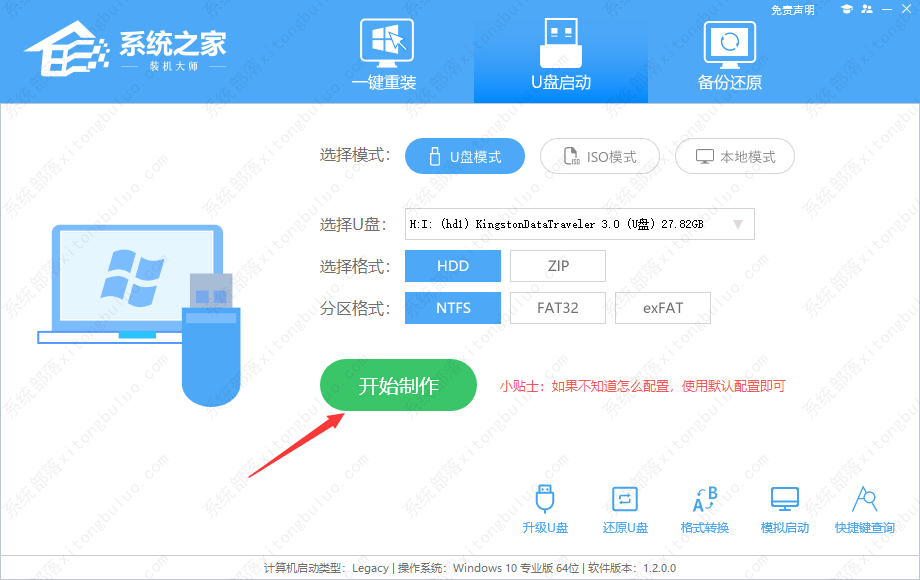
下载U盘启动盘制作工具,推荐【系统之家装机大师】。
插入U盘,一键制作USB启动盘,将下载的系统复制到已制作启动完成的U盘里,重启电脑,设置U盘为第一启动项,启动进入PE,运行桌面上的“PE一键装机”,即可启动GHOST进行镜像安装。