Win10 LTSC 64位企业纯净版(可关闭自动更新) V2023
 无插件
无插件 

系统特色
1、本系统使用微软正式发布的Win10 LTSC 2023 版精简优化,无人值守自动安装。
2、本系统安装完成后使用administrator账户直接登录系统,无需手动设置账号。
3、本系统使用OEM序列号自动激活,支持自动更新。
4、本系统完全自动安装,自动激活,方便快捷。
5、本系统已经更新到最新的补丁。
6、本系统自动识别驱动,自动安装,不用操心。
7、本系统支持SSD固态硬盘4K对齐。
8、本系统通过最新的精简方法精简系统,让系统小巧的同时保证稳定性。
9、运行稳定,兼容性好。
win10自动更新怎么关闭?(6种方法)
方法一
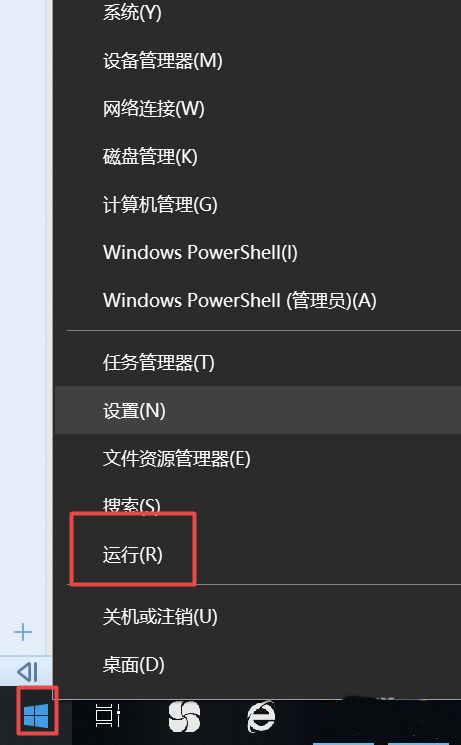
1、我们单击电脑左下角的微软图标按钮,弹出的界面,我们点击运行。
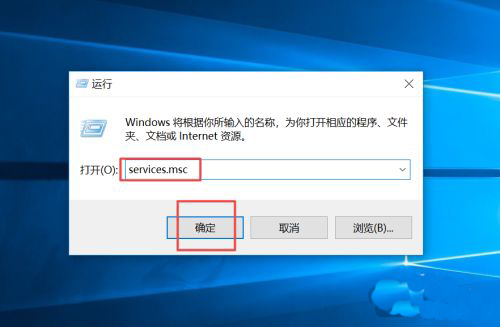
2、弹出的运行中,我们输入services.msc,之后点击确定。
3、弹出的界面,我们双击Windows Update。
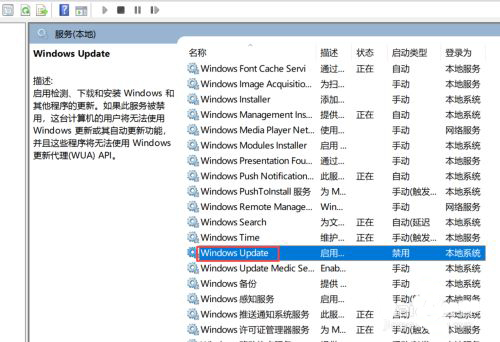
4、弹出的界面,我们将启用状态改为禁用,之后点击确定即可。

方法二
1、我们点击电脑左下角的微软图标按钮,弹出的界面,我们点击设置。
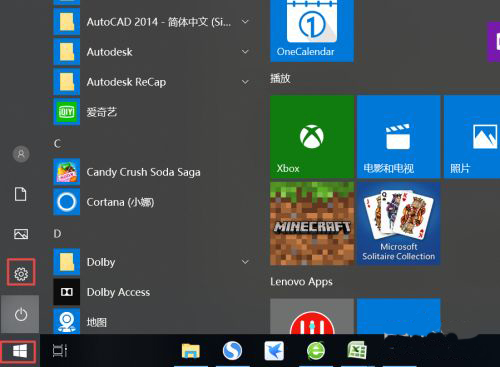
2、弹出的界面,我们点击更新和安全。

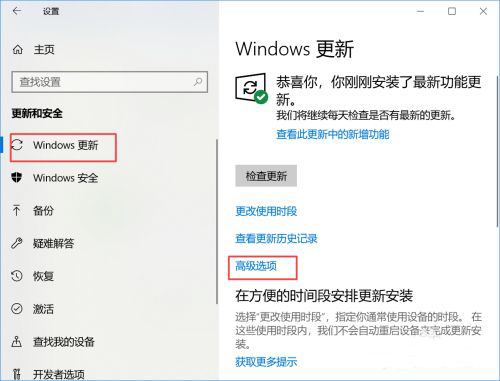
3、弹出的界面,我们Windows更新,然后点击高级选项。
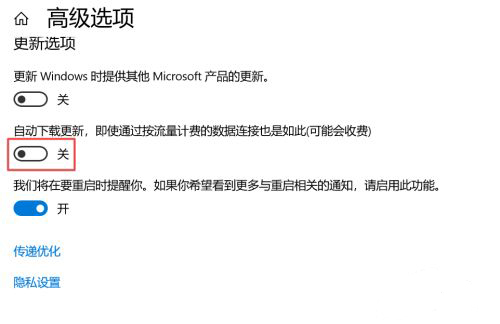
4、在高级选项中,我们将自动更新关闭即可。
方法三
1、还是在刚刚的那个高级选项中,我们点击传递优化。
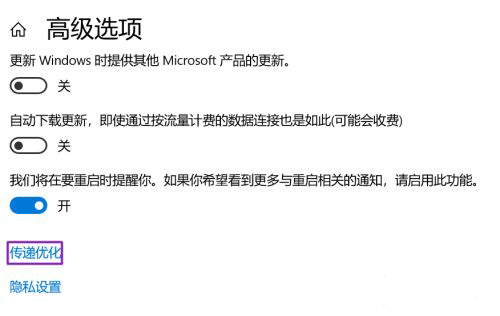
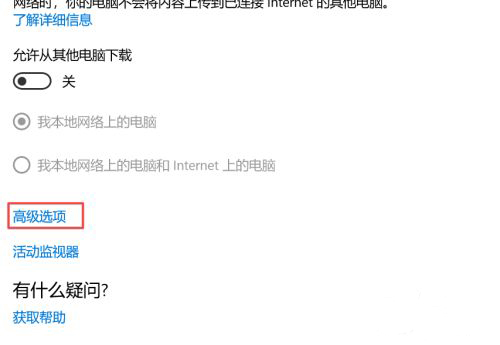
2、然后我们点击高级选项。
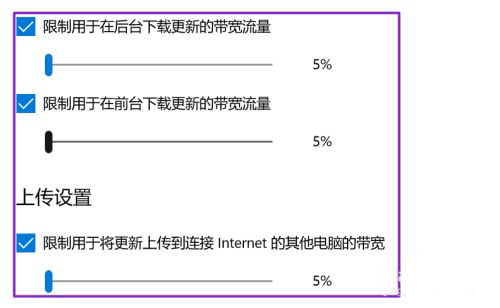
3、之后我们看到下载设置和上传设置,我们将滑动按钮全部滑到最左边。

4、滑动到位后,基本就控制了下载和上传,这样就可以避免升级了。
方法四
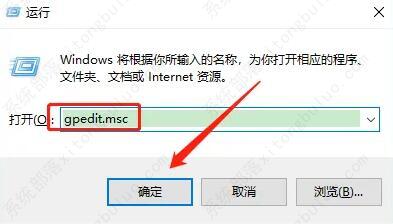
1、“win+R”打开运行输入“gpedit.msc”,点击确定打开。
2、进入组策略编辑器,点击左侧“管理模板”下方的“Windows组件”选项,找到右侧中的“Windows更新”双击打开。
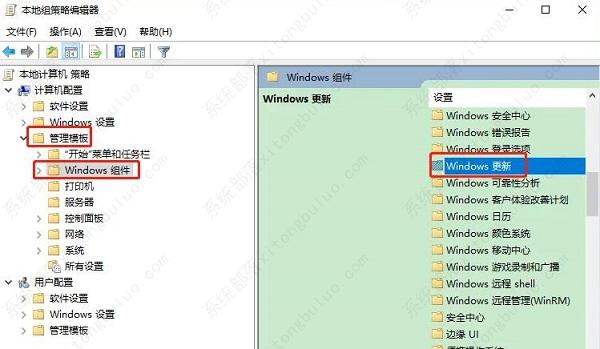
3、然后点击其中的“配置自动更新”选项。
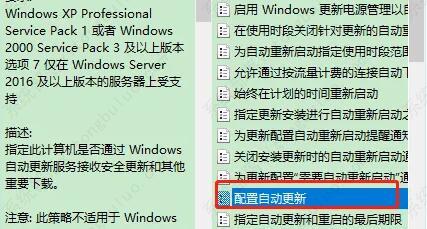
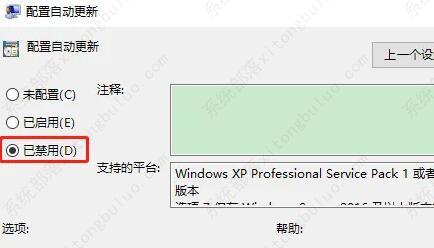
4、最后在打开的窗口中将“已禁用”勾选上,点击确定保存即可。
方法五
还有一种Win10关闭自动更新方法就是通过注册表编辑器,来彻底关闭Win10自动更新。具体操作步骤如下:
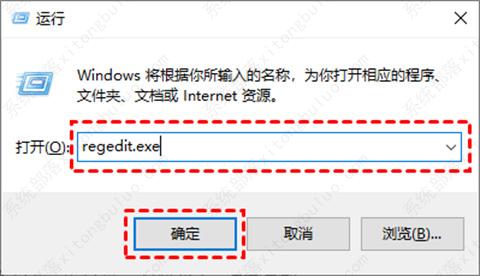
1、按“Windows + R”键,打开运行对话框,并输入“regedit.exe”,然后再单击“确定”,在弹出的窗口中再点击“是”。
2、进入注册表编辑器后,跳转到以下路径,并在右侧找到“Start”键并双击打开它。
路径:HKEY_LOCAL_MACHINE\SYSTEM\CurrentControlSet\Services\UsoSvc
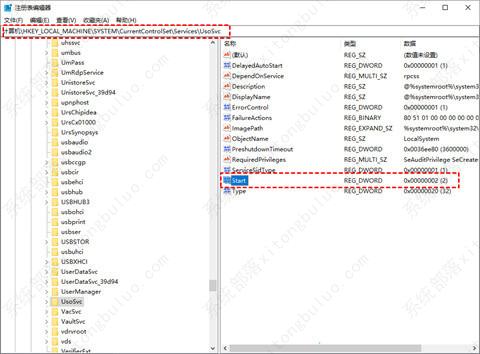
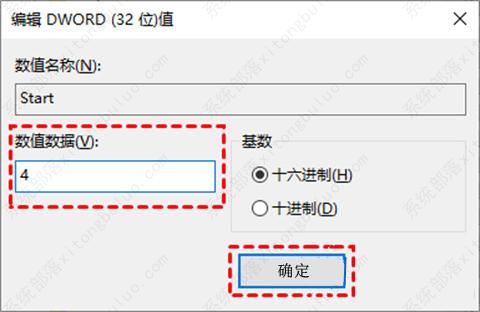
3、在弹出的窗口中将“数值数据”改为“4”,并单击“确定”。
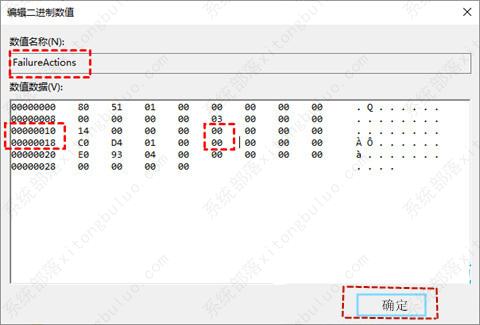
4、然后再找到“FailureActions”键并双击进行编辑,将“00000010”和“00000018”行中的第五个数值,由原来的“01”改为“00”,再单击“确定”。
方法六
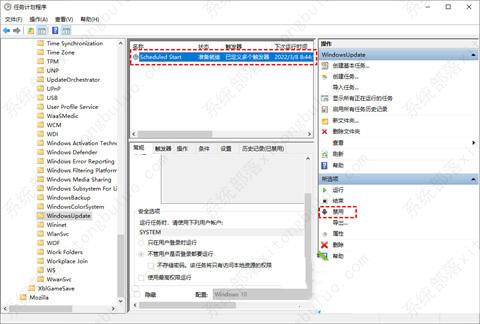
您也可以通过任务计划程序,将“Schedule Start”禁用,以实现Win10自动更新的关闭。
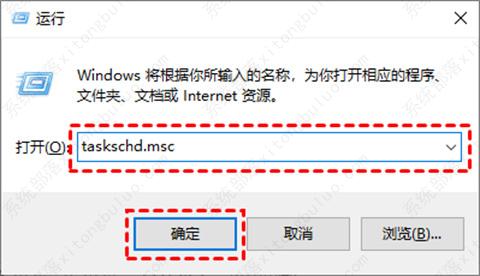
1、按“Windows + R”键,打开运行对话框,并输入“taskschd.msc”,然后再单击“确定”。
2、在任务计划程序窗口中,跳转到该路径“任务计划程序库/Microsoft/Windows/WindowsUpdate”。
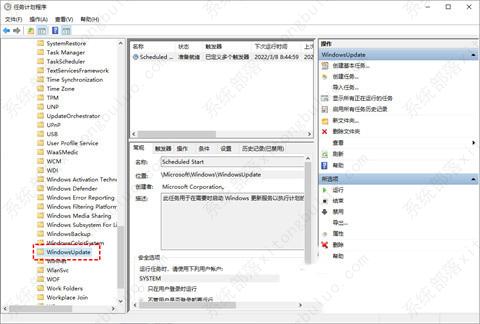
3、然后,选中“Schedule Start”,并在“所选项”中单击“禁用”。