
win7大骨头精简版 V2022
 无插件
无插件 图片(2张)


系统介绍
系统亮点
1、改进win7pe系统软件,使实际操作更加方便,优化硬盘缓存文件,优化硬盘占用。
2、安装方便快捷,多种安装方法和硬盘安装的应用使得Windows 7系统软件的安装非常简单。
2、自动识别笔记本电脑或台式电脑键盘类型,自动打开台式电脑键盘的大数指示灯,关闭笔记本电脑键盘。
3、系统没有完全缩减,软件的各个部分都有详细的保存,确保绝对原生态,最流畅的版本号,无白屏。
win7无法远程桌面连接不上怎么办?
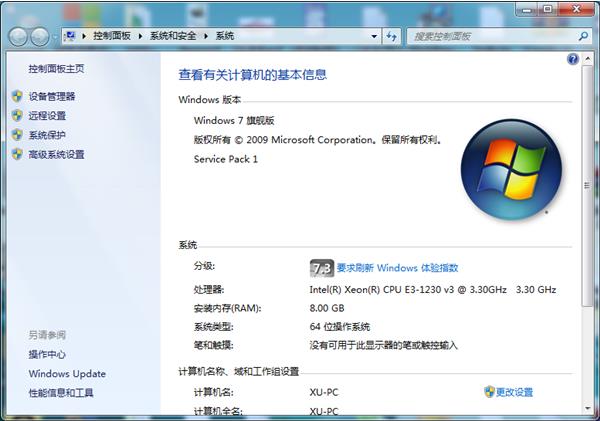
1、对着桌面上的计算机图标,右键,属性。
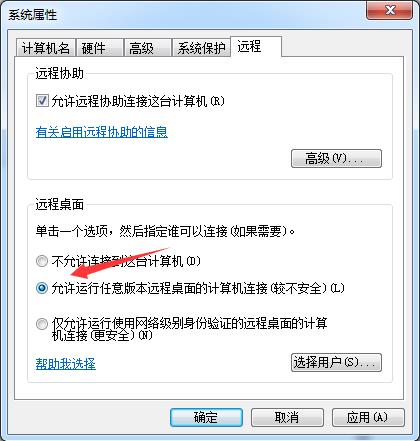
2、选择并打开远程设置选项,在远程桌面中记得要勾选允许运行任意版本远程桌面的计算机连接(较不安全)。
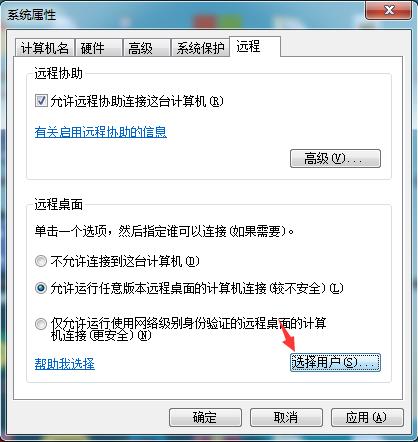
3、打开选择用户。
4、在添加远程桌面用户中选择添加,并在新打开的窗口中选择高级。
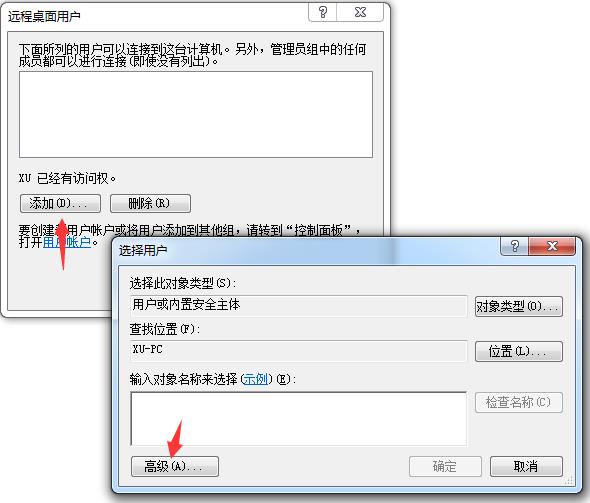
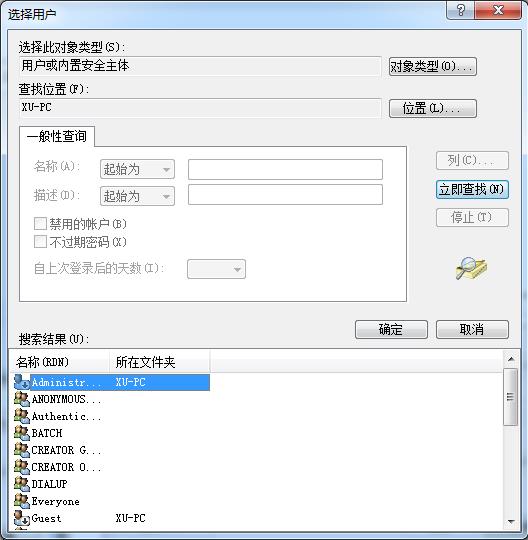
5、在选择用户中选择立即查找,在下方的用户列表中选择添加即可。
安装方法
1、硬盘安装(注:禁止插入U盘)
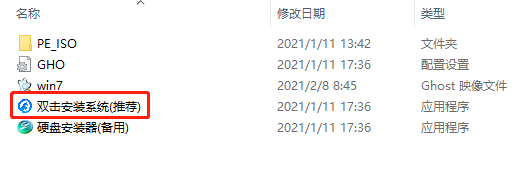
先关闭电脑中的各种杀毒软件,否则容易出现安装失败,下载本站系统iso文件,并把iso文件解压到D盘或者其他盘,切记不能解压在桌面或解压在系统盘C盘。然后打开解压文件夹中的【双击安装系统(推荐).exe】
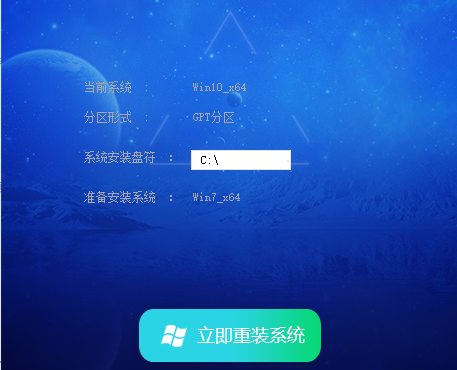
点击【立即重装系统】之后,全程自动安装。
2、U盘安装(有U盘)
下载U盘启动盘制作工具,推荐【系统之家装机大师】。
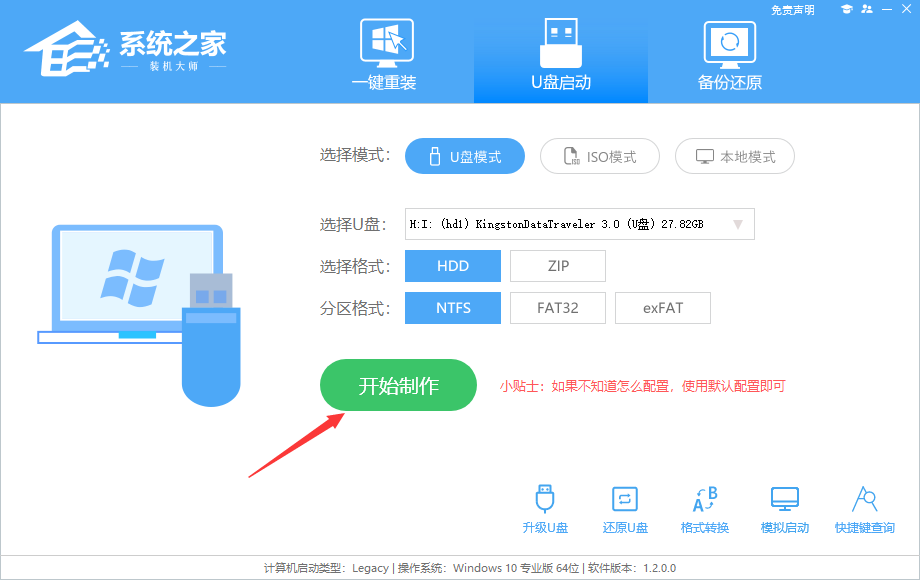
插入U盘,一键制作USB启动盘,将下载的系统复制到已制作启动完成的U盘里,重启电脑,设置U盘为第一启动项,启动进入PE,运行桌面上的“PE一键装机”,即可启动GHOST进行镜像安装。
更多教程
最新
热门
- 蓝屏代码0xc0000001完美解决方法win10
- win10 0xc000000e分区怎么修复引导?
- 错误代码0xc0000225怎么修复?错误代码0xc0000225修复教程
- 0xc000007b进不了系统怎么办?0xc000007b进不了系统解决方法
- 0x40000015是什么错误?0x40000015错误怎么解决?
- 电脑d盘无法格式化怎么办?电脑d盘无法格式化三种解决方法
- d盘不见了如何恢复?d盘不见了恢复方法
- 电脑卡的原因有哪些?影响电脑卡的原因和解决方法
- visio2019专业版激活密钥_visio2019永久激活密钥最新
- 阿里云盘网页版登录 阿里云盘网页版官网登录入口
- sqlyog注册码激活_sqlyog名称和证书密钥最新
- microsoft365家庭版激活密钥_office365免费永久激活密钥
- ccleaner最新许可证密钥_ccleaner专业版永久激活码
- Office365密钥激活码永久_microsoft365产品激活密钥2021
- 番茄助手激活码_visual assist x 密钥key
- office产品密钥2021家庭版_office2021永久激活密钥最新
- Xp专业版sp3激活密钥_winxp sp3产品密钥永久激活
- yolomouse设置使用教程