Win10 IoT 企业版LTSC 2022 V2022.05

 无插件
无插件 

系统特点
1、一个没有多余广告的非常纯粹的系统,它已经成为用户最方便的系统服务模式;
2、安装完成后,系统将永久激活真实数字服务的权利,让用户享受所有内部功能;
3、本地磁盘的文件数据安全得到充分保障。此扫描是在安装过程中执行的,以确保没有病毒;
4、提供智能安装服务模式。在本系统中,用户可以选择执行安装所需的服务;
5、通过最智能的系统算法,所有用户都可以从各个方面享受纯版本系统带来的诸多体验;
6、支持用户在系统中同时执行多个进程。不管用户想要打开多少个程序,用户都可以运行它们。
系统优化
1、禁用优化系统启动项,让电脑开机更加流畅;
2、系统图标进行了更新,拥有带来最好的视觉感受;
3、集成多种装机人员工具,方便日常维护系统;
4、拥有数款装机软件下载即可使用,不需要再次更新;
5、对于开机动画进行改进,提高电脑的开机速度;
6、关闭非必要的服务,为用户提供最流畅的系统。
安装方法
在安装系统前,请注意备份C盘上的重要数据,系统重装会重置C盘,建议提前转移个人资料并备份硬件驱动。下面推荐二种安装系统的方式,用户根据自己的情况选择方法安装。
1、硬盘安装(注:禁止插入U盘)
先下载本站系统iso文件,并把iso文件解压到D盘或者其他盘,切记不能解压在桌面或解压在系统盘C盘。
关闭电脑中的各种杀毒软件,否则容易出现安装失败,然后打开解压文件夹中的【双击安装系统(推荐).exe】
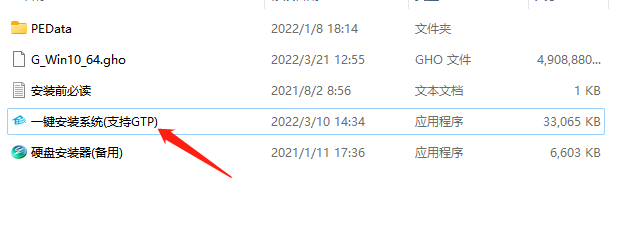
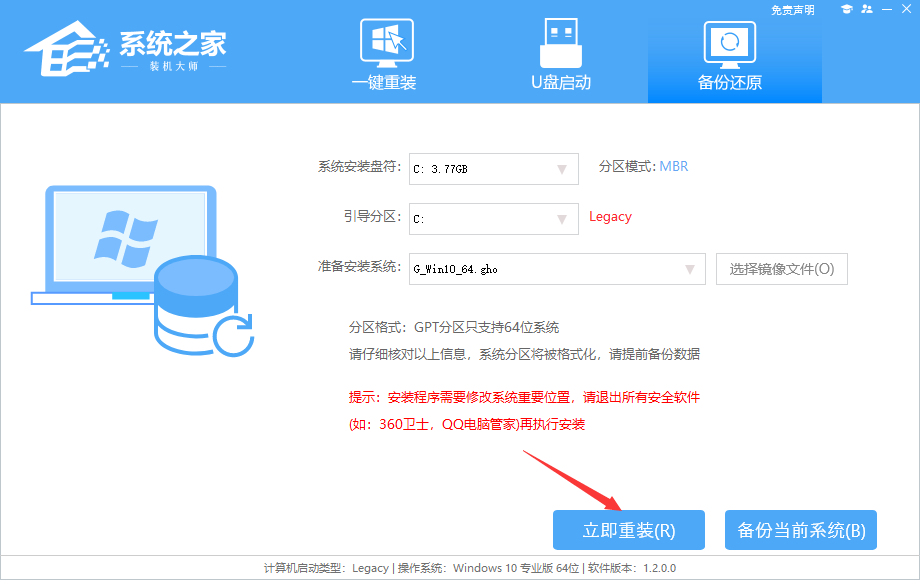
点击【立即重装系统】之后,全程自动安装。
备注:比较老的机型如安装失败需用【硬盘安装器(备用)】才可正常安装。
2、U盘安装(有U盘)
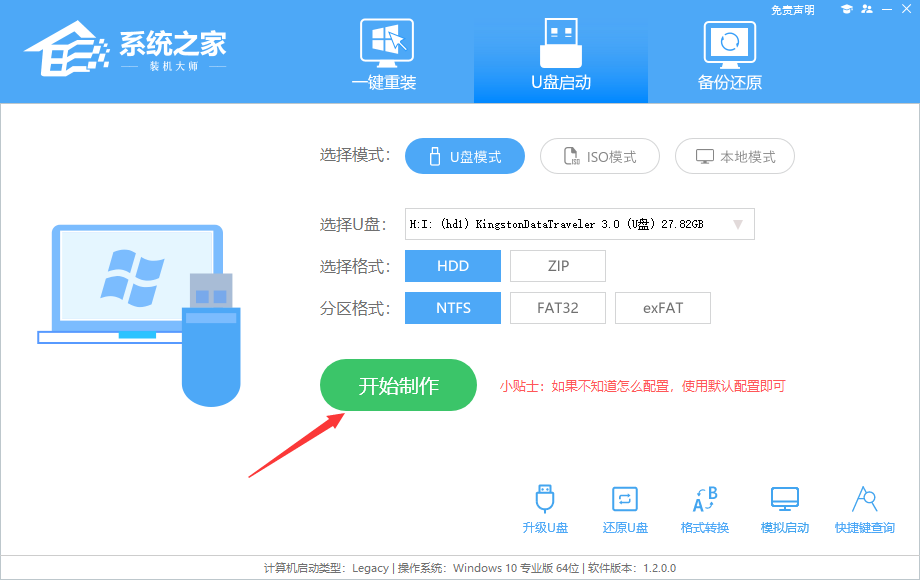
下载U盘启动盘制作工具,推荐【系统之家装机大师】。
插入U盘,一键制作USB启动盘,将下载的系统复制到已制作启动完成的U盘里,重启电脑,设置U盘为第一启动项,启动进入PE,运行桌面上的“PE一键装机”,即可启动GHOST进行镜像安装。