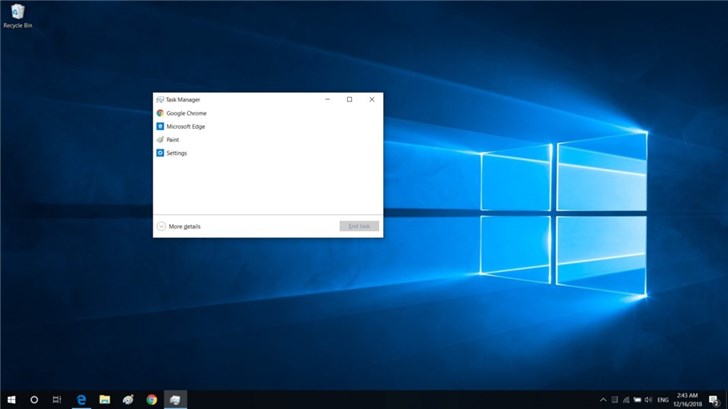
win10设置应用打不开怎么解决
下面是帮你解决win10设置应用打不开的问题: 操作过程: 方法1:删除多余的用户配置文件 1、右键单击此计算机并选择【属性】。 2、单击左侧的【高级系统设置】。 3、打开系统属性界面,然后单击用户配置文件列中的【设置】按钮 4、在本机上存储的配置文件中

win10设置应用打不开怎么解决
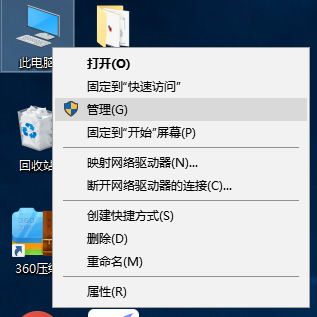
下面是帮你解决win10设置应用打不开的问题: 操作过程: 方法1:删除多余的用户配置文件 1、右键单击此计算机并选择【属性】。 2、单击左侧的【高级系统设置】。 3、打开系统属性界面,然后单击用户配置文件列中的【设置】按钮 4、在本机上存储的配置文件中
win10怎么恢复出厂设置?
win10怎么恢复出厂设置,windows10怎么恢复系统出厂设置,win10恢复出厂设置怎么操作?有小伙伴问,电脑上出现了一些小问题,想要恢复出厂,这个时候我们该如何操作,今天小编就给大家带来方法教程。 win10怎么恢复出厂设置教程 1.点击开始菜单,点击设置图标。
Win10如何更改/删除pin码?win10系统Pin码的删除或更改教程
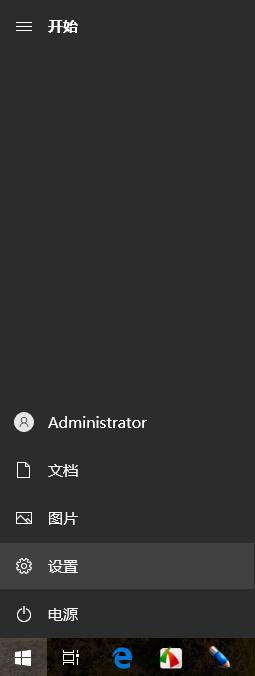
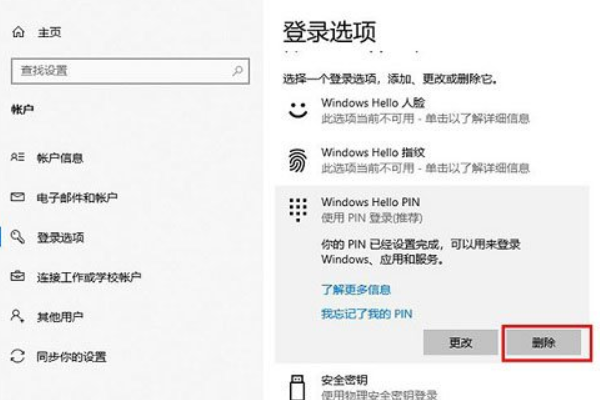
最近有用户反映,由于某些原因需要对Win10系统PIN码进行更改操作,但自己不知道要怎么更改,为此非常苦恼。那么Win10如何更改/删除pin码呢?就此问题,下面小编介绍win10系统Pin码的删除或更改教程。 Win10如何更改/删除pin码 1、按Win+I打开设置,选择账户,
Win10电脑如何删除设置提示?
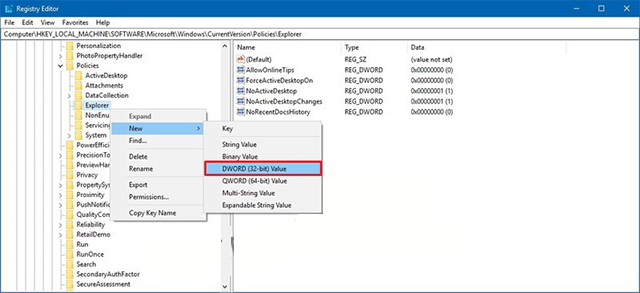
在Win 10系统Home上,您将无法访问本地组策略编辑器,但您仍然可以通过修改注册表来禁用安装应用程序中的提示。 警告:这是一个友好的提醒:编辑注册表是有风险的,如果您没有正确执行,可能会对您的安装造成不可逆转的损害。我们建议您在继续操作之前执行计
win10 key win10序列号 win10产品密钥
自从升级安装了windows10系统以后,我想很多朋友和我一样,想要激活windows10系统,但是小编找了半天以后发现,很多激活工具都是批量激活的,也就是只有180天的使用时间,那么我们怎么永久激活windows10专业版呢,这样也可以不用180天以后再次激活win10系统
详细解答win10电脑连不上网怎么回事
小编我最近看到了很多的小伙伴在网上向小编我留言问问题,小编大概看了一下,其中有一个问题小编觉得可以拿出来好好教教大家,那就是win10电脑连不上网怎么回事,接下来小编就话不多说,直接上手来教教大家吧,小伙伴们快来学习吧。 方法一: 1、首先我们打
win10系统更新怎么关闭
有时候我们在使用电脑时经常就会看到有系统更新的提示跳出来,更广告那样烦不胜烦,我们去更新同样的也是一件很令人头疼的一件事情,那么我们win10系统更新怎么关闭 1、打开电脑,右键点击此电脑 2、点击管理 3、点击服务和应用程序 4、再点击服务找到Window
win10桌面上速览功能怎么设置
win10显示桌面中速览功能非常方便快捷,可移动鼠标在右下角直接显示桌面,但很多用户发现自己的速览功能被关闭了,或不想用想关闭,那么win10桌面上速览功能怎么设置?下面来一起看看详细的设置方法吧。 win10桌面上速览功能怎么设置 1.按Windows+I键,打开Wi

win10开始菜单设置
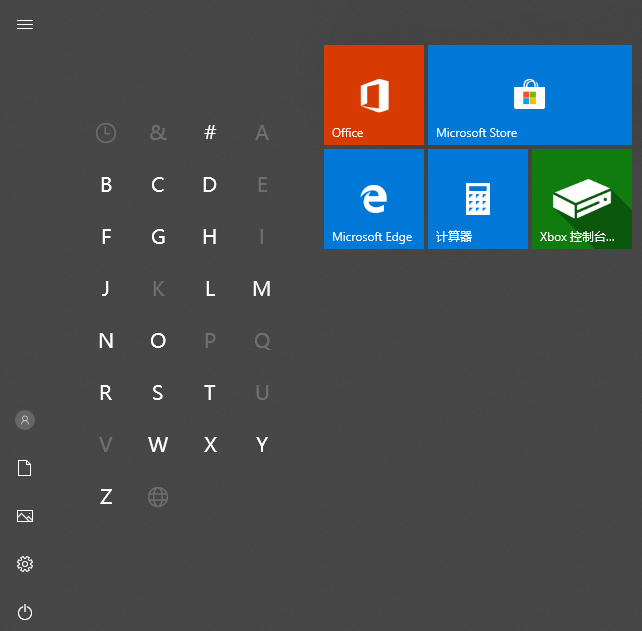
win10开始菜单设置 1.首先我们打开开始菜单 2.右键单击右侧的磁贴图标,然后单击[从开始屏幕中取消固定] 3.根据此方法取消所有磁贴图标。 4.再次打开开始菜单,您会发现右侧区域消失了,这样的开始菜单的样式非常接近win7。 5.如果要尝试使用win8开始菜单样
Win10 KB4515384新Bug:导致输入法编辑器(IME)出现问题
9月20日消息Win10补丁KB4515384已经于9月10日向所有人发布,其中包含安全修复和质量改进,但根据网友反馈,该补丁引起了不少Bug问题。 Windows 10 KB4515384包含安全修复程序和针对Cortana Bug修复程序,此前导致某些系统上CPU使用率过高问题,但新补丁安装