Win10创意者更新升级的三种方法
Win10创意者更新已经正式推送了,这是Win10今年最重要的版本更新。那么Win10创意者更新怎么安装?和去年的周年版一样,需要更新的用户可通过安装“微软Windows10 易升”或“MediaCreationTool”工具进行手动更新。

更新日期:2021-09-29
来源:系统部落
错误0xc1900204显然占了大多数,比如下面这位用户就这么描述到:

我在两台电脑上成功升级了Windows 10 创意者更新版本,但在我的办公电脑上却失败了。它给的提示是:Windows Update错误0xc1900204。然后我搜索有关此错误的信息,大多数都是从windows 7升级到Windows 10 遇到的这个错误,并不是升级到Windows 10 创意者更新。
在本文中,我们将列出一系列解决方案来解决错误0xc1900204。
解决方案 1 - 运行Windows更新疑难解答
1、在开始菜单中键入“疑难解答”,然后选择 疑难解答 工具。
2、在左侧面板中,选择 全部查看。运行Windows更新疑难解答,然后按照屏幕上的说明进行操作。
解决方案2 - 重置Windows更新组件
重置在后台运行的更新组件可以修复大多数Windows更新错误。
1、打开“命令提示符(管理员身份)”;
2、键入以下命令以停止BITS,加密,MSI安装程序和Windows更新服务。 每个命令收入完成后都需要按一下ENTER键:
net stop wuauservnet stop cryptSvcnet stop bitsnet stop msiserver
3、键入以下命令重命名SoftwareDistribution和Catroot2文件夹。每个命令收入完成后都需要按一下ENTER键:
ren C: Windows SoftwareDistribution SoftwareDistribution.oldren C: Windows System32 catroot2 Catroot2.old
4、键入以下命令以重新启动BITS,加密,MSI安装程序和Windows更新服务。和之前一样,键入每个命令后,按ENTER键:
net start wuauservnet start cryptSvcnet start bitsnet start msiserver
5、输入“Exit”退出命令提示符窗口,然后重启你的电脑。重新尝试为您的操作系统安装最新的更新。
解决方案3 - 重置注册表
我们建议您在修改注册表之前备份您的注册表。这样一来万一有什么问题,你可以进行恢复操作。
1、使用Windows键+ R,键入Regedit,然后按Enter键。
2、找到以下行:
HKEY_LOCAL_MACHINESOFTWAREMicrosoftWindowsCurrentVersion
3、右键单击名为ProgramFilesDir的值,并将 C: Program Files 的默认值更改为你要安装所有程序的路径。
4、单击确定退出。重新启动您的电脑,然后安装任何您想要的更新。
Win10创意者更新升级的三种方法
Win10创意者更新已经正式推送了,这是Win10今年最重要的版本更新。那么Win10创意者更新怎么安装?和去年的周年版一样,需要更新的用户可通过安装“微软Windows10 易升”或“MediaCreationTool”工具进行手动更新。
怎么升级Win10创意者更新正式版?win10创意者更新方法
怎么升级Win10创意者更新正式版?其实方法很简单,用户只要下载Windows10易升工具就可以轻松更新Win10系统的各种版本,下面也给朋友们介绍另外一种升级win10创意者更新正式版的方法,希望对你有帮助。
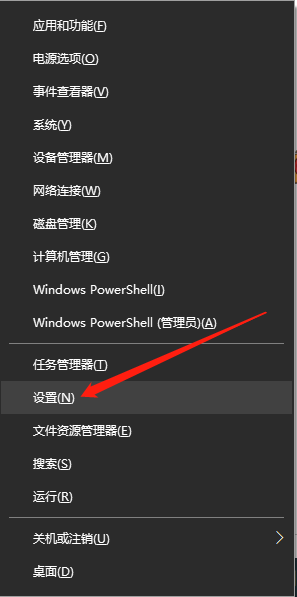
win10创意者版本更新方法
Win10系统中有一个创意者版本,一些用户在使用这个系统的时候,不知道怎么进行升级,下面教给大家详细的操作方法,如果有不知道怎么操作的用户可以尝试通过下方的操作方法进行操作即可,希望可以帮到大家。
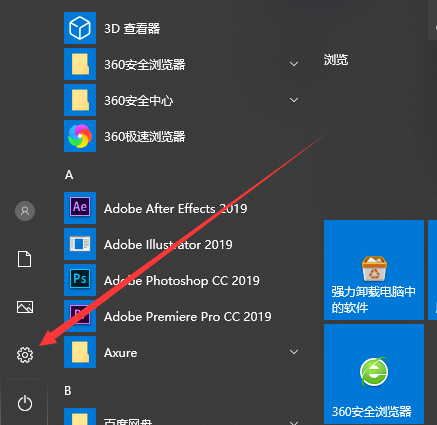
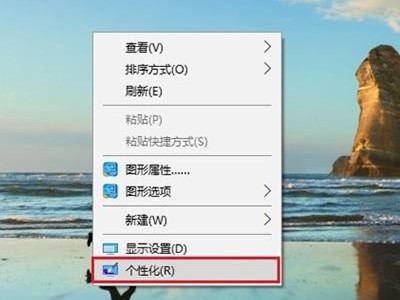
Win10创意者毛玻璃特效如何开启?Win10创意者毛玻璃特效开启方法
随着电脑的使用率越来越高,我们有时候可能会遇到需要对Win10系统创意者开启毛玻璃特效的设置方法,那么应该怎么设置Win10系统创意者开启毛玻璃特效呢? 下面就跟小编一起来看看吧。
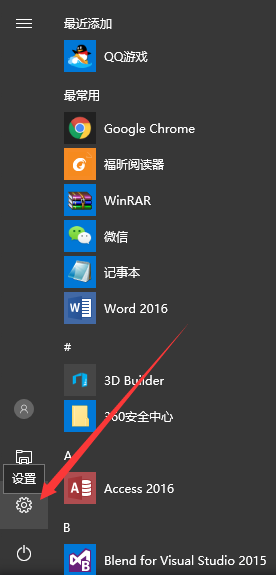
怎么更新Win10创意者?Win10创意者更新方法
Win10创意者即将推送大家都知道了吗?很多用户都很想更新创意者,但是还不知道应该怎么升级。所以小编就给大家带来了这篇Win10创意者升级的教程,希望您在看了这篇教程之后能够有所帮助。下面是教程的详细内容。
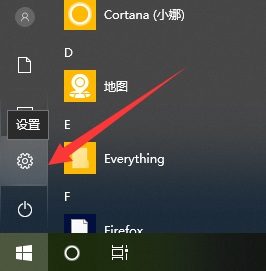
Win10创意者系统怎么更新?
win10系统界面新颖,它增加了很多功能,提高了用户体验吗,现在已成为PC、平板、智能手机等各种办公设备的心脏。下面,我就给大家介绍一下win10创意者如何更新 如何更新为win10创意者呢?大家都知道,微软刚发布win10的时候会有很多漏洞,现在出现了相当完善
Win10创意者隐藏功能有哪些?
自Win10创意者发布之后,相信不少朋友都开始更新吧。当然,Win10创意者中有很多隐藏功能,相信不少朋友还不知道吧。今天,小编给大家介绍下Win10创意者隐藏功能有哪些,希望可以帮助大家。 Win10创意者 1、WLAN关闭自动恢复 手工关闭Wi-Fi时,Win10创作者更
升级Win10创意者更新系统之前的6个准备工作
在今天的教程中,我们将重点来聊一聊在升级Win10创意者系统之前的6个准备工作,下面,来了解一下具体的内容! Win10创意者系统 1、清理磁盘空间 首先你需要为自己电脑的C盘(系统盘)留有足够的空间,特别是将低容量SSD作为主系统盘时,更需要留意磁盘的空间
Win10创意者更新因蓝牙BUG推送停摆:百万用户已升
本月初,微软发布了Windows 10 Creators Update(创意者更新),按照官方说法, 目前已有百万数量级用户升级到了这一版本。 不过,考虑到Windows 10目前的总用户量超10亿,其实不到1%的升级率,只是微软认为成绩很骄人。 微软还补充了一些细节称, 因为发现
Win10创意者没有适合的分辨率怎么解决?
一些用户升级Win10创意者更新正式版后,发现电脑的分辨率不对,看着强迫症都犯了。可是用户在调节电脑分辨率的时候,发现Win10创意者没有适合的分辨率,这该怎么办呢?不用担心啦,有小编在,小编这就给大家分享一下Win10创意者没有适合的分辨率的解决方法,
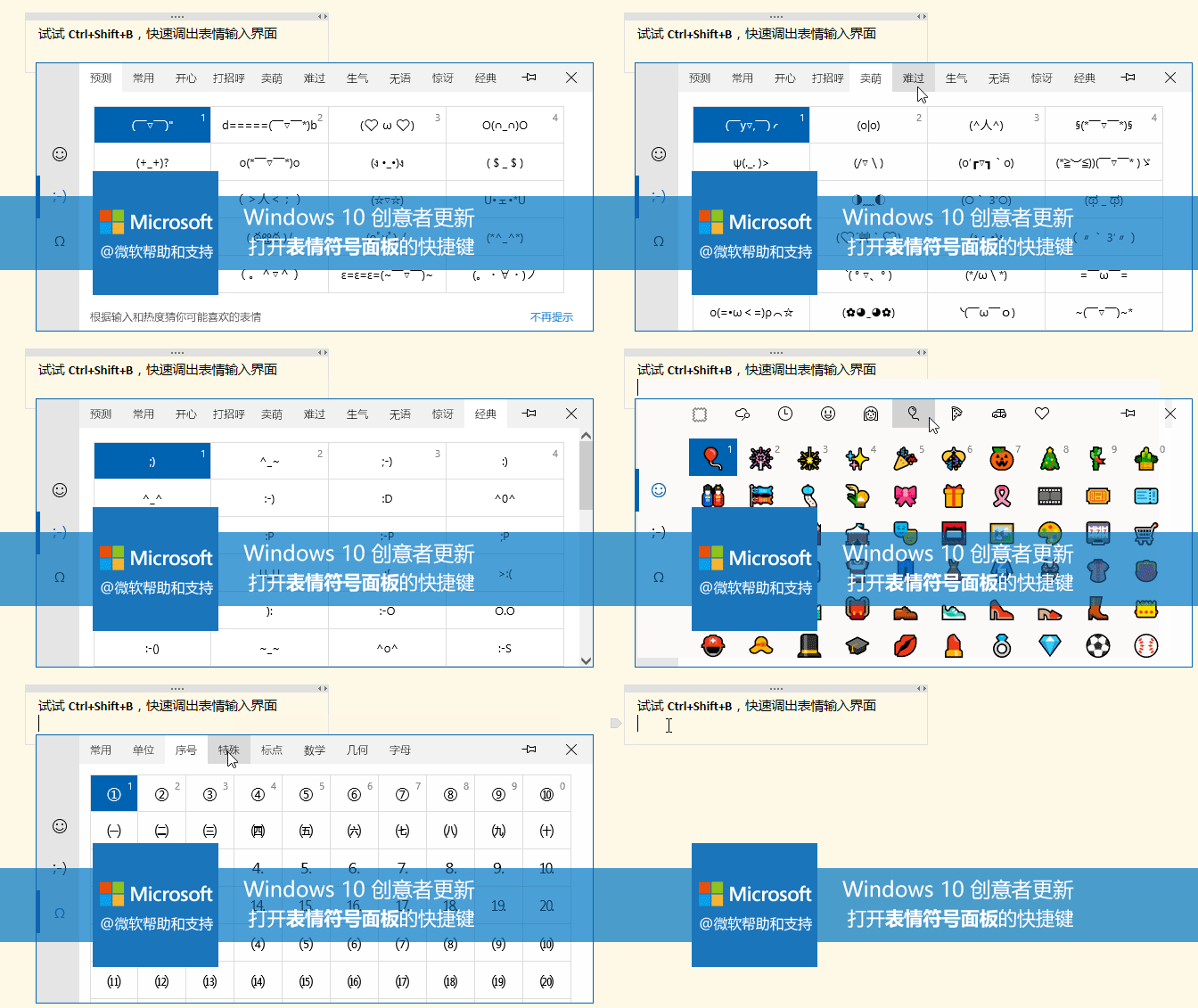
win10创意者emoji表情快捷键怎么打开?
不少朋友在更新win10创意者之后,对于有些功能的使用还不是很熟悉。比如说,win10创意者emoji表情快捷键怎么打开呢?相信不少小伙伴还不知道吧。今天,小编给大家带来win10创意者emoji表情快捷键打开方法,希望可以帮助大家。 win10创意者emoji表情快捷键打
Win10创意者更新应用列表图标错乱怎么办?
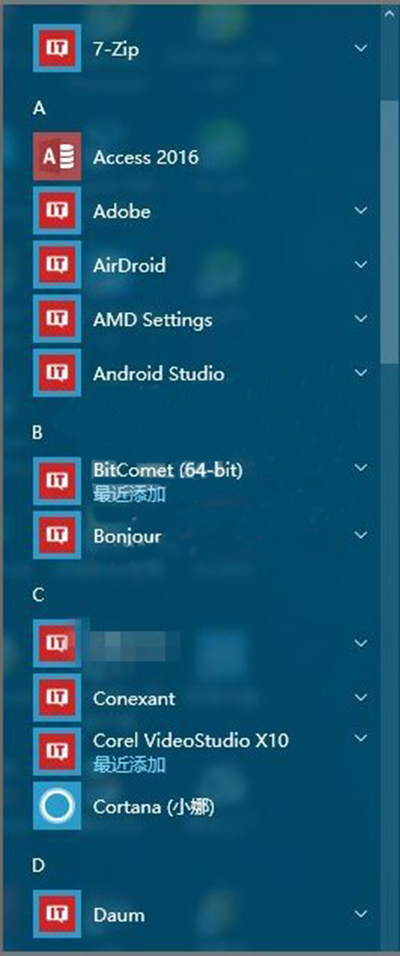
不少升级更新Win10创意者的朋友发现,在更新之后应用列表出现图标错乱的问题,不知道是什么原因导致的。那么,那么怎么才能解决Win10创意者更新应用列表图标错乱?跟着小编一起来看看吧。 Win10创意者 从图中可见,某些应用的图标会乱跑,跑到了其他应用那儿
Win10创意者不能手动安装怎么办?
Win10创意者推送之后,很多用户也开始安装这个新系统。当然,有的朋友在安装的时候,希望手动安装。但是,最近有用户反映:Win10创意者不能手动安装怎么办呢?下面,不了解的朋友就跟小编一起来了解下吧! Win10创意者 Win10创意者不能手动安装怎么办? 手动
Win10创意者怎么一键关闭所有程序?
现在,不少小伙伴都在使用win10创意者系统,有时候我们遇到关机时提示有程序阻止的状况,Win10创意者可以一键关闭所有程序哦。那么,Win10创意者怎么一键关闭所有程序呢?下面,小编跟大家分享一些小技巧,希望可以帮助大家。 Win10创意者 操作方法: 1. 在
Win10创意者更新游戏模式测试:CPU占比毫无优化
微软近日发布了Win10创意者更新。在本次更新之后, Win 10系统开始支持新的游戏模式(Game Mode),外媒DSO Gaming决定拿6款运行时CPU占比较高的游戏对新模式进行一次测试,一起来了解一下测试结果。 Win 10游戏模式目前着重通过两种方式提升游戏表现 :1、