wps文字文档中的左角括号和右角括号要怎么输入?
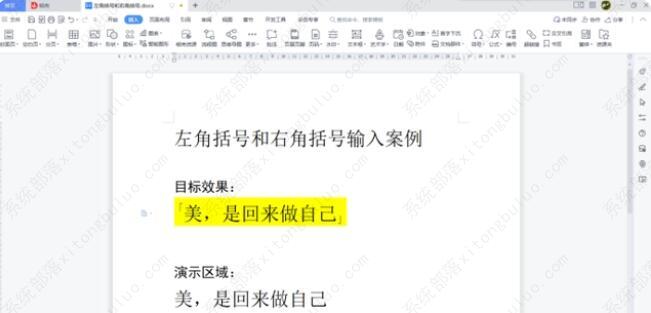
wps文字文档中的左角括号和右角括号要怎么输入?wps是我们经常要用到的办公软件,最近有用户问编辑文字左角括号和右角括号要怎么输入,下图文档中黄色底纹标注的部分就是我们想要的显示效果,“美,是回来做自己”这句话之前和之后分别添加了左角括号和右角括号,并且左角括号和右角括号分别显示为上标和下标样式。

更新日期:2021-09-30
来源:系统部落
小编在这教大家使用WPS文字制作个人简历
教程如下:
1.善用模板,事半功倍
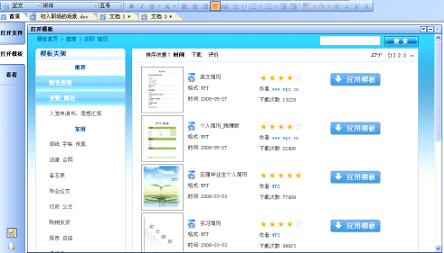
打开首页,默认转到模板页面,选中“求职、简历”。
这时右边会推荐几个简历模板,适用场合各不相同。挑个漂亮的直接点击图片或者“应用模板”就可以填写了。
2.填写内容
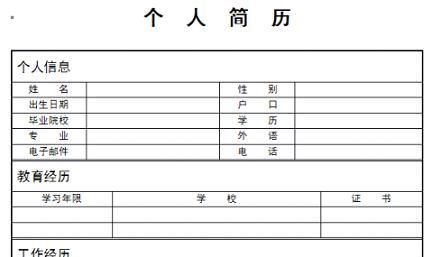
模板的基本样式已经设置好,只要填入信息就可以。
3.让简历亮眼起来
很多HR讲授经验时候说,不要把简历弄成表格样式,因为这样会显得比较挤。那么,要怎样才能让自己的表格显得“不像表格”呢?
把鼠标移到表格上,然后右击表格左上角出现的按钮全选表格,选择“边框和底纹”。
在弹出窗口右方,去掉不需要的内框,调整一下线条粗细,就能得到一个十分简洁大方的列表
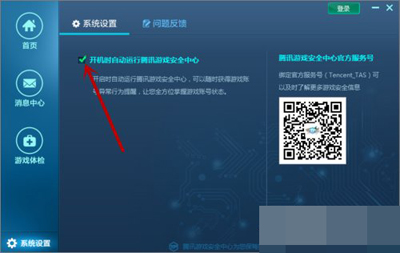
基本样式有了,但只有黑白两色会不会太单调?别担心,WPS文字有很好用的插件:表格应用样式。
点击“工具”——“插件平台”,弹出如下窗口:
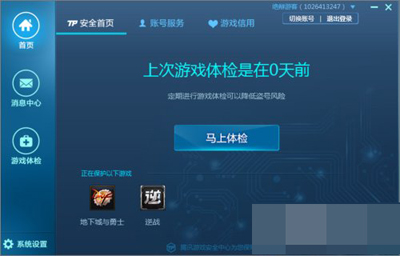
在推荐插件中找到表格样式点“安装”。
然后打开“任务窗格”,调到表格应用样式页面,里面很多配色方案。选中需要修改的表格部分,再点击表格的样式即可。不过注意,颜色太多效果反而适得其反了。
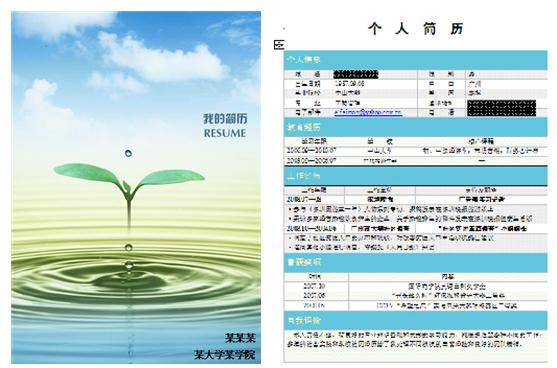
修改过后的简历样式
4.对封面不满意
填完内容了,接下来回到最开头。封面的图案没占满全页,或者不喜欢这张图,怎么办?
菜单栏“视图”——“页眉和页脚”,就可以编辑图片了。
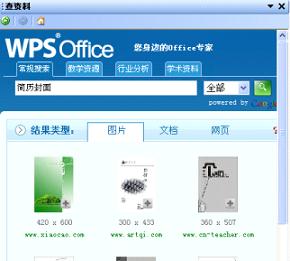
找不到合适的图片怎么办?我们还有一个插件——“查资料”。同样是打开“任务窗格”,转到“查资料”页面。
在搜索栏输入“简历封面”,可以搜到不少图片和文档,点击图片就可以把它添加到你的页面里;点击文档链接,就会在新窗口打开网上的文档。
5.加页码也有学问
简历基本大功告成啦,还缺个目录和页码。加页码也是很有学问的:封面和目录页都没有页码,所以实际上页码的第一页是写在第三页上。这个就要借助“分节符”来实现了。
光标移到个人简历之前,按Ctrl+Enter插入分页符,然后把光标移到新页面上,选插入——分隔符——连续分节符。
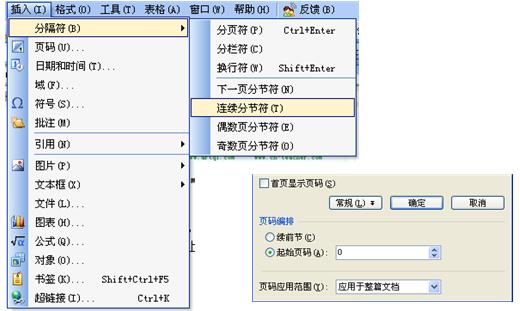
这页留着做目录,我们回到简历表格那一页。点“插入”——“页码”,在弹出窗口里设置:首页不显示页码,起始页码为0。
但是回到目录那页,我们发现它也有了页码。别慌,还剩最后一步就好了。
点击“视图”——“页眉和页脚”。首先点第三页的页脚,出现如下工具栏。
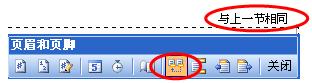
点击圈圈中的按钮,取消掉“与上一节相同”,然后回到第二页页脚,删掉页码数字。DONE~至此,一份亮眼的个人简历就完成啦!
wps文字文档中的左角括号和右角括号要怎么输入?
wps文字文档中的左角括号和右角括号要怎么输入?wps是我们经常要用到的办公软件,最近有用户问编辑文字左角括号和右角括号要怎么输入,下图文档中黄色底纹标注的部分就是我们想要的显示效果,“美,是回来做自己”这句话之前和之后分别添加了左角括号和右角括号,并且左角括号和右角括号分别显示为上标和下标样式。
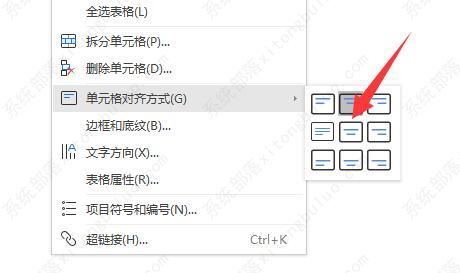
wps文字上下居中怎么弄?wps文字上下居中教程分享!
我们办公的时候经常会使用wps,我们在wps里输入标题或者一些重要的题目时,就会需要将他上下居中来方便查看,那么wps文字上下居中怎么弄呢,其实右键选择对齐方式就可以了。
wps裁剪标记怎么不显示?wps文字裁剪标记不显示的方法教程
wps裁剪标记怎么不显示?在使用wps文字中,软件默认是显示出裁剪标记,方便用户记忆或者找回,但是有时候需要不显示裁剪标记,那要怎么不显示裁剪标记呢?
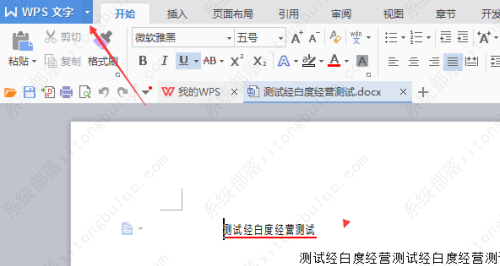
wps怎么在右上角标注数字符号?wps文字右上角小数字怎么打出来教程
wps怎么在右上角标注数字符号?有时候在wps中需要用到例如平房厘米等符号,但是很多用户都不清楚要怎么打出右上角的数字符号,下面就来看小编给大家分享的具体的操作方法吧。
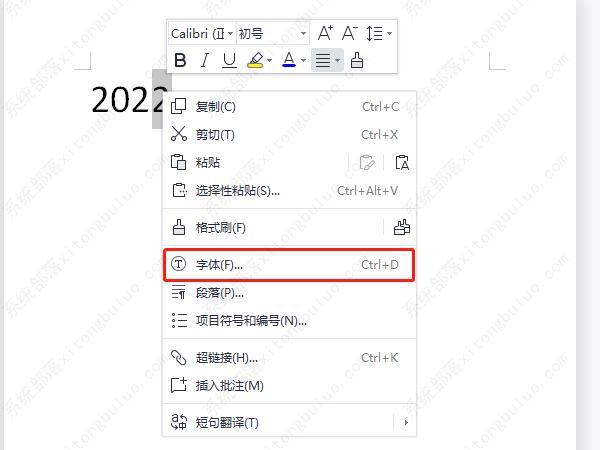
wps文字背景色怎么去除_wps去除文字底色教程
我们在复制某个带着文本背景色的文字到wps中时,可能会将背景色一起带到wps中,如果不想要这个文字背景色要怎么去除呢?下面就和小编一起来看看详细的去除方法吧。
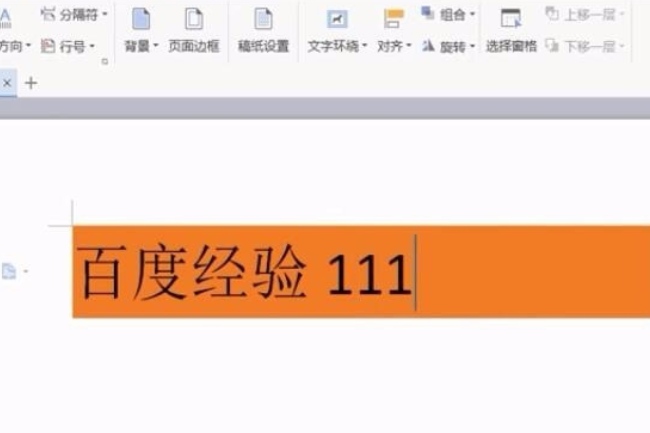
WPS文字怎么删除多余的空白页面?
有些人在使用WPS的时候一定会很困惑WPS文字怎么删除多余的空白页面,其实这个问题很好解决的,现在就来看下具体步骤教程吧,让你轻松学习到WPS更多的功能操作,想要灵活使用WPS的话就赶紧学习起来吧,很有帮助。
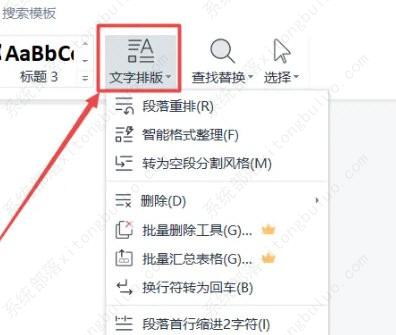
WPS文字状态栏不显示怎么办?
不管是学习还是工作都一定会用到WPS这款软件,那么有些用户在使用WPS的时候可能会遇到WPS文字状态栏不显示的问题,那该怎么解决这个问题呢?小编现在就教大家详细的方法步骤,不仅简单而且方法也很灵活哦。
wps文字怎么添加水印?
wps具备的编辑功能都是我们工作学习中经常会使用到的,那么wps文字怎么添加水印这个问题相信还是有很多用户不是很清楚,那么现在就来看一下具体的操作流程是怎样的吧,只需要简单的几步就能轻松搞定。
wps文字间距怎么设置 wps文字左右间距在哪调
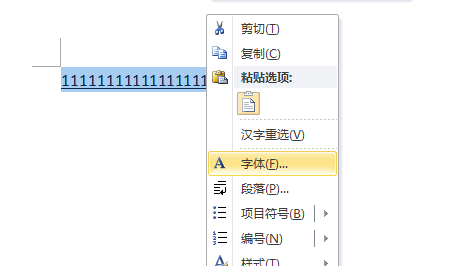
我们在使用WPS工作的时候,有时候需要调整字与字之间的间距,优化排版,看起来更加美观,但是还有用户不清楚怎么给WPS调整文字间距。下面我们就来看看详细的设置教程。
wps怎么把文字框起来?
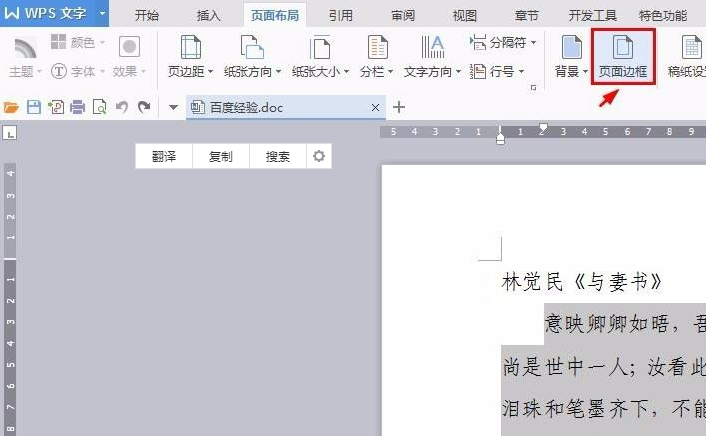
我们在使用wps的过程中,有时候需要将某些文字内容框选起来,方便之后查看更好地进行辨识。那我们要如何在wps文档中将文字框选起来呢?下面就来一起看看。
WPS文字如何绘制个性信笺
许多单位都有内部使用的专用笺,下面我们就制作一个专用笺的电子版。 首先,从视图菜单中启用网格线,使页面中显示网格,如果网格的间距与我们的需求不符,可在页面设置面板中的文档网格选项卡中进行设置,这里,由于我们要制作横格的信笺纸,因此在网格项中

WPS文字怎么开启自动纠错功能
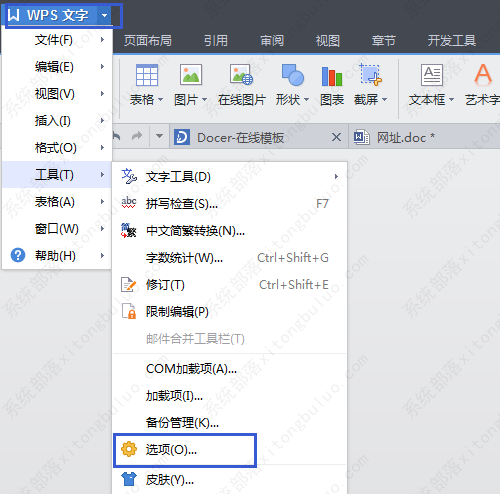
WPS文字开启自动纠错功能的方法 1、单击WPS文字按钮,在弹出的下拉选项中单击底部的选项按钮; 2、弹出选项对话框,选择拼写,选中输入输入时拼写检查复选框即可,如图所示。
wps文字做树状图的方法
wps文字做树状图的方法 在作图前,首先要设置一下,打开绘图网格(绘图工具栏―绘图―绘图网格),选中对象与网格对齐,选中在屏幕上显示网格线,并且将垂直间隔选上以显示垂直网格线,个人建议,A4纸使用0.5CM的水平间距和0.5CM的垂直间距比较合适。 第一步画

wps文字如何更改布局页面
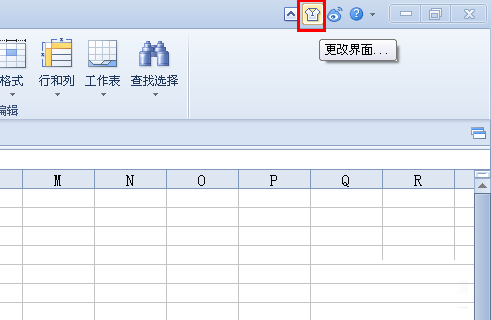
方法一: 在其主页面上点击右侧上方的小衣服图标。 选中上方菜单中的2012皮肤后面的一项,然后点击下方的更改按钮。 此处更改将会在下一次启动wps程序的时候生效。 方法二: 点击wps主页面上方的左上角的wps图标,然后在下拉菜单中点击更改界面按钮,也可以
WPS文字怎么制作稿纸模板精确套打
小编在这为大家介绍下WPS文字制作稿纸模板精确套打 一、绘制稿纸 首先,要详细了解稿纸的信息:稿纸纸张大小,量出纸张上下左右的边距、行间距、稿纸单元格的高和宽各是多少毫米(例:16开稿纸,左右边距1.6毫米,上边距3.4毫米、下边距1.7毫米,单元格宽0.8