GeForce Experience怎么用?GeForce Experience使用教程
Nvidia GeForce Experience是一款功能强悍的显卡驱动更新软件,可以让驱动程序始终处于最新状态。但是有些小白用户才安装好这款软件,还不知道怎么操作?今天小编就来教教大家Nvidia GeForce Experience具体使用方法。

更新日期:2021-09-30
来源:系统部落
微软停止维护XP系统后,用户遇到的问题也随之变多了。比如,最近一位朋友反馈XP的IIS默认网站无法打开,这是怎么回事呢?我们该如何操作呢?接下来,就随小编一起看看该问题的具体解决方法。
具体如下:
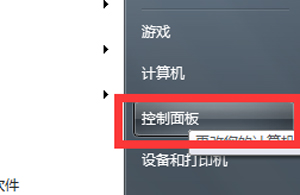
1、在控制面板里,管理工具,计算机管理找到IIS。
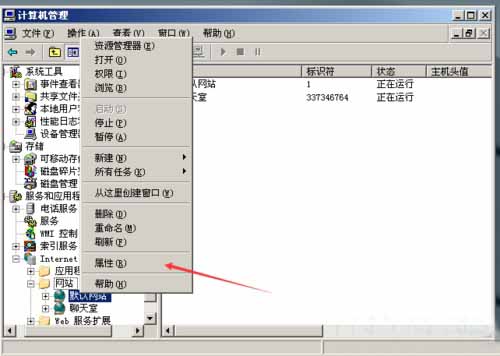
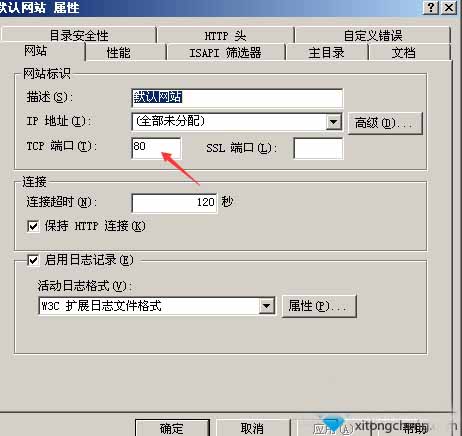
2、判断自己的端口是否为80,如果不是请改为80,否则点击启动只会出现,另一个程序正在占用。
若以上都没用,请尝试以下的几个方法:
1、查看网站属性——文档。看看启用默认文档中是否存在:index.asp index.htm index.html (最好全都有,没有可添加)。
2、查看网站属性——主目录。 A、本地路径是否指定正确 B、是否勾选“脚本资源访问”? C、是否勾选“读取”? D、执行权限:纯脚本
3、查看网站属性——目录安全性——编辑。 A、是否勾选“匿名访问”? B、用户名:IUSR_您的计算机名(不对,就点浏览选择) C、密码不用改,勾选“允许IIS控制密码”就可以了 D、其它不用选
4、查看网站属性——网站。 A、IP地址:全部未分配 或者 选择一个 B、TCP端口:80 (最好不要改,改了访问方法就不一,特别提醒:有些软件会占用80端口,端口被占就启动不了IIS,例如:讯雷)
5、打开控制面板——管理工具——计算机管理——本地用户和组——用户。 A、看看“IUSR_您的计算机名”此用户有没有启动,必须启动(说明:有红色的×表示没有启动) B、看看“IWAM_您的计算机名”此用户有没有启动,必须启动(说明:有红色的×表示没有启动) C、在“IWAM_您的计算机名”该用户上按右键——设置密码(密码要记住,后面还需要用上该密码)
6、打开控制面板——管理工具——组件服务——组件服务——计算机——我的电脑——COM+应用程序。 A、在“IIS Out-Of-Process Pooled Applications”上按右键选择‘属性’——选择‘标识’,指定用户:IWAM_您计算机名(说明:可以点浏览查找);输入密码,密码上面步骤的密码。再次启动该服务,启动后它会动。 B、在“IIS In-Process Applications”上按右键选择‘属性’——选择‘安全性’,将‘启用身份验证’勾去掉 C、在“IIS Utilities”上按右键选择‘属性’——选择‘安全性’,将‘启用身份验证’勾去掉。
特别提醒:有些朋友的组件无法启动,可能是您优化了XP服务,也可能是病毒导致,也可能是组件出差……这些就只能靠您处理了
7、请检查“控制面板——管理工具——数据源 (ODBC)”,看看系统DSN 有没有Access数据库驱动,如果是空白的话,请添加一个。
8、如果经过上面设置还不行话的,请注册以下组件,分别把它复制到运行中: A、regsvr32 %windir%system32VBscript.dll B、regsvr32 %windir%system32JScript.dll C、regsvr32 %windir%system32InetsrvAsp.dll 以上是网上的方法 ,这种问题很可能是你的80端口被某种软件给占用了,想想你刚刚是否装了什么软件和IIS产生冲突,如果你想用最快的方法解决IIS问题,那就建议你更改端口,在Internet信息服务--默认网站-属性-Tcp端口设置端口值。启动时会弹出那个框。
XP系统的IIS默认网站无法打开问题的解决方法就为大家介绍到这里了。需要注意的是,在操作过程中,千万不要随意修改电脑的端口。
GeForce Experience怎么用?GeForce Experience使用教程
Nvidia GeForce Experience是一款功能强悍的显卡驱动更新软件,可以让驱动程序始终处于最新状态。但是有些小白用户才安装好这款软件,还不知道怎么操作?今天小编就来教教大家Nvidia GeForce Experience具体使用方法。
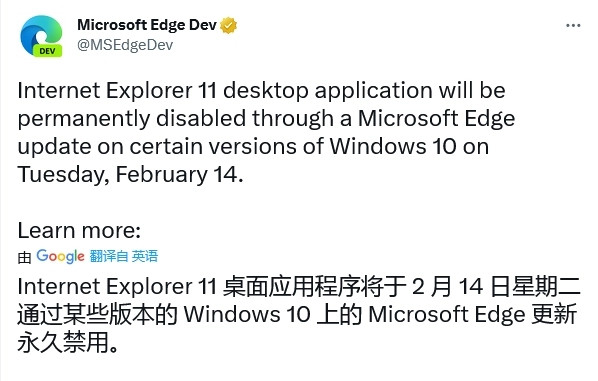
微软将于本月14日停止对Internet Explorer 11的支持
习使用IE浏览器的用户们都要注意啦!微软将于 2023 年 2 月 14 日停止对 Internet Explorer 11 的支持。微软后续会发布更新,由 Microsoft Edge 将会接替 IE11,成为 Win10 Win11 等系统的默认浏览器。
edge浏览器xp能用吗?edge浏览器xp能否使用详情
有许多怀旧的小伙伴还在使用xp系统,但是又想使用edge浏览器却又不知道xp是否可以适配而很是苦恼,下面就为大家带来了详细的介绍,一起来看看吧。
WinXP系统怎么设置定时关机 XP定时关机设置教程
很多用户都喜欢给自己的电脑设置定时关机,XP用户也不例外。那XP系统要如何设置定时关机呢?下面小编就给大家整理了两个可靠有效的办法,大家可以尝试操作。
NoteExpress文献格式对齐 noteexpress使用教程
NoteExpress文献格式怎么对齐?NoteExpress具备文献信息检索与下载功能,拥有的数据挖掘的功能可以帮助用户快速了解某研究方向的最新进展、各方观点等,那参考文献要怎么进行对齐呢?一起来看下具体的使用教程吧。

xp系统桌面上的IE图标不见了怎么办?xp系统ie图标不见了怎么恢复?
尽管微软已停止更新WinXP系统的服务,但仍有一些用户热衷于WinXP系统。 最近,一些用户发现桌面上的IE图标莫名其妙地消失了。我该怎么办? 如何取回桌面上的IE图标? 今天,小编将与您讨论WinXP如何在桌面上找回I
WinXP系统提示应用程序错误unknown software exception怎么办
WinXP系统电脑提示unknown software exception怎么办?最近一个用户反映XP系统电脑一直提示unknown software exception的错误弹窗,该如何解决呢?下面请看具体解决办法。
XP系统序列号如何更换?
XP系统电脑的序列号是系统供应商给系统的一个识别码,该序列号可防止用户系统被盗用,但也有一些用户因特殊原因需要更改序列号。那么笔记本XP系统序列号如何更换?感兴趣的用户,请一起来看看下面的详细方法吧,具体如下: 1、在桌面上右键,选择新建一个文
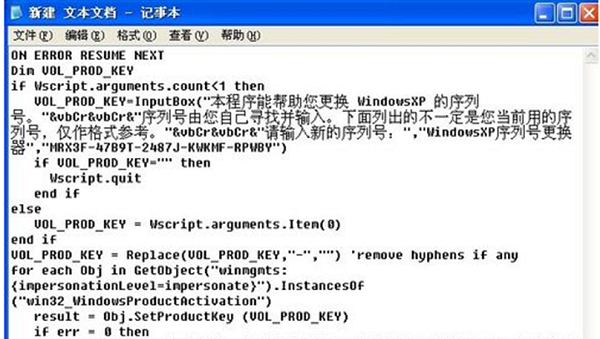
Xp许可证产品密钥_winxp professional 安装密钥
Winxp许可证产品密钥是在进行XP系统安装时候需要输入的激活密钥,没有激活密钥就无法成功安装,那么想尝试安装或更换系统的小伙伴要怎么办呢?这里小编收集了一些有效的XP系统激活密钥分享,快来试试吧。
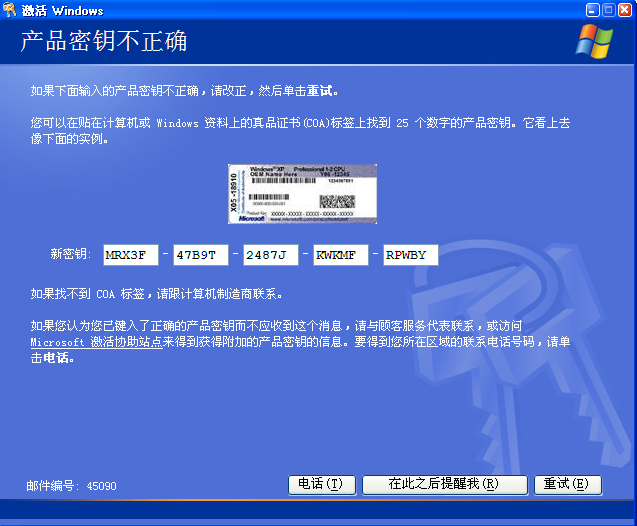
WinXP系统电脑开机一直出现蓝屏硬盘自检的解决办法
WinXP系统电脑开机总是会出现蓝屏硬盘自检怎么办?最近一个用XP系统的用户反映说,电脑开机时每次都出现checking file system on c的蓝屏,要等很久才能进入系统,该如何解决呢?下面给大家介绍X
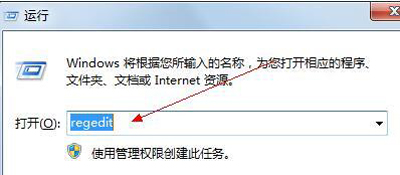
XP如何去除电脑桌面图标的蓝色阴影?
很多时候,我们在使用时候电脑的时候,都会因为错误操作,导致桌面中的图标全都出现了蓝色的阴影。那么问题来了,该如何去掉桌面图标中的阴影呢?稳住,别慌,下面小编就来给大家详细的介绍一下去除电脑桌面蓝色阴影的方法。
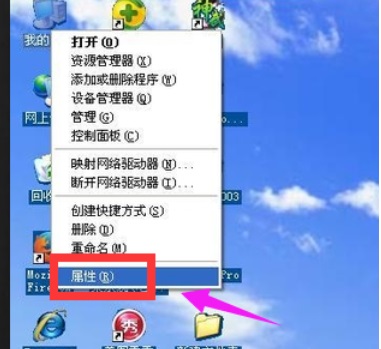
XP桌面快捷方式打不开怎么办?
在通常的工作中,我们安装的一些软件将在桌面上有快捷方式。这些快捷方式也使我们可以轻松打开软件。 但是,有些用户发现每隔几天就无法打开桌面快捷方式。这件事情是由很多原因导致的。以下是教您XP桌面快捷方式的解决方案。
WinXP系统提示网络受限制或无连接怎么办?
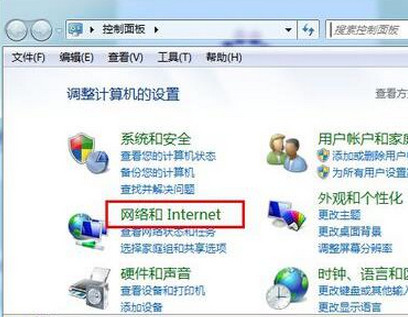
使用电脑的时候相信大家经常会遇到提示网络受限制或无连接的问题,突然出现断网确实非常麻烦,这是什么原因引起的呢?本文就给大家分享WinXP系统电脑突然提示网络受限制或无连接的解决方法。
WinXP系统怎么用复印机扫描?WinXP系统使用复印机扫描方法
WinXP系统怎么用复印机扫描?随着科技的不断进步,打印机设备已经成为办公不可缺少一部分,但是很多人都知道打印机的辐射很大,而且用起来又很麻烦。

XP系统主题工具怎么修改和制作自己的diy主题?
很多深度的爱好者说那几个简单的xp主题不用几天就看腻味了,而正是看到这个情况,笔者才有了下面这个想法。那就是通过非官方的办法来挑战美化极限。