进入系统启动项窗口找不到U盘启动项怎么解决?
只要用过U盘装系统的用户都清楚,使用U盘装系统前都需要先进入bios设置,将电脑的启动盘设置成U盘,方便进行接下来安装系统的步骤。但最近有联想ThinkPad e431笔记本用户发现进入了系统启动

更新日期:2021-09-30
来源:系统部落
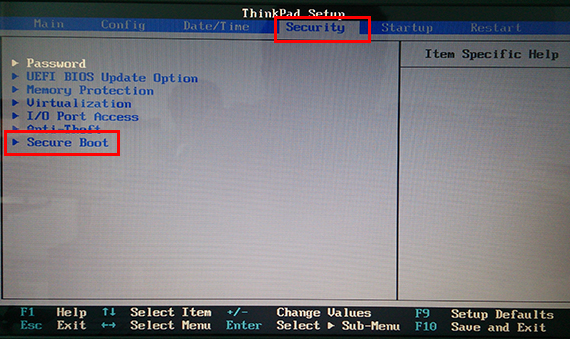
如今U盘启动是最流行的系统重装方式。有着稳定、快速功能齐全的特点。由于使用U盘启动winpe系统必须要通过电脑中的引导启动中选择后才能进入进行操作,那么问题来了,在打开引导菜单的时候并没有发现usb 的选项,该怎么办呢?如果U盘在其他电脑上可以正常显示那就是由于BIOS中启用了UEFI模式或者是BIOS中将U盘屏蔽所引起的,遇到这样的问题我们可通过下面方法进行设置。
步骤一:bios中禁用了
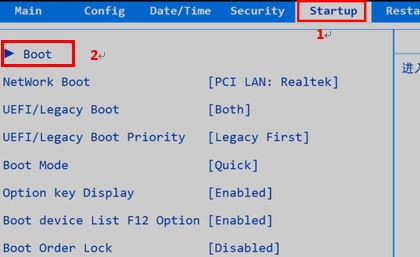
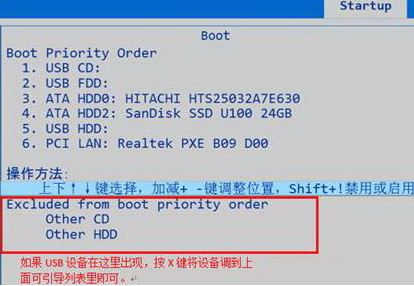
1、进入BIOS后,选择“Startup”选项,并选择“Boot”选项,如图:
2、在“Boot Priority Order”选项里,查看USB设备前面是否显示有叹号,如果有可以按“Shift+1”将叹号取消,再按“F10”保存并重启;
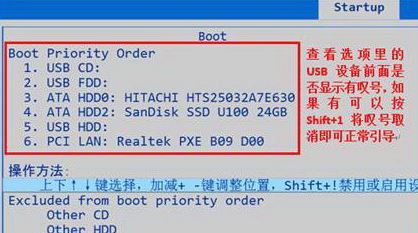
3、在“Boot Priority Order”选项里,没有USB FDD等USB选项,可以在“Excluded form boot priority order”中打到并按“X键”或“Shift+1”将对应的设备调到可引导设备中搞定!
当然我们可以在进入bios按下F9 -- y 恢复默认设置,F10 --Y 保存设置重启即可。
步骤二:开启了UEFI
(一)商用笔记本
1、进入BIOS,选择“restart”-“OS Optimized Defaults”设置为“Disabled”,如图:
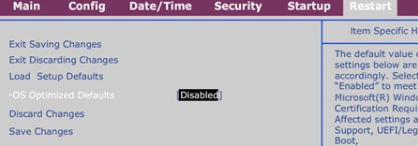
2、按“F9” 加载最佳配置,按“Y”同意加载;
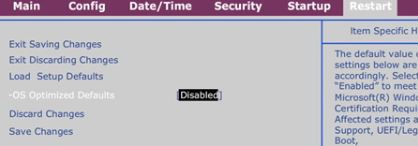
3、按下F10 -- Y 重启后再次进入到BIOS中,查看Startup选项,就可以看到硬盘引导模式选项,将其修改为Legacy First; 保存即可。
(二):家用笔记本
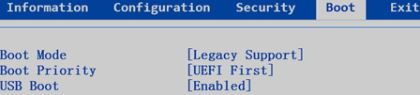
1、开机进入bios,选择“EXIT”-“OS Optimized Defaults”将“Enabled”选择为“Disabled”。
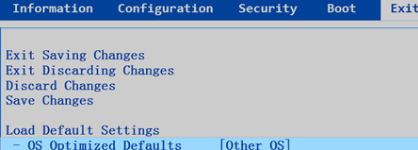
2、按“F9”加载默认设置,按“F10”保存退出,同样重启后重新进入bios,切换到 BOOT 选项,里面的启动模式就会变化,
(三):台式机
1、进入BIOS 界面,选择“Exit”→把 “OS Optimal Default”设置“disabled” ,(OS Optimal default 开关可以理解为UEFI和传统BIOS的切换);
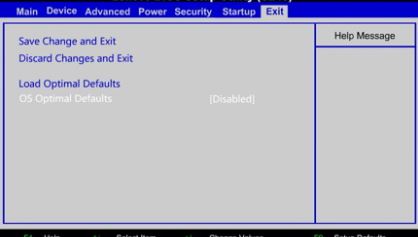
2、进入BIOS后首先按下F9 加载最佳配置;
3、进入startup界面,设置“CSM”为“enabled”;
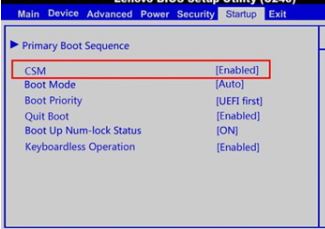
4、切换到startup界面,设置“Boot Mode”为“legacy only” ,按下F10 -- Y 保存重启即可!

进入系统启动项窗口找不到U盘启动项怎么解决?
只要用过U盘装系统的用户都清楚,使用U盘装系统前都需要先进入bios设置,将电脑的启动盘设置成U盘,方便进行接下来安装系统的步骤。但最近有联想ThinkPad e431笔记本用户发现进入了系统启动
手把手教你七彩虹主板如何设置u盘启动项
七彩虹主板如何设置u盘启动项?u盘重装系统是现在的主流,而使用u盘重装系统主要分为制作启动盘,设置u盘启动项,系统安装这三个步骤,但小编发现有些朋友在使用装机吧一键重装系统制作好启动u盘后是不知道怎么在七彩虹主板上设置u盘启动项的,所以今天小编就将整理的七彩虹主
bios设置u盘启动
bios设置u盘启动,最近有网友想知道怎么进入bios设置u盘启动项,到需要用u盘重装系统的时候才不会手忙脚乱.小编为了满足网友的需求,特地整理了资料分享给大家,教你们怎么设置u盘启动项.

联想主板bios设置u盘启动项的方法步骤详细教程
如果我们使用的电脑品牌是联想的,或者我们电脑安装的主板品牌是联想的话,想要对电脑进行系统的U盘重装,首先需要我们进入电脑的bios界面进行相关设置。对于联想主板bios怎么设置u盘启动项,我们在开机的时候直接按住F2即可进入界面进行设置。详细步骤就来看下小编是怎
手把手教你华硕主板怎么设置u盘启动
华硕主板怎么设置u盘启动?在对电脑的使用的过程中,有时候会需要进入BIOS设置U盘启动,但是不同的主板设备方法不一.今天小编就来将华硕主板设置u盘启动项的教程分享给你们.
如何解决Win8双系统开机双引导菜单故障
有些用户考虑到Win8系统的稳定性和兼容性,就安装上了Win7Win8双系统,但因为是先安装Win7系统的。每次开机都默认启动Win8系统,想进入Win7就得重启,一旦Win8系统崩溃的话,就会没有