Excel激活密钥永久_microsoft excel产品密钥免费
Excel工作表格是经典的的办公套件,是办公人员必备的软件之一,但是由于每次在不同电脑上使用的时候都必须进行激活才能使用全部功能,因此小编给大家收集了一些有效的免费激活密钥分享出来,赶紧来试试吧。


更新日期:2023-04-06
来源:系统部落
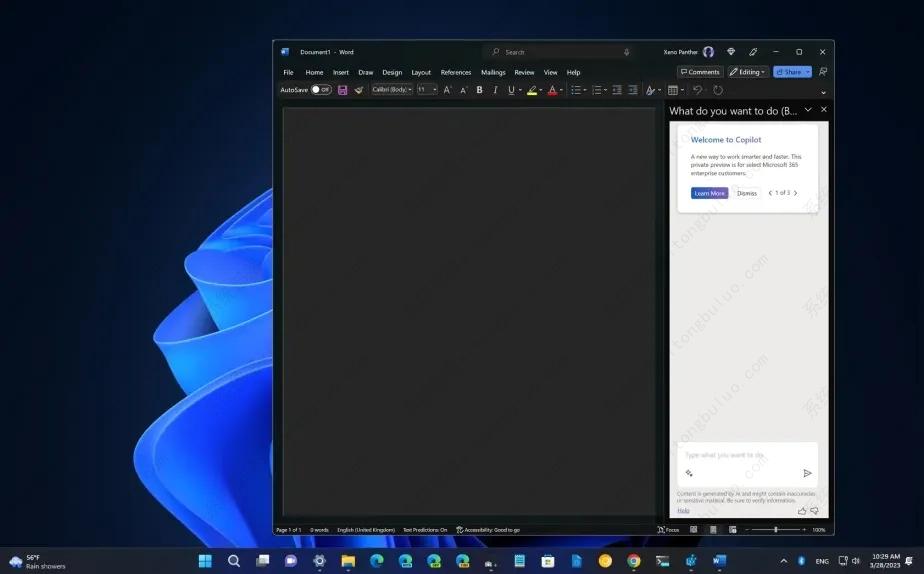
Copilot 功能将取决于应用程序。就 Excel 而言,您可以要求聊天机器人通过允许您分析和探索电子表格中的数据来更好地理解信息。此外,您几乎可以使用自然语言询问任何问题。聊天机器人也足够聪明,可以根据您的查询建议公式,预测“假设”场景,并找到数据相关性。此外,您将能够立即创建基于数据的 SWOT 分析或数据透视表。虽然尚不清楚 Copilot 何时向所有人推出,但Twitter 上的XenoPanther已经发现了隐藏在 Microsoft Excel Preview 16.0.16401.20000 中的功能的早期预览,您可以通过注册表启用该功能。还可以为 Word和OneNote启用 Copilot 。
警告:请务必注意,如果使用不当,修改注册表可能会导致严重问题。假设您知道自己在做什么,并在继续之前创建了系统的完整备份。此外,由于此功能仍在开发中,因此以下步骤可能适用于所有人,也可能不适用于所有人。你被警告了。此外,您必须运行“16.0.16401.20000”版本(或更高版本)的 Excel 才能使这些步骤生效。

在 Microsoft Excel 中启用 Copilot
1、在 Windows 11 上打开“开始” 。
2、搜索regedit并单击顶部结果以打开注册表。
3、导航到以下路径:
HKEY_CURRENT_USER\Software\Microsoft\Office\16.0\Common\ExperimentConfigs\ExternalFeatureOverrides\excel
4、右键单击Excel键,选择新建菜单,然后选择字符串值选项。
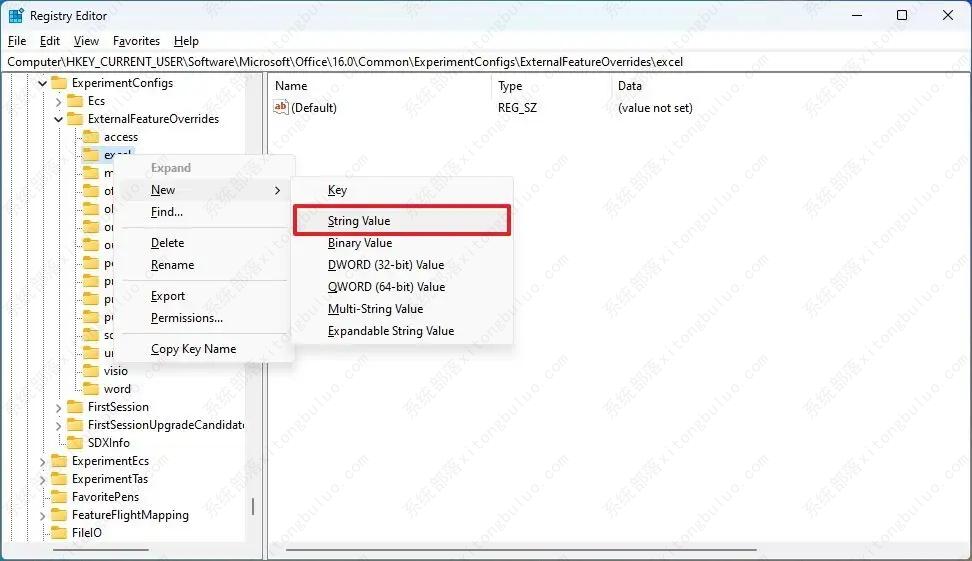
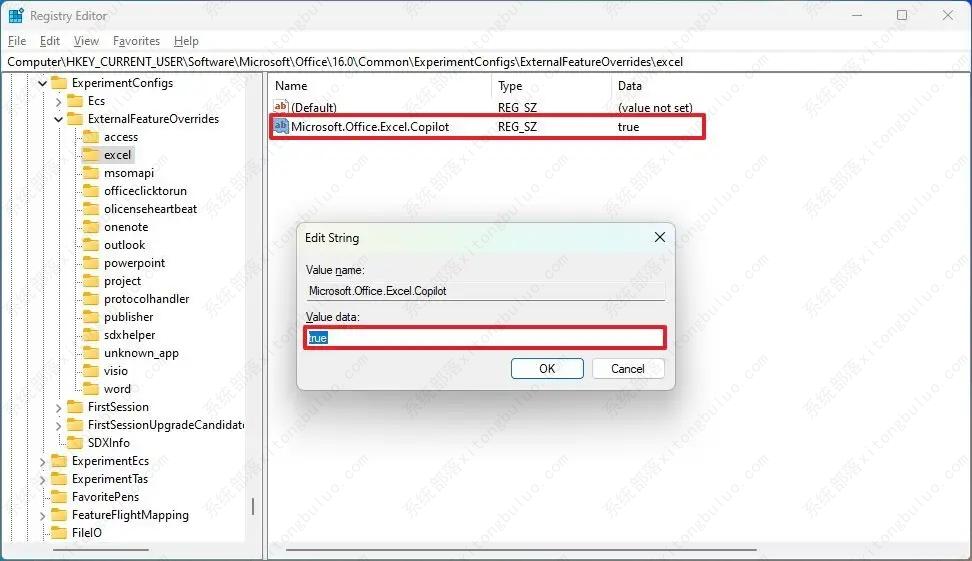
5、将密钥命名为Microsoft.Office.Excel.Copilot 并按Enter 键。
6、双击新创建的键并将其值设置为true以启用 Copilot。
/li>
7、单击确定按钮。
8、重新启动计算机。
完成这些步骤后,启动或重新打开 Microsoft Excel,Copilot 体验应该出现在右侧。但是,由于这是一个早期预览,该功能可能会或可能不会正常工作。
如果您想恢复更改,您可以使用上述相同的说明,但在第 4 步中,右键单击并删除“Excel”键中的Microsoft.Office.Excel.Copilot字符串。
如果您使用的不是 16.0.16401.20000 版或更高版本的 Excel 应用程序,则必须将您的 Office 安装注册到 Insider 程序。此过程需要 Microsoft 365 家庭版或个人版订阅。
要注册 Microsoft 365 预览体验计划,请打开 Microsoft Excel 并导航至“文件” > “帐户” ,单击“Office 预览体验成员”菜单,选择“加入 Office 预览体验成员”选项,选择“Beta 频道”选项,然后单击“确定”按钮。注册完成后,关闭Office应用程序,打开Excel,从“账户”页面,检查更新,让您拥有最新的预览版。
Excel激活密钥永久_microsoft excel产品密钥免费
Excel工作表格是经典的的办公套件,是办公人员必备的软件之一,但是由于每次在不同电脑上使用的时候都必须进行激活才能使用全部功能,因此小编给大家收集了一些有效的免费激活密钥分享出来,赶紧来试试吧。
如何在OneNote上启用新的Copilot(预览版)?
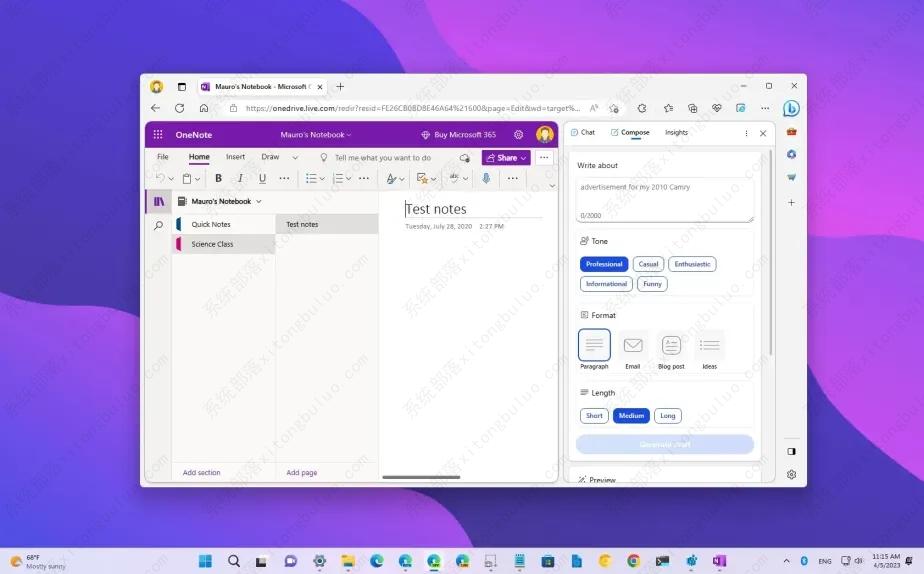
Copilot 功能将取决于应用程序。就 OneNote 而言,AI 聊天机器人可以帮助您创建内容,包括文本、页面等。在界面中,您还可以要求 Copilot 执行几乎任何操作,包括创建列表、总结笔记、回忆信息、产生想法等。您可以通过注册表启用该功能。还可以为 Excel和Word启用 Copilot 。
如何在Microsoft Word上启用新的Copilot(预览)?
在Microsoft Word上,您可以启用Copilot的早期预览,在这篇文章中,您将了解如何启用。副驾驶员是由人工智能技术驱动的新聊天机器人,专为Office应用程序和其他微软产品设计。这种体验类似于Bing聊天,但这一款是为工作任务量身定制的,可以帮助用户提高工作效率,更有效地利用时间。