如何解决Windows错误代码0x80004005?
错误代码0x80004005是Windows10和11用户面临的常见问题。当您尝试获取Windows更新或尝试在虚拟机上共享文件和文件夹时,可能会发生这种情况。在这篇文章中,小编将介绍一些实用的解决方法,请继续往下阅读。

更新日期:2023-03-13
来源:系统部落
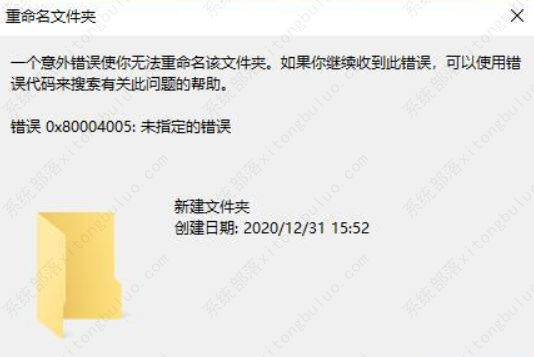
我们在打开文件的时候经常会弹出各种错误代码,比如说0x80004005未指定错误。电脑打开加密文件失败、打印机网络连接故障、程序启动崩溃等等,也会出现0x80004005,今天小编就和大家分析一下各种原因及解决方法,希望能帮到大家!
0x80004005错误代码解决方法
错误代码原因一:
电脑没有正确注册某些动态链接库文件,或者电脑和Internet之间存在不允许的HTTPS连接的防火墙。
解决方法:
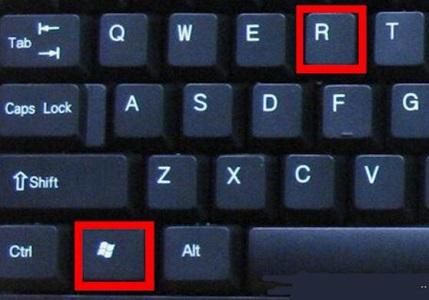
1、 同时使用win +r键打开运行窗口,输入“regsvr32 Softpub.dll”并回车进行下一步操作
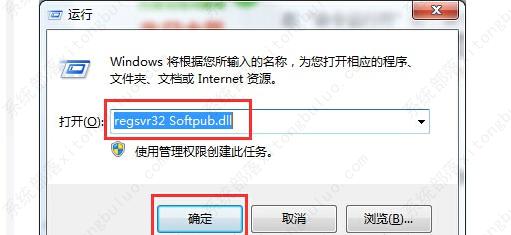
2、 重新打开运行窗口,输入“regsvr32 Wintrust.dll”并回车,或点击确认
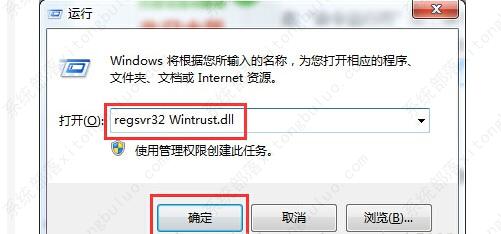
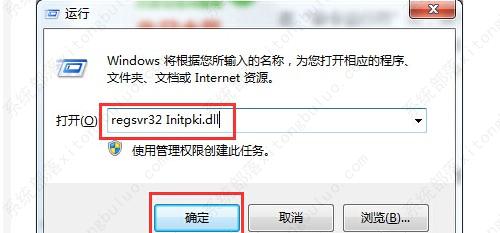
3、 再次打开运行窗口,输入“regsvr32 Initpki.dll”,点击确定完成操作即可
错误代码原因二:
电脑防火墙问题,在启用共享访问的时候提示错误代码0x80004005,导致无法正常启用共享访问。
解决方法:
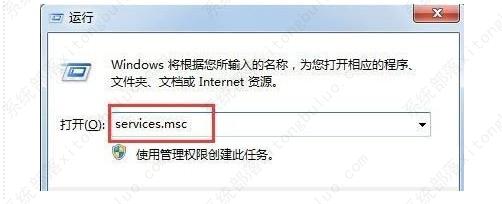
1、 同时按下Win+R打开运行窗口,输入services.msc回车打开服务页面
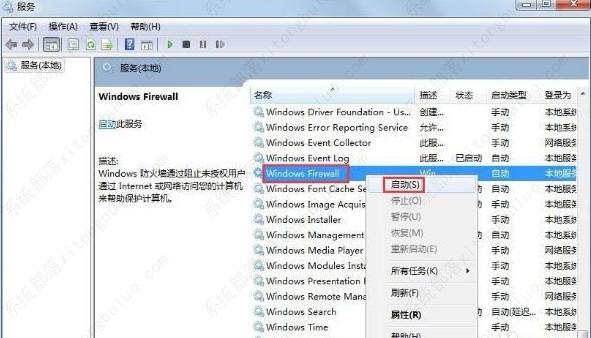
2、 然后,找到Windows Firewall服务,右键选择启动
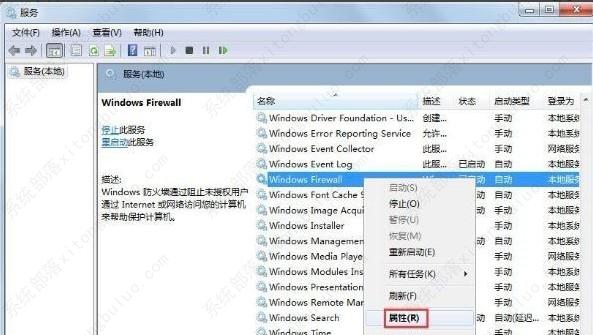
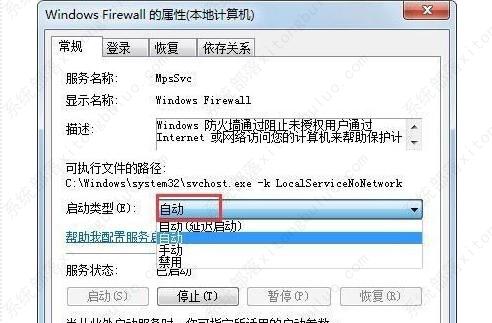
3、 接着,继续右键Windows Firewall服务,选择打开属性页面
4、 如图所示,设置服务启动类型设置为自动,点击确定即可
错误代码原因三:
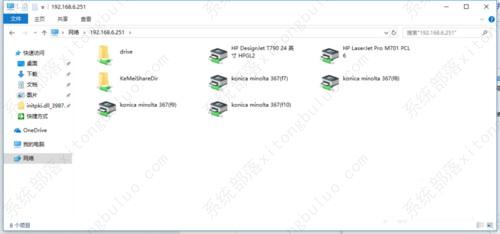
电脑打印机设置出错,导致适用于共享打印机时,系统出现的0x80004005错误代码。
解决方法:
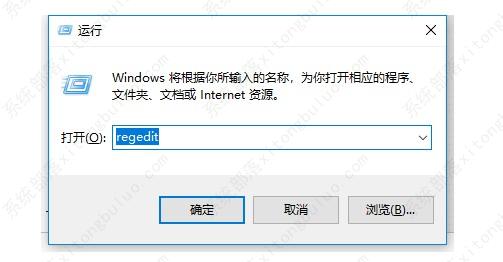
1、同时按下win+R打开运行窗口,输入“regedit”后回车,打开注册表编辑器
2、然后,依次点击 “HKEY_LOCAL_MACHINESYSTEMCurrentControlSetServicesLanmanWorkstationParameters”
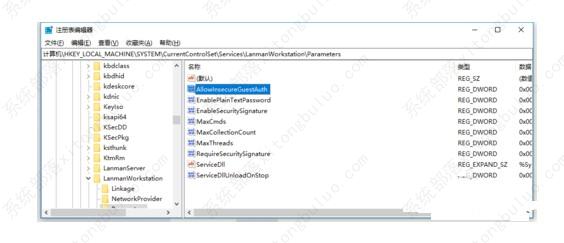
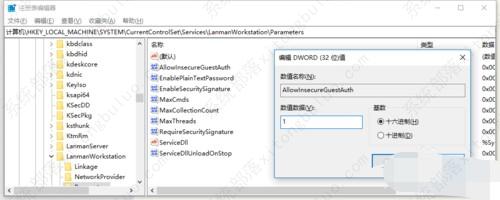
3、接着,需要找到“AllowInsecureGuestAuth”,如果没有看见,那就右键新建DWORD(32)项,命名为“AllowInsecureGuestAuth”并设置数值数据为“1”即可
4、最后,你重新尝试操作,就会发现电脑已经可以成功访问,添加打印机成功
如何解决Windows错误代码0x80004005?
错误代码0x80004005是Windows10和11用户面临的常见问题。当您尝试获取Windows更新或尝试在虚拟机上共享文件和文件夹时,可能会发生这种情况。在这篇文章中,小编将介绍一些实用的解决方法,请继续往下阅读。
0x80004005错误代码的五种解决方法
如何修复Windows错误0x80004005?当用户对Windows文件夹进行重命名,执行Windows更新或者解压缩文件时,可能会出现0x80004005错误提示,这可能和Windows更新问题、系统文件损坏以及防病毒软件误报有关。下面小编将介绍一些实用的修复方法,请继续往下阅读。
0x80004005加载疑难解答时出错怎么办?0x80004005错误代码解决方法
0x80004005加载疑难解答时出错怎么办?在使用电脑时出现错误代码是最令人头疼的事,下面小编就给小伙伴们分享一下0x80004005错误代码解决方法,下面一起来看看吧。