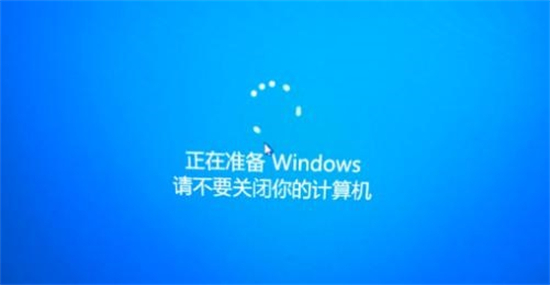
正在准备配置windows请勿关闭计算机的解决方法!
正在准备配置windows请勿关闭计算机怎么办?win10正在准备配置windows请勿关闭计算机是一般在更新安装的时候才会出现的问题,很多用户不知道怎么回事,而且还会有时间过长的问题,下面来一起看看详细的解决教程吧。

更新日期:2023-02-13
来源:系统部落
当您在安装windows后尝试激活系统时,可能会出现错误代码0x80072F8F。当计算机无法连接到在线激活服务时,通常会出现此问题。该错误表示在验证过程中发现您计算机中的设置无效。下面就来看看小编为大家分享的windows激活发生错误0x80072F8F的8种解决方法吧。
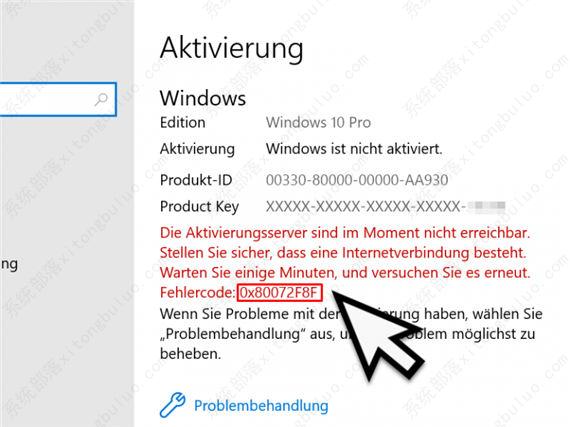
windows激活发生错误0x80072F8F的8种解决方法
方式 1:正确的日期和时间设置
大多数情况很明显,当日期和时间设置不正确时会发生错误 0x80072f8f。当您为了旅行而更改时区时,就会发生这种情况。另一个原因可能是由于电池电量耗尽,设备长时间关闭。
在尝试执行Windows 10 激活之前,必须检查日期和时间以排除出现的错误和问题。如果发现不正确或时区已更改,请按照以下说明调整设置 -
1. 按 - Windows + R。
2. 在命令框中,键入 - control。
3. 点击 - 输入。
4. 确保 Control Panel 的 View by 选项设置为 Category。
5. 单击 - 时钟和区域。
6. 从右窗格中,选择 –日期和时间。
7. 切换到新向导后,切换到Internet 时间 选项卡。
8. 单击 - 更改设置。
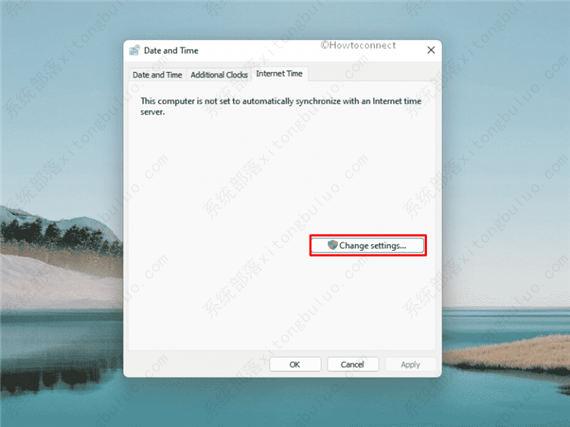
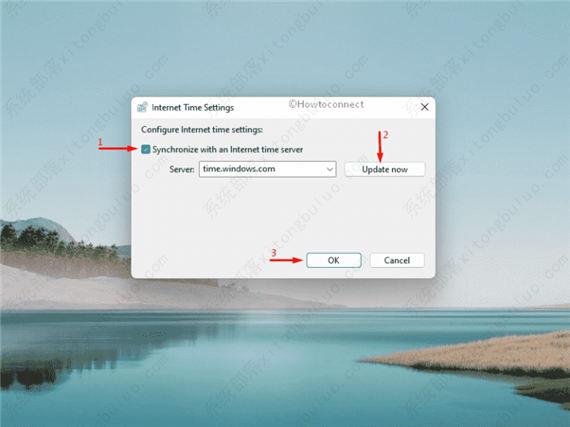
9. 选中与 Internet 时间服务器同步旁边设置的复选框。
10. 单击 - 立即更新。
11. 最后,点击 - OK 保存更改。
方式 2:更改 Windows RT 的日期和时间设置
在使用 Windows RT 时,由于日期和时间设置不正确,您可能还会遇到 Windows 激活错误代码 0x80072f8f。如果您更改了时区,设备通常无法自动调整这些设置并出现错误。但是,请按照以下步骤更正 Windows RT 的日期和时间设置 -
1. 打开运行对话框。
2. 在命令框中,插入 - timedate.cpl。
3. 点击 - 输入。
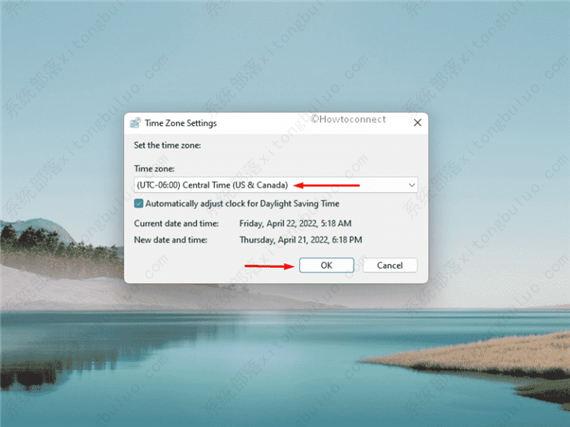
4. 在新出现的向导中,单击 -更改时区。
5. 将时区设置为 Central Time (US & Canada)。
6. 要保存更改,请单击 - OK。
7. 回到日期和时间向导后,点击Apply 按钮,然后 点击OK。
方式 3:重置 TCP/IP 堆栈
1. 按 - Windows + S。
2. 键入 - cmd.exe。
3. 从出现的浮出控件中,选择 – Run as administrator。
4. 当用户帐户控制出现时,单击 -是。
5. 在提升的命令提示符中,将以下几行一一插入,然后在每行之后按 Enter –
ipconfig /flushdns
nbtstat -R
nbtstat -RR
netsh int reset all
netsh int ip reset
netsh winsock reset
方式 4:暂时禁用 Windows 防火墙
Windows 防火墙是系统中的一个内置程序,旨在过滤来自互联网的所有传入数据。同时,该应用程序将阻止进入设备的潜在有害和可疑威胁。这是 Windows 中急需的实用程序,因为它可以保证系统安全,并防止各种恶意入侵者。
由于设备的安全性,该应用程序是 Windows 计算机中预先启用的功能。通常它的工作原理如此精确,以至于即使安装程序文件对程序来说似乎也很可疑,并最终被阻止。因此,您在尝试激活 Windows 时可能会遇到错误代码 0x80072f8f。因此,暂时禁用 Windows 防火墙,看看是否有帮助。完成后,请确保再次启用 Windows 防火墙以确保操作系统的安全。
1. 按 - Win+R。
2. 在运行命令中,插入 - control firewall.cpl。
3. 单击 - 确定。
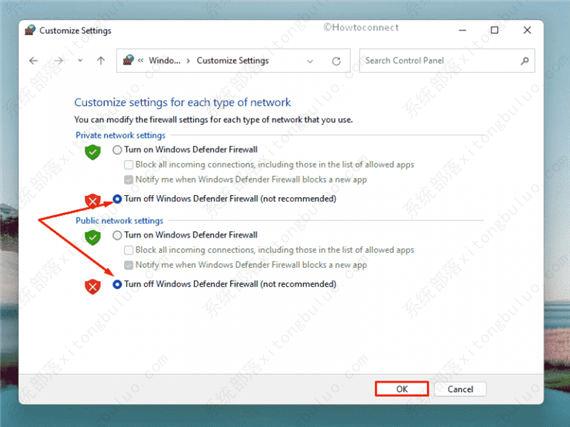
4. 选择 - 打开或关闭 Windows Defender 防火墙。
5. 检查在关闭 Windows Defender 防火墙 之前出现的单选按钮, 用于私有和公共网络设置。
6. 最后,点击 - 确定。
方式 5:重新注册DLL文件
Windows 中的动态链接库 (.DLL) 文件有助于提高代码模块化、有效的内存使用、代码垃圾和减少磁盘空间。由于这些组件,系统加载速度更快,性能更高效,并且占用磁盘空间小。但是,当 DLL 文件损坏时,Windows 可能会出现异常行为,尤其是在激活系统时。因此,如果 Windows 激活错误代码为 0x80072f8f,请重新注册 DLL 文件。为此,请按照以下方式 -
1. 单击任务栏中的搜索图标。
2. 键入 - cmd。
3. 按 - Ctrl+Shift+Enter。
4. 依次执行以下命令-
regsvr32 softpub.dll /s
regsvr32 wintrust.dll /s
regsvr32 initpki.dll /s
regsvr32 mssip32.dll /s
方式 6:调整 MediaBootInstall 注册表项
当您遇到 Windows 激活错误代码 0x80072f8f 的问题时,调整 Windows 注册表可以带来缓解。只需将 MediaBootInstall 注册表项 1 的值更改为 0 即可解决此问题。
调整 Windows 注册表是一项关键任务,需要专业知识才能在不造成额外麻烦的情况下完成。因此,非常有必要创建重要数据的备份,以便在出现问题时可以恢复。完成后,请按照以下指南调整注册表项 -
1. 右键单击开始按钮。
2. 选择——运行。
3. 在命令框中,键入 – regedit。
4. 点击 -输入。
5. 对于出现的用户帐户控制,单击 -是。
6. 进入注册表编辑器后,导航到以下目录 -
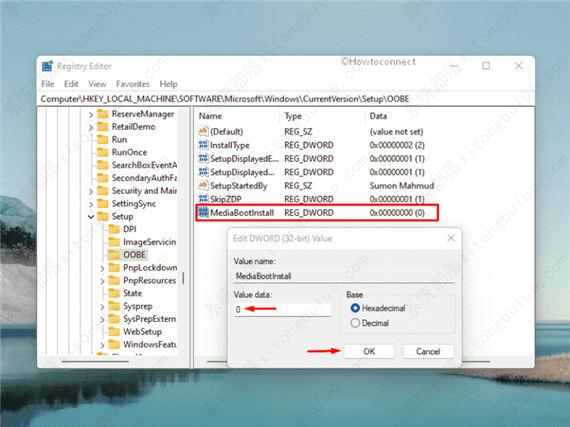
HKEY_LOCAL_MACHINE/软件/Microsoft/Windows/CurrentVersion/Setup/OOBE
7. 在右窗格中,双击 – MediaBootInstall DWORD 键。
8. 将0放入数值数据框中。
9. 单击 -确定。
10. 关闭注册表编辑器。
11. 现在,以管理员身份打开命令提示符。
12. 在出现的窗口中,插入 - slmgr /rearm然后按 - Enter。
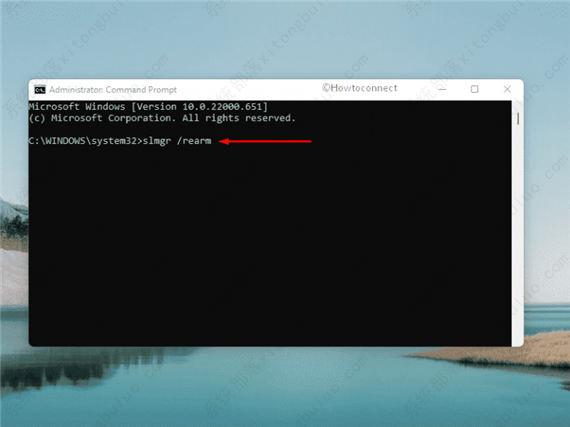
13. 当弹出窗口显示成功执行时单击 -确定。
14. 之后,重新启动 Windows。
方式 7:安装根证书更新
如果由于重复出现错误代码 0x80072f8f 而无法激活 Windows,安装根证书可能会有所帮助。这基本上是微软提供的一个程序,它启用受信任的根证书并自动分发到所有 Windows 系统。这是安装根证书更新的方法 -
1. 访问微软更新目录的官方网页。
2. 单击其搜索栏。
3. 输入 -根证书更新。
4. 点击 -输入。
5. 出现结果页面时,查找兼容版本。
6. 单击 -下载与您的 PC 配置匹配的文件旁边的文件。
7. 下载后,双击安装文件开始安装。
8. 按照屏幕上的说明完成该过程。
方式 8:使用电话激活 Windows
一旦执行 Windows 的新安装或用户将其升级到新版本,系统将提示您使用有效的许可证密钥激活系统。输入密钥后,系统通过互联网将密钥发送到服务器以进行验证。当服务器退回密钥而不是对其进行验证时会出现打嗝,并且出现 Windows 激活错误代码 0x80072f8f。
如果您拥有来自合法来源的有效许可证密钥,则可以通过一种非常简单的方式对其进行验证。使用手机激活 Windows 听起来很棒,您可以使用以下指南进行操作 -
1. 按 - Win+R。
2. 在命令框中,插入 - Slui 4。
3. 单击 - 确定。
4. 从下一个弹出窗口中,选择您的国家,然后点击 – Next。
5. 拨打屏幕上的免费电话。
6. 自动电话系统将为您提供确认 ID。
7. 在打开的向导中输入 ID,然后单击 -激活。
正在准备配置windows请勿关闭计算机的解决方法!
正在准备配置windows请勿关闭计算机怎么办?win10正在准备配置windows请勿关闭计算机是一般在更新安装的时候才会出现的问题,很多用户不知道怎么回事,而且还会有时间过长的问题,下面来一起看看详细的解决教程吧。
电脑显示找不到支持windows hello人脸的摄像头怎么办?
电脑显示找不到支持windows hello人脸的摄像头怎么办?很多用户为了保证自己电脑的信息安全,会给电脑设置windows hello人脸识别,但是有用户跟小编反映说自己设置过程中出现了错误,系统提示找不到与windows hello人脸兼容的摄像头,这该怎么办?下面我们就来看看详细的解决步骤吧。
windows hello人脸识别找不到摄像头怎么办?
windows系统支持多种登录方式,比如人脸识别、密码登录、PIN码登录等。但是有用户遇到“找不到支持windows hello人脸的摄像头”的问题,不知道怎么办?那么今天小编就来跟大家详细说说windows hello人脸识别找不到摄像头的解决办法。
激活Windows系统提示激活错误0xc004c020如何解决?
在电脑上下载安装系统后,第一步要做的就是激活系统,这样才能免费使用系统里的所有功能。但是并不是所有的激活都能成功,比如激活错误0xc004c020要如何解决?下面小编来给大家分析一下问题原因及分享解决办法吧。
电脑更新后fps下降很快怎么回事?来看看这三种修复方法
最近有不少用户疑惑,为什么电脑更新之后fps反而下降了,导致游戏运行过程中经常出现卡顿?遇到这种情况要如何解决?电脑更新后fps下降很快的原因有很多,下面就让小编来给大家详细说说。
电脑Windows每隔一段时间就打不开资源管理器怎么办?
如何解决资源管理器打不开的故障呢?有用户发现电脑每隔一段时间就会出现Windows资源管理器已停止工作的提示,而且任务管理器快捷键也没有用,那么应该如何来解决它呢?下面就让小编来告诉大家吧,希望这篇文章可以帮助到大家。
$windows.~BT是什么?$windows.~BT文件可以删除吗?
当我们重装系统后,会发现c盘多出来一个$windows.~BT的文件夹,那么$windows.~BT是什么?可以删除吗?其实这是临时Windows安装文件,是可以删除的。可是应该如何删除它呢?接下来小编就为大家带来$windows.~BT的详细介绍以及删除$windows.~BT的图文步骤,一起看看吧。
最新Windows XP_GHOST XP SP3高速装机版[绝对良心系统]
分享一款非常好用的Windows XP专业版系统,献给那些喜欢XP系统的朋友,非常适合配置不高的电脑,老机安装使用,速度快而稳定,系统干净无恶意插件,Windows XP系统已经历经十几年了,版本也更新换代了很多,该版本已经是优化比较终极的版本了,大家可以下载试试看。
![最新Windows XP_GHOST XP SP3高速装机版[绝对良心系统]](https://img.xitongbuluo.com/2023/0309/20230309093006897.jpg?imageView2/1/w/100/h/90/interlace/1)
windows defender antivirus占用大量内存如何解决?
最近有win10用户在查看任务管理器进程的时候,发现有个windows defender antivirus的进程占用了很高的内存,进而导致电脑变得卡顿。那么遇到这种情况我们要如何处理呢?下面小编就给大家带来详细的解决办法。
电脑一直卡在准备配置Windows错误怎么办?
有小伙伴在安装更新或者重装系统时,一直卡在“准备配置Windows”的界面上,进不去系统也退不出去,这该怎么办?应该是由于文件损坏或丢失或某些磁盘错误导致的问题,下面就来看看小编整理的几个解决办法。
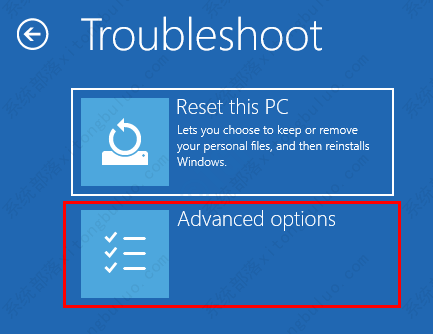
windows休眠文件有必要删除吗?休眠文件怎么删除?
电脑进入休眠模式后自动生成缓存文件,这些缓存文件会占用一定的系统空间,时间久了,很多用户就担心这些缓存文件会不会占用太大空间,导致系统卡顿、无响应?那么这些缓存文件可以删除吗?下面就来看看详细的内容。

以前的windows文件可以删除吗?怎么删除?
每次我们更新到新系统之后,电脑就会自动保存以前的windows文件,方便用户回滚到之前的系统。这些windows文件占用的空间比较大,就有用户问了如果不需要回滚的话,可以删除吗?当然是可以的,下面小编就给大家分享一下具体的删除方法。
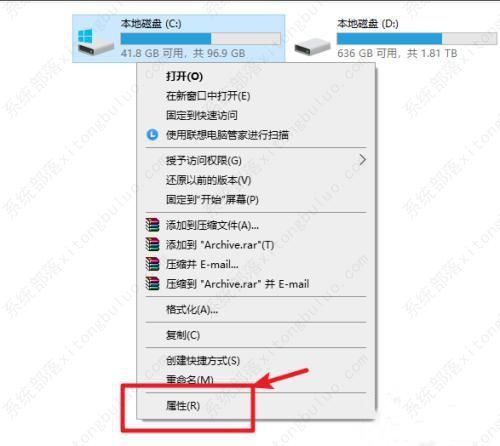
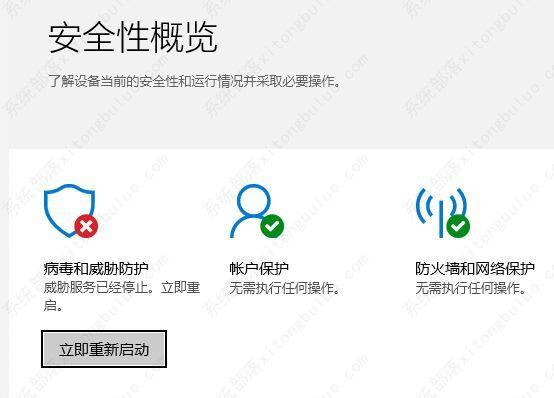
Windows Defender提示威胁服务已经停止立即重启的解决方法
最近有不少用户发现打开Windows Defender防火墙软件后,“病毒和威胁防护”选项下显示:威胁服务已经停止。立即重启,点击下面的“立即重新启动”按钮也没有反应,这该怎么办?遇到这种情况不要着急,下面看小编如何操作。
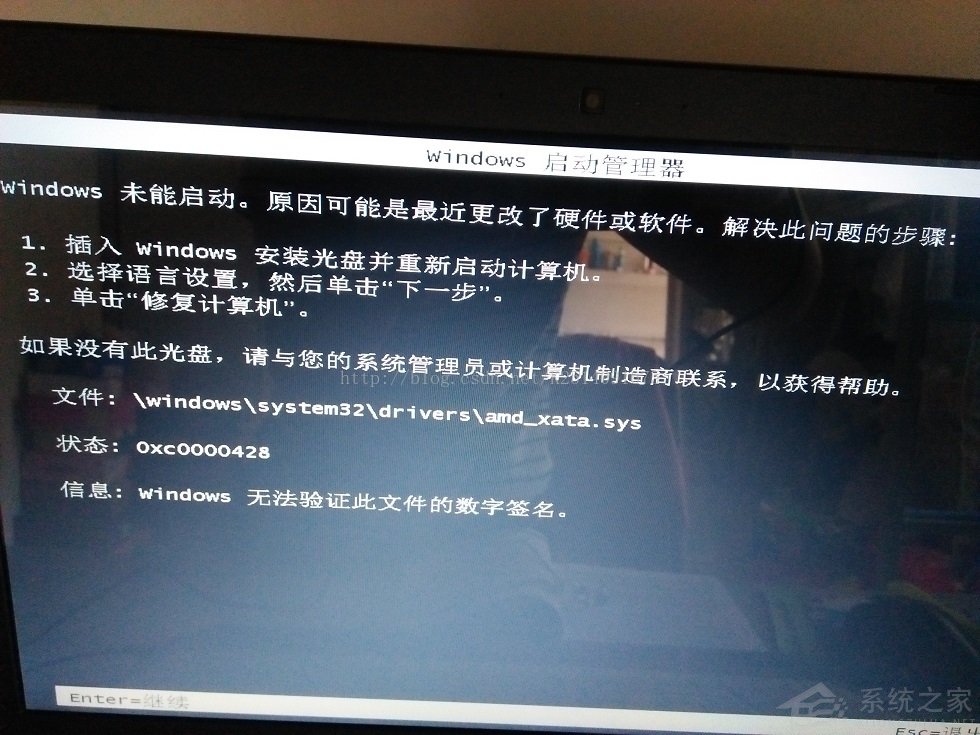
Windows未能启动,原因可能是最近更改了硬件或软件怎么办?
Windows未能启动,原因可能是最近更改了硬件或软件怎么办?很多用户在使用电脑的过程中,开机就提示原因可能是最近更改了硬件或软件,导致未能启动进入系统,无法正常的进入到电脑系统中,那么遇到这种问题要怎么解决呢?下面小编就为大家讲解一下吧!
电脑开机提示正在准备windows请不要关闭你的计算机的五种解决方法
电脑开机提示正在准备windows请不要关闭你的计算机怎么办?相信大家在电脑开机或者关机的时候都遇到过这种情况:系统提示正在准备windows请不要关闭你的计算机,无法正常操作,这时候很多用户都不知道怎么办,下面小编就为大家来讲一讲具体的解决方法,希望对你有所帮助。