![Win11官方ISO镜像下载[64位专业版] V2023](https://img.xitongbuluo.com/2023/0123/20230123112259996.jpg?imageView2/1/w/86/h/86/interlace/1)
升级win11后黑屏不出现桌面怎么解决?
win11系统作为微软六年来首发的新一代操作系统,各个方面都有很大的变化,比如说任务栏以及开始菜单等等。但是,如果升级win11系统出现意外,比如说黑屏应该如何处理呢?下面就一起来看看升级win11后黑屏不出现桌面的解决方法吧。

更新日期:2023-01-25
来源:系统部落
Win11官方ISO镜像下载[64位专业版]稳定性和速度方便都是值得肯定的!而且界面也非常好看!本站同步官网为大家提供Win11原版ISO镜像下载,Win11官方ISO镜像包含了Win11专业版、Win11家庭版、Win11教育版等版本!Win11只有64位,所以用户无需选择,个人推荐Win11专业版即可。
![Win11原版ISO镜像下载_Win11官方ISO镜像下载[64位专业版]](https://img.xitongbuluo.com/2023/0123/20230123114814383.jpg)
系统更新
辅助功能和叙述者应用
本版微软对讲述人应用进行了多种优化,主要是让这种辅助功能更好地与MicrosoftEdge浏览器相结合。
改进后的叙述者应用在浏览器中操作会更加方便。同时,微软还推出了新的叙述者应用主页,为用户提供一致的体验。
关于新版本讲述人应用主页等辅助功能的详细改进,有兴趣的用户请点击此处到微软官方博客查看微软说明。
微软推出Windows11DevBuild22509版开始菜单,获得重大改进——第二张。
此次更新的其他改进
1、连接辅助显示器后,辅助显示器也可以在任务栏边缘显示时间和日期,该功能正逐步向开发用户推出。
2、微软调整了通知中心的部分应用级别。新版本默认情况下,通知中心最多可以同时显示四个最新的应用通知。
3、微软正在向设置应用程序迁移更多的传统面板选项,包括网络共享设置、打印和扫描仪、网络和设备。
4、在已安装的应用中,微软增加了新的排序方式,现在支持按照应用程序名称的首字母正序或倒序排列和筛选。
5、WindowsSandbox沙盒应用现在支持在虚拟环境中重启,即可以选择在沙盒系统中重启虚拟系统的电源。
6、新版本会记住用户是否在飞行模式下打开蓝牙或无线网络。当用户下次使用飞行模式时,系统会根据过去自动设置。
其他修复
1、本次更新已修复导致某些开发版用户尝试升级最近的新版本时看到0x8007001f 错误,主要是下载更新遇到的。
2、本次更新已修复某些用户尝试升级最近的新版本时遇到0x80070002错误代码,该问题导致系统无法正常升级。
3、本次更新已修复某些设备尝试使用回滚功能时遇到0xc1900101-0x4001c问题 , 更新后应该可以正常回滚旧版。
4、本次更新已对系统某些组件进行优化,可以对从睡眠中唤醒后WiFi网络丢失问题进行缓解 , 具体等待后续更新。
安装方法
1、硬盘安装(注:禁止插入U盘)
先关闭电脑中的各种杀毒软件,否则容易出现安装失败。
下载本站系统iso文件,并把iso文件解压到D盘或者其他盘,切记不能解压在桌面或解压在系统盘C盘,然后打开解压文件夹中的【一键安装系统】。
![Win11原版ISO镜像下载_Win11官方ISO镜像下载[64位专业版]](https://img.xitongbuluo.com/2021/1025/20211025042217183.jpg)
点击【立即重装系统】之后,全程自动安装。
![Win11原版ISO镜像下载_Win11官方ISO镜像下载[64位专业版]](https://img.xitongbuluo.com/2022/0407/20220407081335665.png)
备注:比较老的机型如安装失败需用【硬盘安装器(备用)】才可正常安装。
2、U盘安装(有U盘)
下载U盘启动盘制作工具,推荐【系统之家装机大师】。
插入U盘,一键制作USB启动盘,将下载的系统复制到已制作启动完成的U盘里,重启电脑,设置U盘为第一启动项,启动进入PE,运行桌面上的“PE一键装机”,即可启动GHOST进行镜像安装。
![Win11原版ISO镜像下载_Win11官方ISO镜像下载[64位专业版]](https://img.xitongbuluo.com/2022/0407/20220407081324903.png)
升级win11后黑屏不出现桌面怎么解决?
win11系统作为微软六年来首发的新一代操作系统,各个方面都有很大的变化,比如说任务栏以及开始菜单等等。但是,如果升级win11系统出现意外,比如说黑屏应该如何处理呢?下面就一起来看看升级win11后黑屏不出现桌面的解决方法吧。
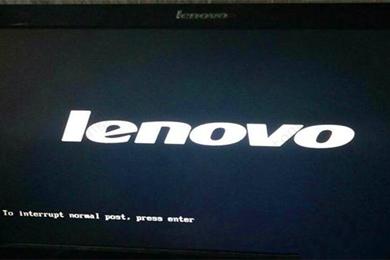
win11开机一直显示联想,不进去怎么办?
有小伙伴电脑开机卡在主板logo界面,一直都进不去电脑系统桌面,也无法进入主板BIOS设置页面,所以本篇的中心就是讲一讲联想电脑开机卡在lenovo不动的解决方法,有需要的朋友快来学习一下吧!
微软win11安卓子系统2204.40000.5.0 5月最新版发布了!
微软近日邀请 Windows Insider 项目成员,测试 Windows Subsystem for Android Version 2304(2304.40000.5.0)新版本。本次版本更新主要添加了使用防病毒软件进行程序包验证的功能、重新分配内存以获得更好性能的功能、Android AppLink 支持、新的 Linux 内核等。

win11关闭防火墙和杀毒软件的三种方法
开着防火墙和杀毒软件的时候,很多网上下载的应用是没有办法正常安装的,所以有用户想暂时关闭win11防火墙和杀毒软件,但是自己不知道win11系统防火墙和杀毒软件怎么关闭,所以今天小编就为大家讲一讲win11关闭防火墙和杀毒软件的三种方法,感兴趣的小伙伴可以来看看。

windows11透明任务栏失效怎么办?三种方法供你选择!
近期有小伙伴反映在更新windows11最新版本之后,发现透明任务栏失效了,这是怎么回事呢,遇到这种情况应该怎么解决呢,这里小编就给大家介绍几个windows11透明任务栏失效的解决方法,有需要的小伙伴快来看看吧。
win11怎样优化?win11最详细优化设置
win11怎样优化?近期有小伙伴反映在使用win11的过程中会出现开机速度太慢,电脑使用卡顿不流畅的情况,非常影响使用体验感。这里小编就给大家详细介绍一下win11最详细优化设置,有需要的小伙伴可以来看看。
更新win11后掉帧卡顿怎么办?更新win11后掉帧卡顿的解决方法
很多用户对win11的期待比较高,升级完以后却发现win11系统很卡顿,反应很慢,玩游戏掉帧卡顿很是失望,那么更新win11后掉帧卡顿怎么办?下面小编为你提供几个方法来解决,希望对你有帮助。
win11系统字体显示乱码怎么办?四种方法帮你解决!
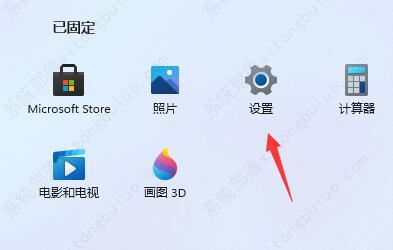
win11系统字体显示乱码怎么办?遇到这种情况用户可以直接的通过更改系统区域设置或者是系统编码等办法来解决,下面小编整理了几种比较实用的解决办法,正在被困扰的朋友可以根据下面的图文教程一起操作。
【亲测有效】gpedit.msc找不到文件的两种解决方法!
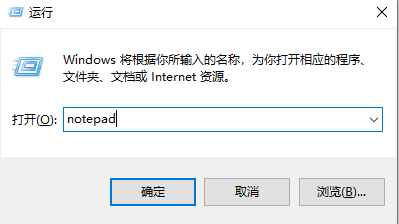
gpedit.msc找不到文件怎么办?gpedit.msc是每个电脑进入本地策略编辑器的命令,但是很多的用户在需要打开的时候都容易遇到找不到文件的问题,那么该怎么解决呢?下面就一起来看看吧。
win11 gpedit.msc找不到文件的两种解决方法!
最近有win11用户遇到了win11 gpedit.msc找不到文件或者是win11 gpedit.msc打不开的情况,这可能是由于对应的策略文件丢失,将他找回就可以解决了。
win11 pc端fifa22无法启动的三种解决方法
fifa22是一款足球竞技游戏,有着极为真实的玩法内容,吸引了大量游戏爱好者,但是部分win11用户遇到了无法启动fifa22的问题,怎么解决呢?下面就一起来看看win11 pc端fifa22无法启动的三种解决方法吧。

win11电脑总弹出windows安全警告怎么办?
win11用户操作过程中,系统老是弹出windows安全警报,非常影响使用体验,这种情况要怎么办呢?你先打开运行窗口,之后通过services.msc指令打开服务面板,在该界面找到Security Center项目,并打开它的属性窗口,接着将它的启动类型设置为禁用,最后保存设置,之后系统就不会老是弹出windows安全警报了。

Windows 11 Build 22621.1776(KB5026446)作为Moment 3预览版推送了!
今天凌晨微软公司在Windows 11 版本 22H2 的Release Preview频道中向预览体验成员发布 Windows 11 Build 22621.1776(KB5026446) 。此次更新将 Live Captions 功能扩展到十种新语言,并添加了新的英语语音访问命令。此外,此 Moment 3 更新着重于增强现有功能,例如系统托盘中用于活动网络连接的新 VPN 状态盾牌图标。您现在可以在任务栏的时钟中显示秒数。通知 toasts 现在提供复制双因素身份验证 (2FA) 代码的选项。

Windows 11 Build 22000.2001(KB5026436)RP预览版发布了!
据小编5月12日消息,微软在今天凌晨向Release Preview预览频道中发布了Windows 11 Build 22000.2001(KB5026436)。此次更新解决了大量的问题,下面和小编一起看看完整的更新内容吧!

如何在Windows 11上重命名PC?4种重命名PC方法分享!
在Windows 11上,更改 PC 名称的能力不仅仅是个性化。当您拥有多个设备(例如台式机和笔记本电脑)时,如果您没有对它们进行整理,则很难在网络中找到它们、清点它们并使用某些功能。在这里您将了解使用“设置”应用、控制面板、命令提示符和 PowerShell 更改 Windows 11 笔记本电脑、台式机或平板电脑名称的步骤。(另请参阅此YouTube 视频教程以重命名您的计算机。)
