edge浏览器bing崩了你的连接不是专用连接的三种解决方法
很多小伙伴都在使用edge浏览器的时候遇到了你的连接不是专用连接情况,这是怎么回事呢?还不清楚怎么回事的小伙伴,快跟着小编一起来看看edge浏览器bing崩了你的连接不是专用连接的三种解决方法吧,希望对你有帮助!

更新日期:2023-01-06
来源:系统部落
有用户在使用Edge浏览器下载应用的时候,会提示被Edge浏览器阻止了,这是怎么回事呢?那么应该怎么解决呢?这种情况很可能是Edge浏览器无法检测下载文件的安全性,而自动阻止了该文件的下载,下面就为大家分享具体教程。
Edge浏览器阻止下载应用的解决方法
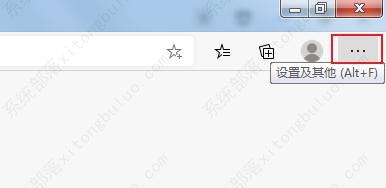
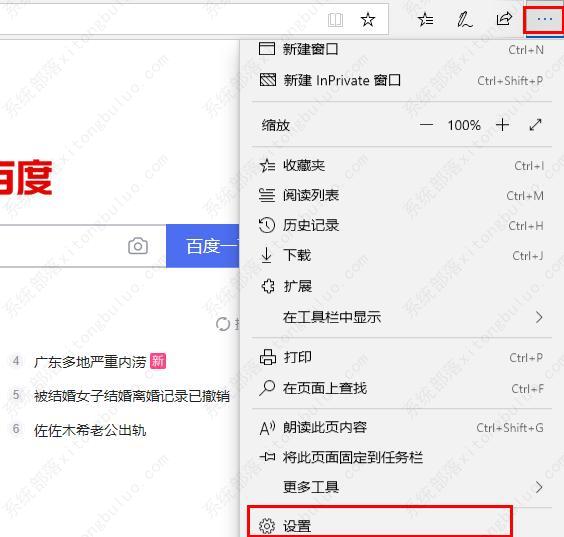
1、进入软件,点击页面右上角的“。。。”按钮。
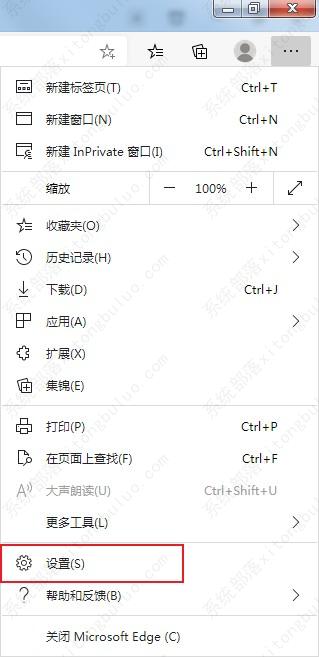
2、接着在下拉选项列表中选择“设置”打开。
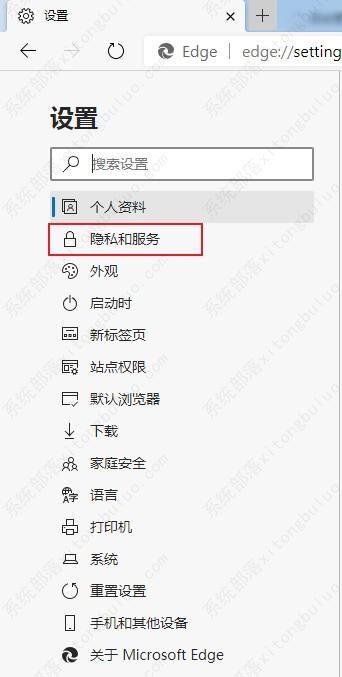
3、进入新界面后,点击左侧的“隐私和服务”选项。
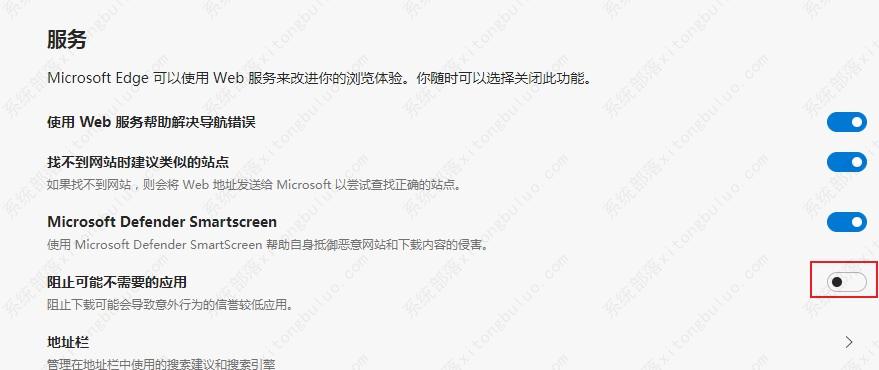
4、最后找到“服务”下方的“阻止可能不需要的应用”选项,将其右侧的开关按钮关闭即可。
edge浏览器bing崩了你的连接不是专用连接的三种解决方法
很多小伙伴都在使用edge浏览器的时候遇到了你的连接不是专用连接情况,这是怎么回事呢?还不清楚怎么回事的小伙伴,快跟着小编一起来看看edge浏览器bing崩了你的连接不是专用连接的三种解决方法吧,希望对你有帮助!
新版edge浏览器打不开网页怎么办?最简单的方法教给你!
最近有edge浏览器的用户反馈,在浏览器更新到最新版本的时候,浏览器打不开网页,无法进行浏览,这该怎么办呢,下面小编就给大家详细介绍一下新版edge浏览器无法打开网页的解决方法,有需要的小伙伴快来和小编一起了解一下吧。
Edge浏览器打不开网页的完美解决方法分享!
edge浏览器是现在大家都在使用的电脑浏览器之一,最近有用户反馈在使用edge浏览器的时候打不开网页了,这个问题该怎么解决呢?这里小编就和大家分享一下Edge浏览器打不开网页的解决方法!
edge浏览器的阅读模式怎么开?edge浏览器开启阅读模式的方法
edge浏览器的阅读模式怎么开?当我们在浏览网页内容时如果能将网页变为阅读模式,可以极大的提高我们的阅读效率,在edge浏览器的阅读模式中,图片字典功能还能帮助我们理解单词内容,使记忆加深,学习更轻松。开启阅读模式的方法也很简单,接下来小编就来和大家分享一下edge浏览器开启阅读模式的方法。
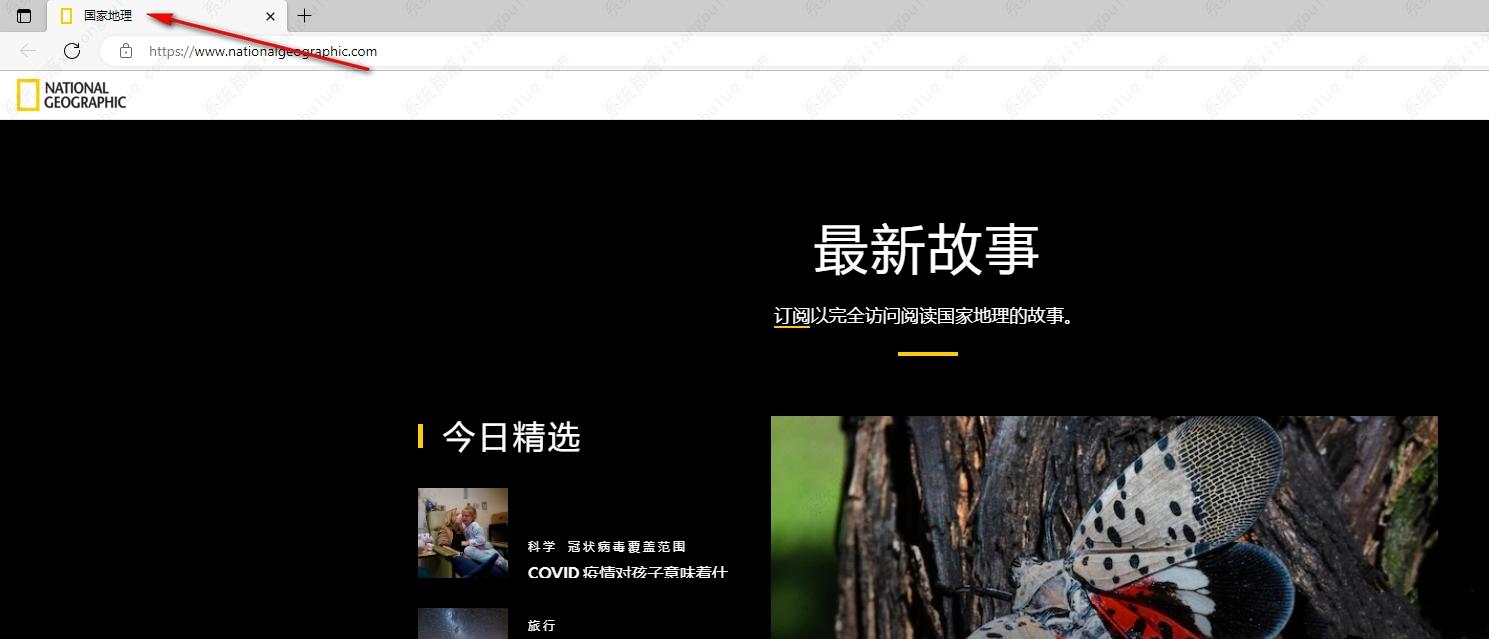
edge浏览器网页改为黑色背景的两种方法
有的小伙伴在使用edge浏览器的过程中,不喜欢白色的背景色,想要将其改为黑色背景,保护自己的眼睛。有的小伙伴可能不清楚具体的操作方法,接下来小编就来和大家分享一下edge浏览器网页改为黑色背景的两种方法。
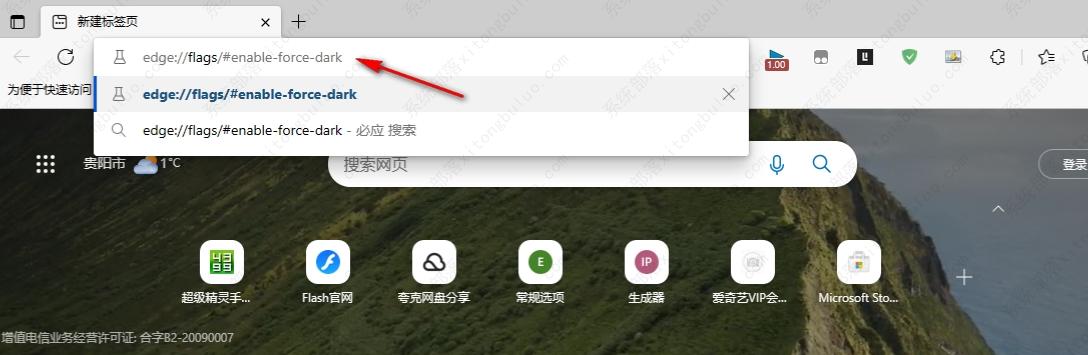
edge浏览器怎么关闭阻止窗口弹出?
edge浏览器怎么关闭阻止窗口弹出?有用户使用的edge浏览器将窗口弹出功能给关闭了。这样导致自己需要查看的窗口内容也被阻挡了。那么这个时候怎么去取消阻止窗口弹出功能呢?一起来看看以下的操作方法教学吧。
edge疯狂打开上百个网页怎么回事?
最近有不少Win10用户反映,自己打开edge浏览器后,还没有进行任何操作,浏览器就一直弹出很多新网页,无法选中设置,非常令人头疼。有什么办法可以解决吗?下面就来看看edge疯狂打开上百个网页的解决办法吧。

edge浏览器怎么开启无痕浏览?
在使用公共电脑的时候,不想留下浏览记录,因此每次浏览结束都会去删除历史记录,清除浏览器缓存等。其实我们可以给浏览器开启无痕浏览,这样就不用每次都去删除了。下面小编就来教教大家edge浏览器怎么开启无痕浏览。

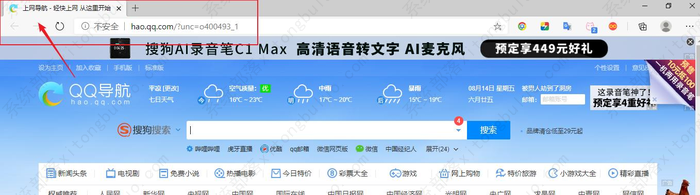
edge浏览器打开首页是qq导航怎么办?
edge浏览器打开首页是qq导航怎么办?当我们将windows系统的edge浏览器更新为新版edge浏览器之后,发现我们之前设置的主页不见了,变成了qq导航,该怎么办呢,下面就和小编一起来看看解决方法吧!
如何关闭edge浏览器自动更新?edge浏览器关闭自动更新的方法
如何关闭edge浏览器自动更新?在使用edge浏览器的过程中,我们会发现edge浏览器会自动进行更新,但不是每次更新都会提升浏览器的性能。那么我们该怎么禁止浏览器进行自动更新呢。其实方法很简单,接下来小编就来和大家分享一下edge浏览器关闭自动更新的方法。
edge浏览器加载不出来网页怎么办?
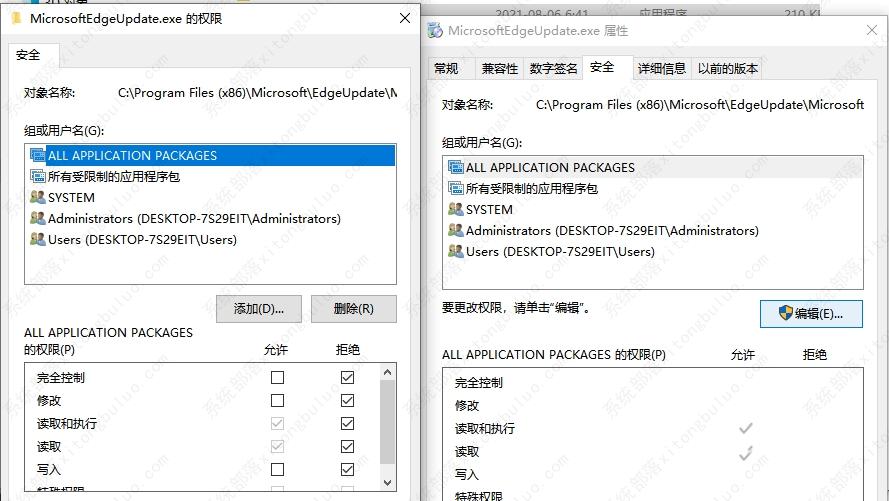
edge浏览器加载不出来网页怎么办?现在越来越多的小伙伴都喜欢使用微软的edge浏览器,不过我们在使用edge浏览器的时候难免会遇到一些问题,其中就有小伙伴发现自己有网却加载不出来edge浏览器的网页,那么遇到这种情况要如何解决呢?下面就和小编一起来看看解决方法吧。
完美解决Chrome/Edge浏览器卡顿缓慢问题的方法
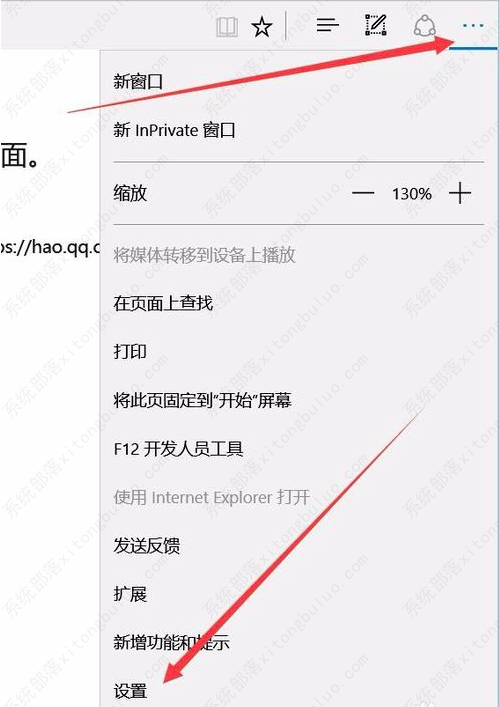
最近一段时间,有用户发现电脑上的edge浏览器越用越卡了。特别是网页打开比较多,同时还有视频播放时,整个浏览器的响应速度都会变得非常缓慢,视频也会卡顿掉帧。尤其是切换标签页的时候要卡好一会才反应过来,实在不能忍,下面就一起来看看解决方法吧。
edge浏览器下载文件被阻止?快来试试这三种方法
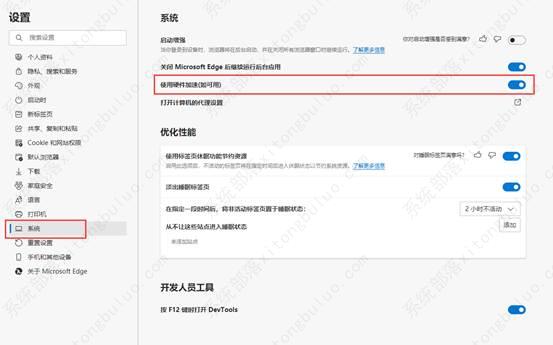
我们日常使用浏览器浏览网页的时候,可能会直接在网页上下载文件,但是有用户的浏览器提示无法下载,这是怎么回事?出现这一情况的原因有可能是不安全的下载链接,还有可能是误报了。下面就来看看小编整理的三种解决办法吧!

edge浏览器怎么恢复默认设置?edge浏览器重置教程
浏览器使用久了,难免会出现速度变慢的情况,可能是浏览器中的缓存文件过多,也可能是设置出现问题。最直接的解决方法就是重置浏览器,那么edge浏览器怎么重置呢?下面小编就给大家带来详细的重置教程。

edge更改不了搜索框搜索引擎怎么办?
微软放弃ie浏览器,最新开发的edge浏览器非常好用,同谷歌浏览器一样用的chorm内核。但是有个小问题,搜索引擎强制默认为必应(bing)搜索,很多小伙伴还是习惯用百度作为默认搜索引擎,今天教大家如何修改edge浏览器的默认搜索引擎,详情如下。