笔记本网卡驱动程序不正常怎么修复?(修复方法)
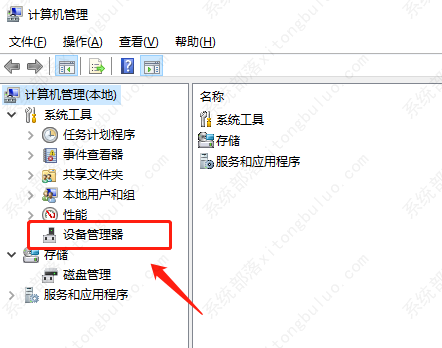
网卡驱动是将计算机与网络进行连接的重要程序,如果网卡驱动出现问题,就会导致无法正常上网。那么笔记本网卡驱动程序不正常要如何解决?下面小编就给大家分享解决笔记本网卡驱动程序不正常的方法,快来看看吧。

更新日期:2022-12-15
来源:系统部落
我们在使用笔记本电脑的过程中,难免会遇到网络故障问题,比如电脑连不上网,路由器连不上网……今天小编要告诉大家的是笔记本电脑插网线显示未识别的网络的处理方法,快来学习一下吧!
1、检查线路
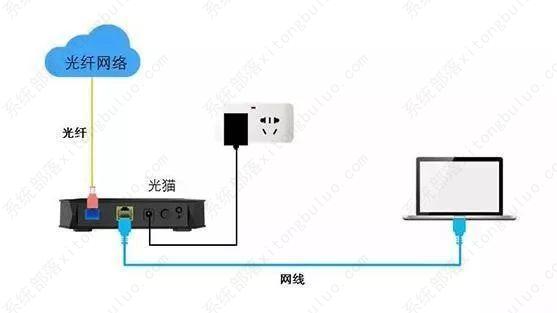
首先光猫(modem)与路由器之间、路由器与电脑之间的网线是否松动,并查看路由器WAN口对应的指示灯是否正常,正常情况下,指示灯是闪烁或常亮的。
如果指示灯不亮,有三种可能:网线松动、网线损坏、路由器WAN口损坏。网线松动或损坏可以尝试重新把网线插稳即可,WAN口损坏的话可以把路由器申请报修或更换新的路由器。
检查方法:把原来插在WAN口的网线头拔下来接到任意一个LAN口上,如果对应的LAN口亮的话则代表网线没有问题;如果LAN口也不亮,则代表网线故障了。
如果网线没有松动,指示灯也正常,但就是没有网,这个时候可能是路由器/网络故障,或者是modem故障了,modem故障需要联系网络运营商检测。
2、检测光猫
方法很简单,找一台电脑,把接在路由器WAN口的网线拔下来接到电脑上,看能否正常上网,也就是现在不使用路由器,直接用modem连接电脑上网,若不能正常上网,请联系网络运营商。
场景:安装后路由器无法联网,联网状态显示“联网中/未联网”。
a、宽带账号和密码错误
检查宽带帐号和密码是否正确,注意区分帐号密码大小写。很多用户在设置完路由器后无法联网都是因为宽带账号和密码填写错误,如不确定账号密码,可致电网络运营商咨询。
b、MAC地址被绑定
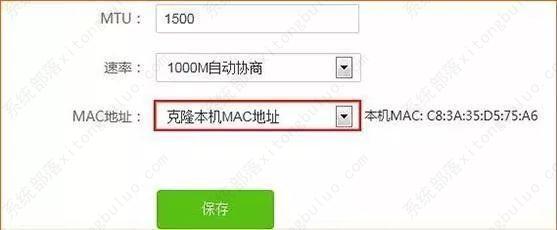
网络运营商可能把宽带帐号和电脑MAC地址绑定了。用不接路由器可以正常上网的电脑登录路由器管理界面,尝试克隆该电脑的MAC地址到路由器的WAN口上。
步骤:“系统管理”——“WAN口参数”——“克隆MAC地址”。
3、LAN口IP冲突
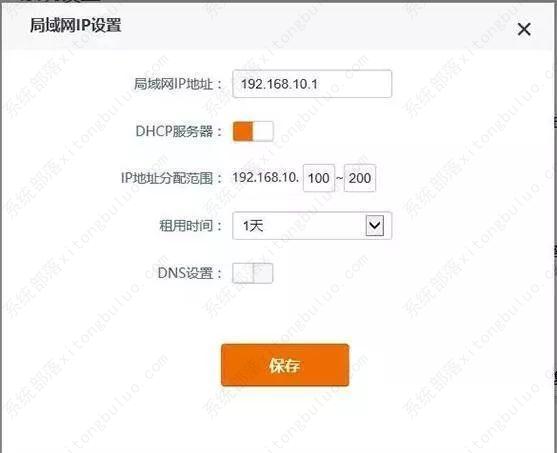
网络状态一直显示联网中,有可能是路由器WAN口获取到的IP地址与其LAN口IP地址发生冲突,我们可以尝试修改路由器LAN口IP来解决。不过现在很多路由器都具有自动检测IP冲突的功能,出现这种情况的几率较小。
步骤:【系统设置】—【局域网IP设置】,修改IP地址,保存即可。
如:路由器LAN口IP原本为192.168.0.1,你可以尝试把它修改为192.168.X.1,本例为192.168.10.1。
4、线路连接错误
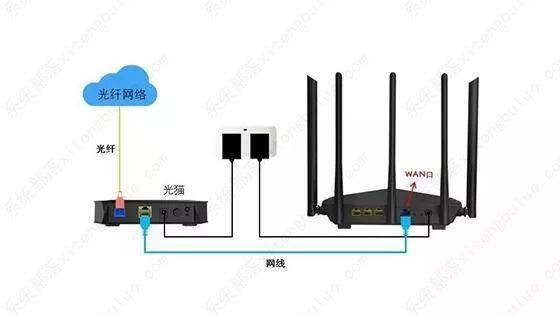
路由器WAN口未接线或误将应连接在WAN口的上网线接在LAN口上。请检查宽带网线是否已经正确连接到路由器的WAN口,并且接触良好,线路连接正确后,路由器上WAN口指示灯应常亮或者闪烁。
笔记本网卡驱动程序不正常怎么修复?(修复方法)
网卡驱动是将计算机与网络进行连接的重要程序,如果网卡驱动出现问题,就会导致无法正常上网。那么笔记本网卡驱动程序不正常要如何解决?下面小编就给大家分享解决笔记本网卡驱动程序不正常的方法,快来看看吧。
2023年笔记本电脑CPU性能天梯图(5月更新)
随着各大厂商不断对笔记本电脑处理器的更新,市面上出现了很多各种各样的处理器,对于长时间没有了解处理器的用户或者电脑小白来说,要怎么选购性价比最高的CPU呢?今天小编就给大家带来了2023年最新笔记本电脑CPU性能天梯图高清版,快来看看吧。

xp系统下载2023最新版笔记本专用_笔记本电脑xp精简系统通用安装版
精简版xp系统适当精简处理,关闭无用启动、删除多余软件,确保纯净系统,减少电脑内存占用,带给用户更干净、更流畅的操作体验。用户还能体验虚拟键盘、软件置顶等操作,提高工作效率。并且在运行过程中会自动关闭后台不常用的进程,这样可以释放更多的系统空间,如果觉得不错的话可以下载试用。

笔记本电脑装什么系统好用_笔记本电脑系统安装推荐
现在很多用户在使用笔记本电脑的时候,都想要重装自己的操作系统,那么笔记本电脑装什么系统比较好用呢?那么据小编了解微软的操作系统硬件配置要求都不是很高的,我们可以根据自己电脑来选择适合系统。下面小编为大家推荐几款系统部落的经典系统。
笔记本电脑显示适配器被禁用如何恢复?
显示适配器是显卡,是个人计算机最基本组成部分之一,主要用于将计算机系统所需要的显示信息进行转换驱动显示器,并向显示器提供逐行或隔行扫描信号,如果显示适配器显示不可用,图像显示信号处理将不能正常输入显示器。
2023年4月笔记本电脑CPU性能天梯图,电脑小白必看!
很多小白用户在选购电脑时,实在搞不懂什么CPU、GPU这么多的字母,到底要选择哪个呢?一些无良商家可能就会拿个几年前的旗舰CPU来忽悠你,为了防止踩坑,小编这里为大家带来了2023年4月最新笔记本电脑CPU性能天梯图,看了之后你就知道要选择哪款了。

笔记本电脑怎么投屏到电视上?笔记本电脑投屏到电视上操作方法
用户可以将笔记本电脑上的任意影像投在电视屏上,与家人一起互动,但是由用户不知道怎么操作才能把笔记本电脑上的内容投屏到电视上,这时候我们打开笔记本电脑的设置选项,点击添加蓝牙和其他设备,接着点击无线显示器或扩展坞,找到电视设备点击连接即可,以下就是笔记本电脑投屏到电视上的操作方法,一起看看吧。
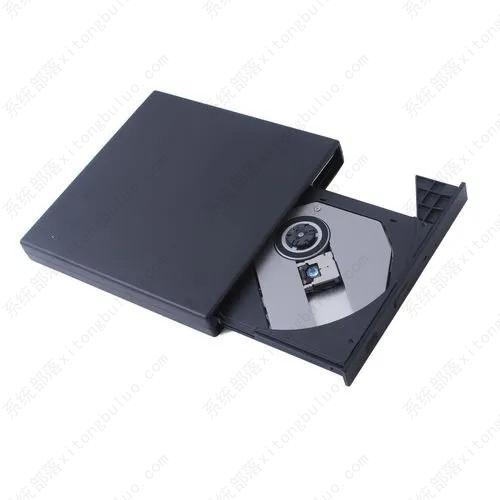
笔记本电脑光驱无法读取光盘怎么办?原因分析及解决办法
现在光驱一般很少用了,但是并非毫无用处。就有笔记本电脑用户在使用光驱后发现无法读取DVD光盘了,这是怎么回事?下面小编就给大家分析分析这个问题,并给出解决的办法。
笔记本电脑玩游戏自动关机是什么原因?
很多时候我们都会在电脑上玩游戏,但是有用户一玩游戏笔记本就自动关机,看视频、听音乐就是正常的,这是什么情况?是什么原因导致的呢?下面就和小编一起来看看笔记本电脑玩游戏自动关机的原因和解决方法。
笔记本搜索不到蓝牙耳机怎么办?来看看处理方法
蓝牙耳机逐渐替代有线耳机,方便携带,再也不用天天解耳机线了。但是用的多了,难免会出现问题,比如笔记本搜索不到蓝牙耳机,那要怎么连接呢?其实方法很简单,修改蓝牙配置即可。
笔记本电脑插耳机没反应,声音仍然是外放怎么办?
笔记本电脑插入耳机声音还是外放怎么解决?最近有用户反映将耳机插入笔记本电脑后无声,播放音频时仍然还是外放,耳机是没有损坏的。遇到这种情况要如何解决?下面小编就分享一下笔记本电脑耳机插上还是外放的解决方法,希望对你有所帮助。
投影仪连接笔记本电脑后画面不显示怎么办?
平时老师上课或者公司工作汇报都会用到投影仪,可以帮助我们更加舒服的看到大屏幕内容,但是有用户将投影仪连接到笔记本电脑后发现什么都没有显示,这是怎么回事?下面小编就给大家带来了解决的办法,快来看看吧。
笔记本电脑摄像头驱动怎么下载安装?
如果我们笔记本电脑上没有摄像头驱动,就无法正常使用摄像头,那笔记本摄像头驱动要怎么下载安装呢,首先我们打开笔记本电脑的控制面板,点击设备和打印机选项,点击添加设备就能开始下载安装摄像头驱动程序了,以下就是笔记本摄像头驱动下载安装步骤分享,一起看看吧。
笔记本电脑触摸板进水了怎么办?
市面上的笔记本电脑基本都自带触摸板,如果手上暂时没有鼠标的话,就可以使用触摸板来操作电脑,提高效率。但是有用户一不小心给触摸板洒上水了怎么办?会对电脑产生影响吗?当然是会的。下面小编就来给大家分享一下笔记本电脑触摸板进水了的处理方法。
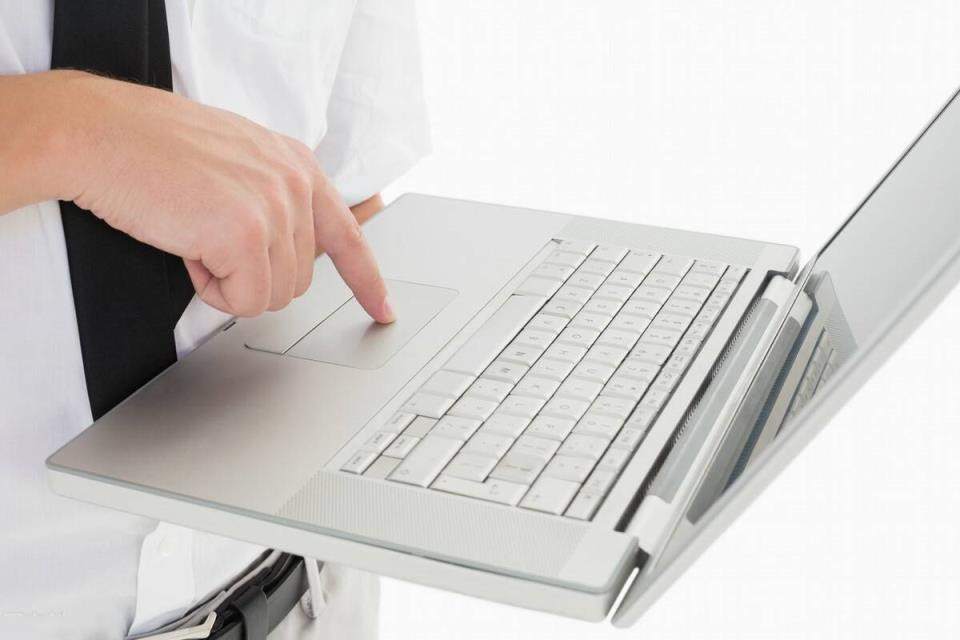
笔记本触摸板驱动怎么安装?笔记本电脑安装触摸板驱动教程
对于笔记本电脑用户而言,没有鼠标的话可以通过触摸板来操作电脑,非常方便。但是有时候笔记本触摸板用起来有些不灵活,那可以先将触摸板驱动卸载再重装,应该就能解决问题了。那么如何重新安装触摸板驱动呢?下面就来看看详细的安装步骤。