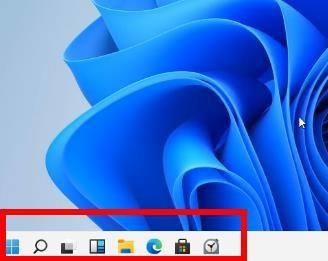
如何修复Microsoft Store无法在Windows 11上运行?
Windows 11上的 Microsoft Store 应用提供了一个用户友好且安全的环境来下载和安装应用、游戏和电影。尽管应用程序经常接收更新以改善体验,但您仍可能会遇到打开应用程序、崩溃、安装更新或下载应用程序、错误消息等问题。


更新日期:2022-12-12
来源:系统部落
最近有Win11用户跟小编反映,自己打开Microsoft Store出现错误0x80070483,导致商店直接打不开了,这该怎么办?下面小编就给大家介绍一下0x80070483错误的原因及解决办法,遇到同样问题的用户可以尝试解决。
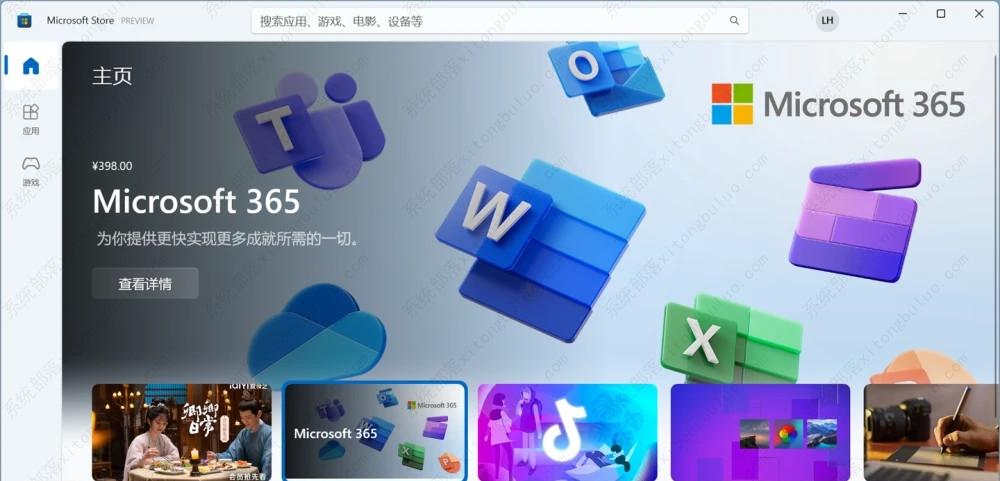
0x80070483错误通常发生在Microsoft Store打开的时候,导致这个错误的主要原因是系统组件损坏和丢失。还有一种可能是Microsoft Store的缓存损坏,不过这种情况极少发生。
下面就来看看小编整理的几种解决办法。
方法一:重置 Microsoft Store
网友可以尝试在 Win11 系统的设置应用中重置 Microsoft Store,在重置之后检查错误代码是否已经消失。可以按照以下方式运行:
1、打开 Win11 系统中的设置应用。
2、然后点击左侧面板的“应用”标签,在该标签页选择“安装的应用”。
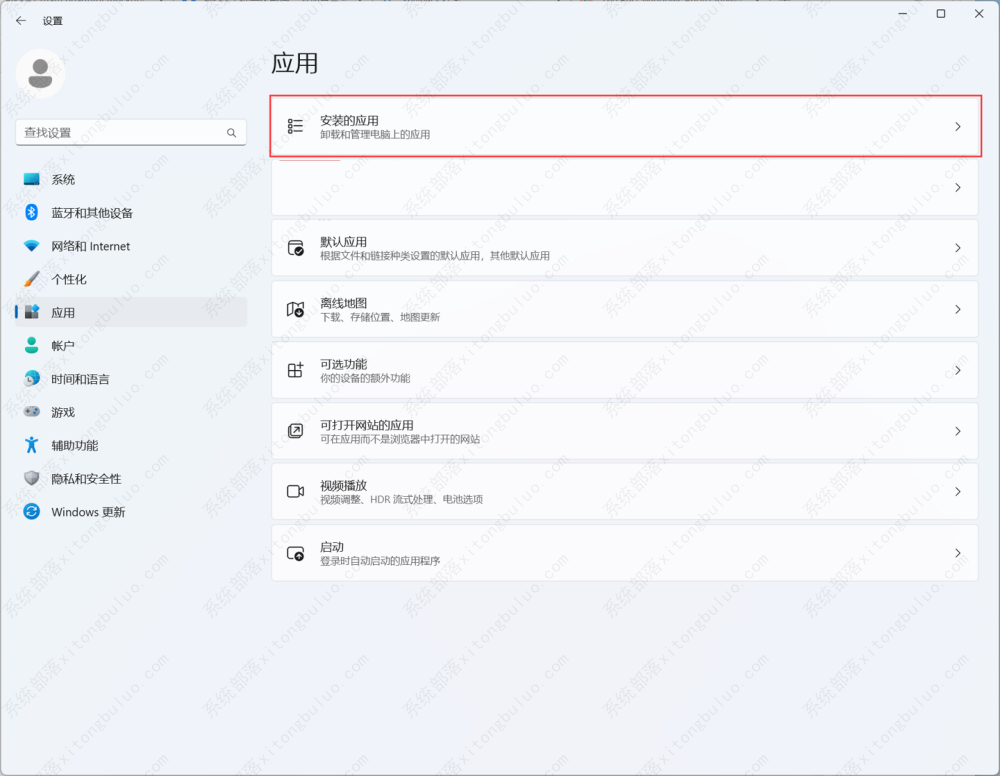
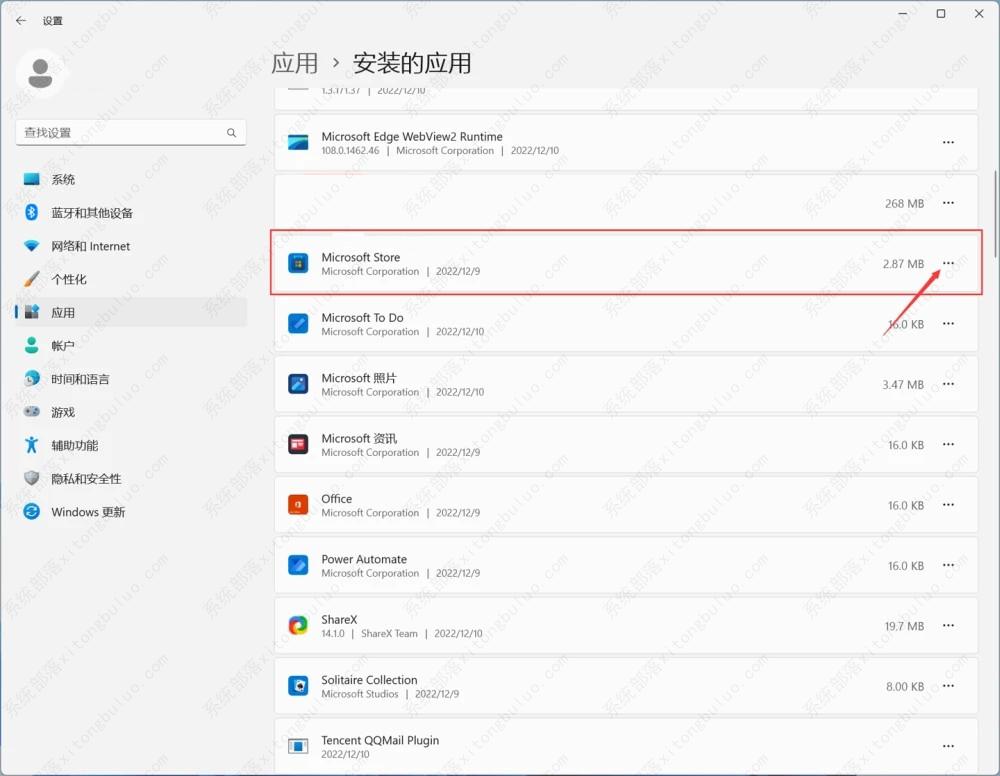
3、找到 Microsoft Store 点击“…”图标,选择“高级选项”。
4、在“重置”区域中,可以先选择“修复”,如果依然无法修复的话可以点击“重置”。
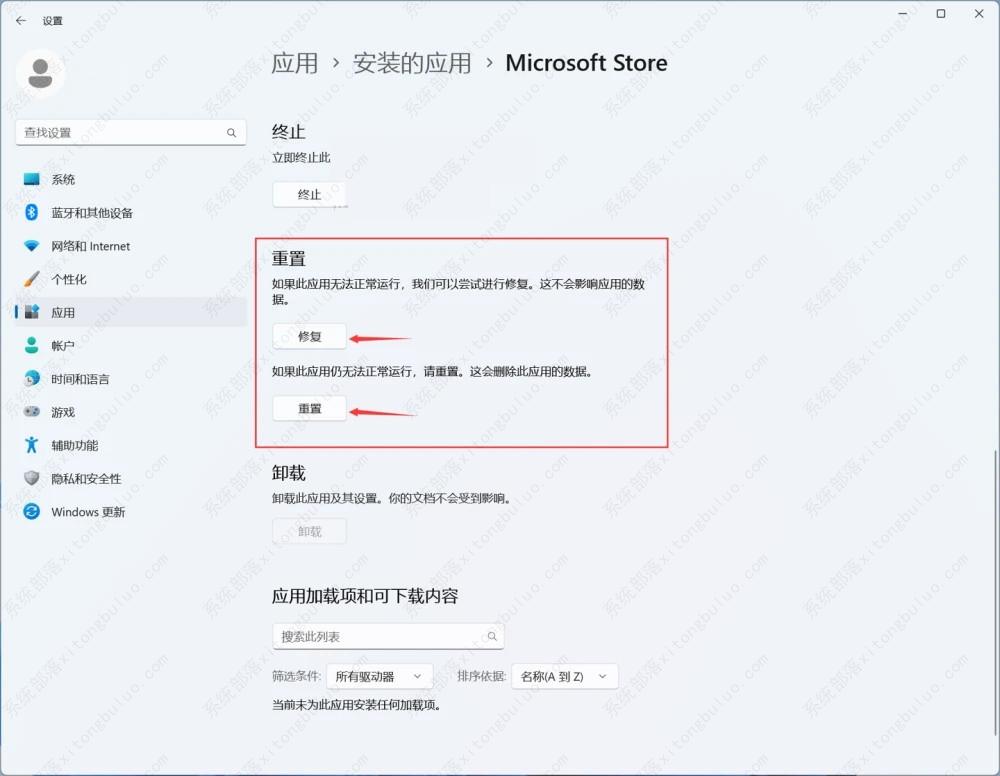
用户点击“重置”按钮之后将会删除所有应用的数据,通常情况下这种方式可以快速有效地解决上述问题。
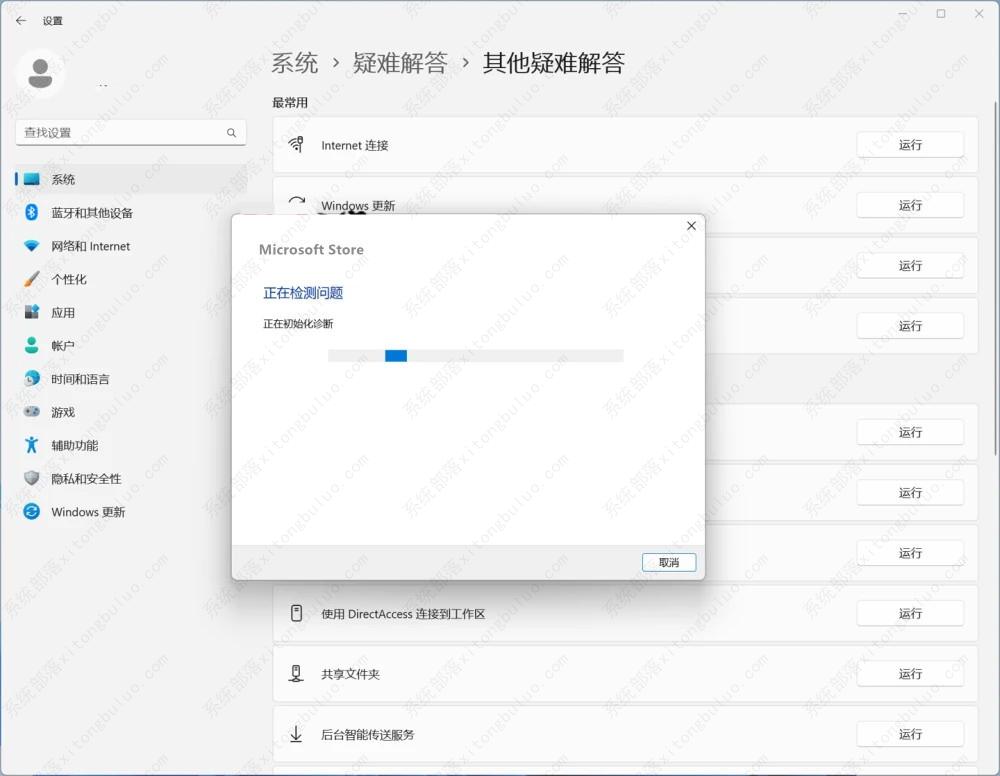
方法二:运行疑难解答工具
这是 Win11 系统中内置的故障排查工具,可以按照以下方式运行:
1、打开 Win11 系统中的设置应用。
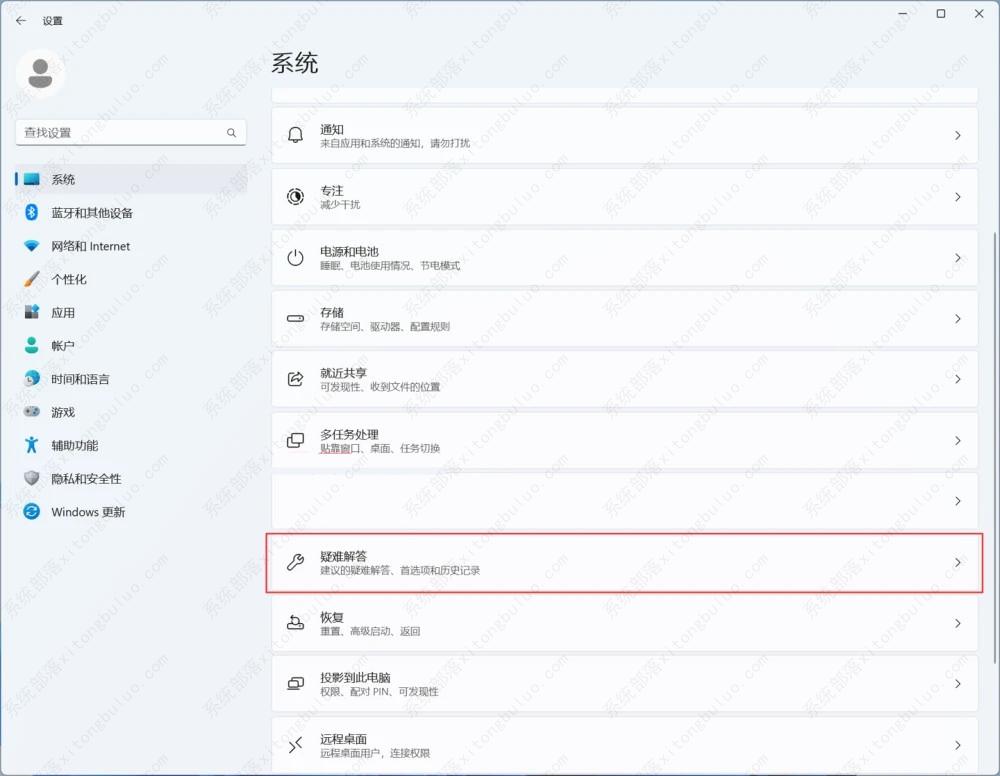
2、点击左侧的“系统”标签,选择“疑难解答”。
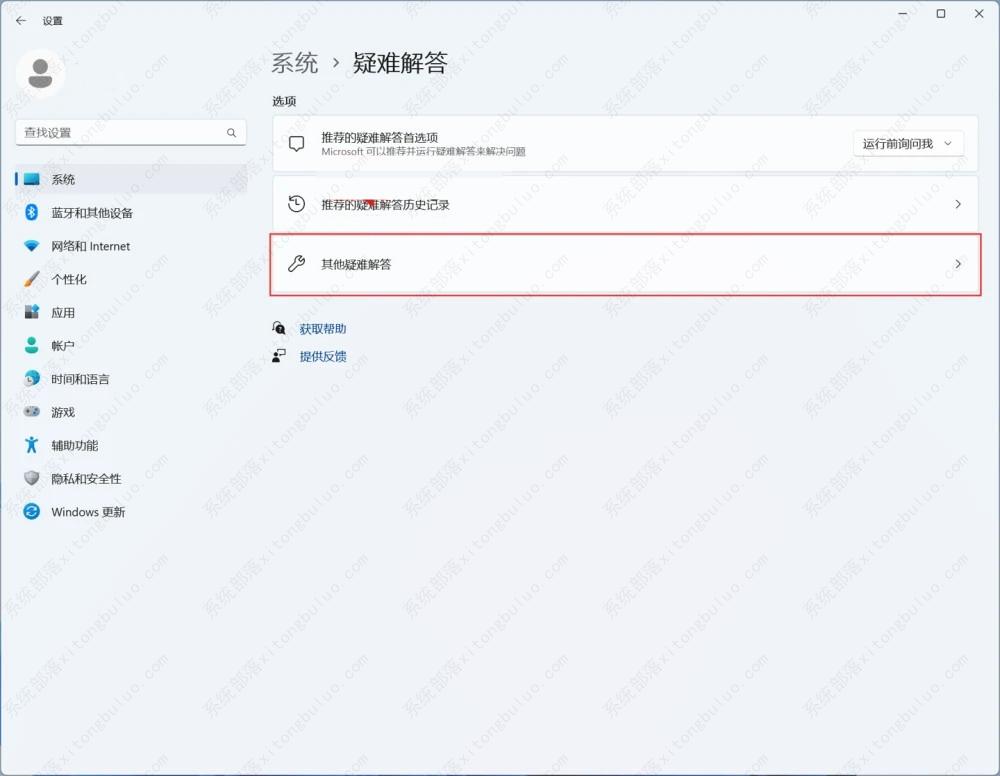
3、选择“其他疑难解答”。
4、然后在“其他疑难解答”中找到“Microsoft Store”,点击右侧的运行。
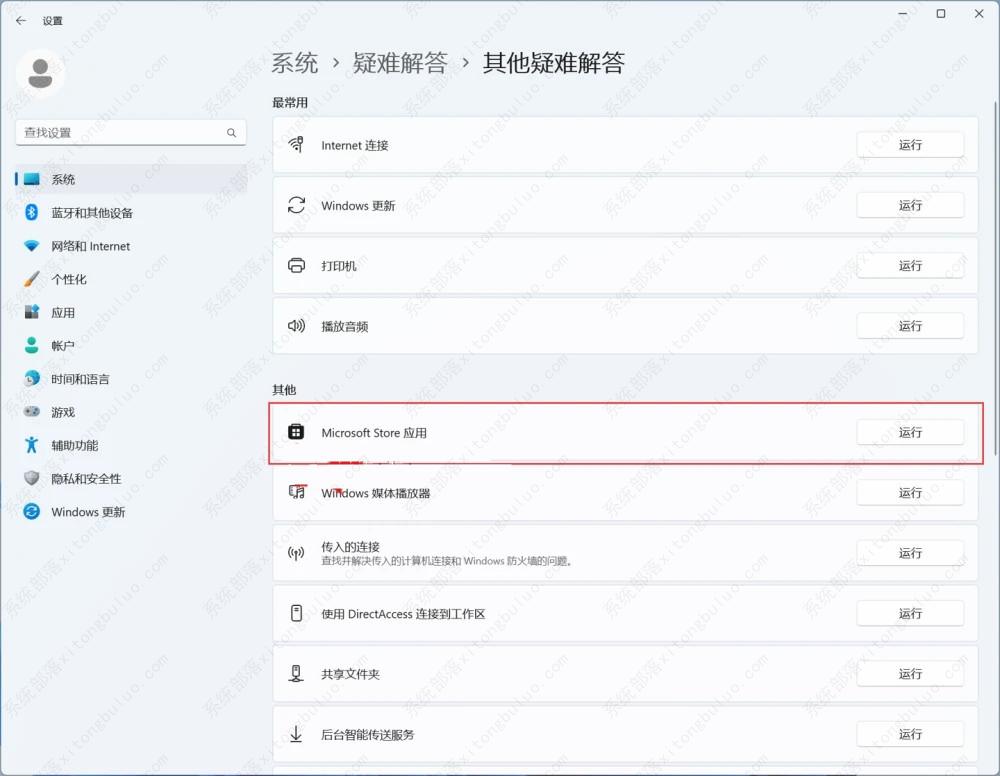
5、点击下一步来检测问题。
方法三:使用 DISM 命令
DISM 命令允许管理员修改和修复系统镜像,包括 Windows 系统恢复环境。然而,你也可以用它来修复本地恢复镜像和 Windows 内任何损坏的系统文件。
系统管理员可以使用 DISM 命令来修改和修复系统镜像。该命令不仅可以调整 Windows System Recovery 环境,而且可以修复本地恢复镜像和 Windows 系统文件损坏。可以按照以下方式运行:
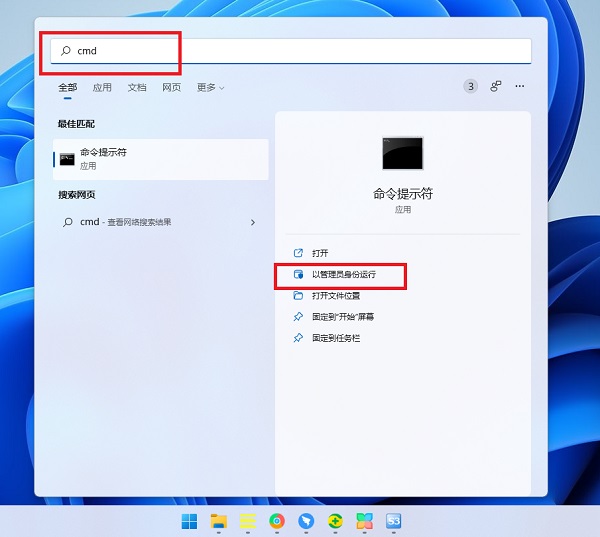
1、在任务栏搜索框中输入“命令提示符”,Win11 系统支持模糊查询,例如“mingli”就会跳出命令提示符。
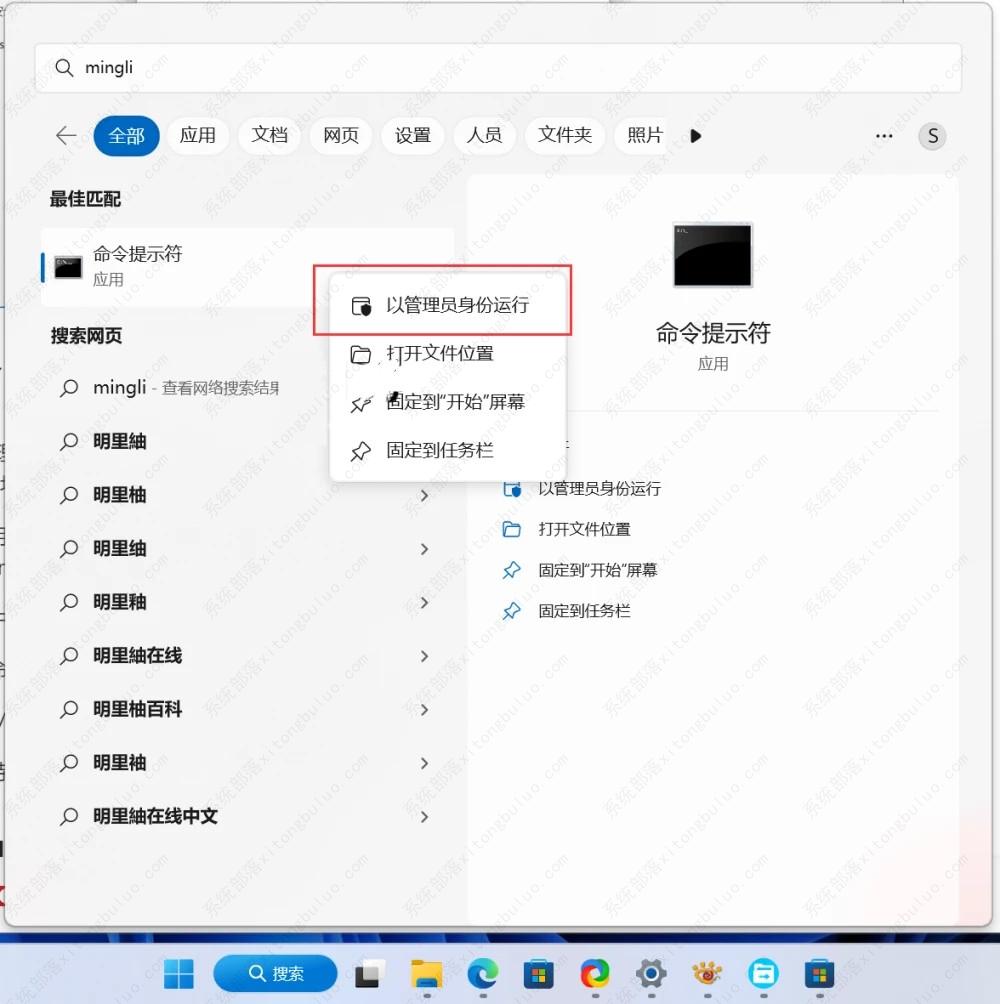
2、右键结果中的“命令提示符”,然后选择“以管理员身份运行”。
3、输入“DISM.exe/ Online /Cleanup-image/Restorehealth”(注意:“/”之前都有个空格),然后按下回车键。
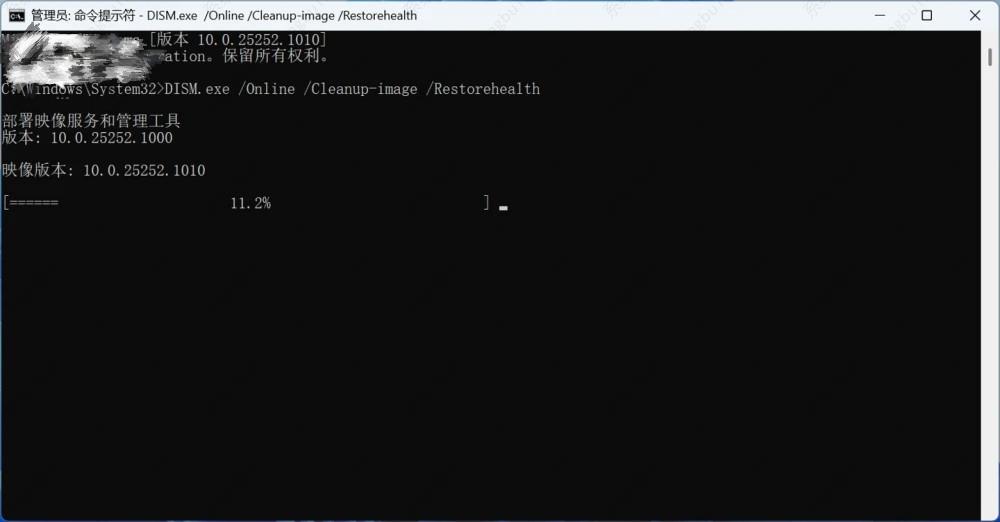
4、整个过程可能会持续几分钟时间,在完成之后需要重启电脑。
如何修复Microsoft Store无法在Windows 11上运行?
Windows 11上的 Microsoft Store 应用提供了一个用户友好且安全的环境来下载和安装应用、游戏和电影。尽管应用程序经常接收更新以改善体验,但您仍可能会遇到打开应用程序、崩溃、安装更新或下载应用程序、错误消息等问题。
Win11打不开微软应用商店该怎么办?Win11打不开Microsoft Store解决方法
Win11打不开微软应用商店该怎么办?Win11打不开Microsoft Store解决方法,有不少朋友已经用上了Win11系统,但是发现找不到某些自带应用,想要通过Microsoft Store进行下载,但是打不开,这种情况应该怎么解决呢?有需要的快来看看小编为大家带来的解决方法吧。
win11微软商店无法加载页面的四种解决方法
微软商店中可以快速下载到我们需要的各类游戏和软件,非常不错。但是有不少win11系统的用户反映自己的微软商店一直转圈圈,打不开。引起这个问题的原因有很多,很多用户不知道怎么操作,本篇就为大家分享四种解决方法,希望对您有帮助。
Win11微软商店图片加载不出来的解决方法
在微软商店里,我们可以轻松地搜索下载各种软件和游戏,但是有部分Win11用户发现电脑上的微软商店图片加载不出来了,十分影响使用体验,那么对于这一情况有没有什么方法可以解决呢?下面和小编一起来看看怎么解决的吧。
win11微软商店打不开怎么办?
win11微软商店打不开怎么办?很多用户在升级win11系统后,发想自己的微软商店打不开了,也找不到解决的方法,所以小编今天带来了解决win11商店打不开的解决教程,希望能够帮助到大家。
Win11 25182测试版发布!推出相机应用程序和微软商店更新!
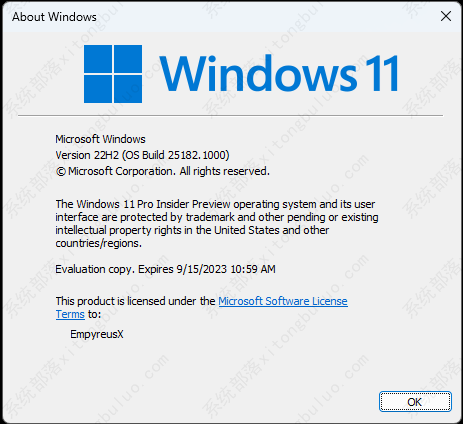
微软官方于今日向开发频道发布Windows 11 Insider Preview Build 25182。此次版本更新建议 Insiders 更新到此版本以避免构建到期通知。并开始向 Dev Channel 推出相机应用程序和 Microsoft Store 的更新,下面一起来看看详细的更新内容。
Win11微软商店在哪里打开?
很多用户都会直接通过电脑自带的微软商店下载安装需要的软件,不附带任何的广告,但是很多用户升级到Win11之后发现找不到微软商店了,Win11系统的微软商店在哪里?下面我们就来一起看看。
Win11微软商店加载不出页面怎么办?Win11商店加载不出页面解决方法
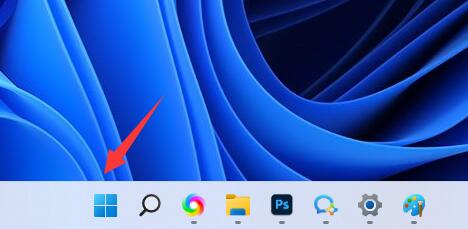
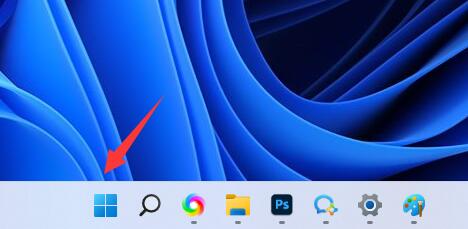
自从微软商店更新不少游戏之后,有许多小伙伴都在商店中下载过,但是一些使用Win11系统的小伙伴再打开微软商店时却无法加载出页面,那么遇到这种情况应该怎么办呢?下面就和小编一起来看看解决方法吧。

Win11微软商店下载路径设置教程
近期有部分Win11用户想要修改微软商店的下载路径,但是不知道具体应该如何操作,对此今天小编将为大家带来Win11微软商店下载路径设置教程,有需要的朋友们快来看看吧。
怎么打开Win11微软商店?Win11微软商店打开介绍
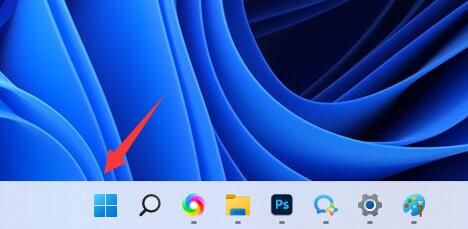
在Win11微软商店中,我们可以快速获取很多微软的应用和游戏,但是可能有很多小伙伴不是很清楚如何打开微软商店,下面一起来和小编看看吧。
Win11微软商店下载路径在哪?查找微软商店安装应用软件目录的方法
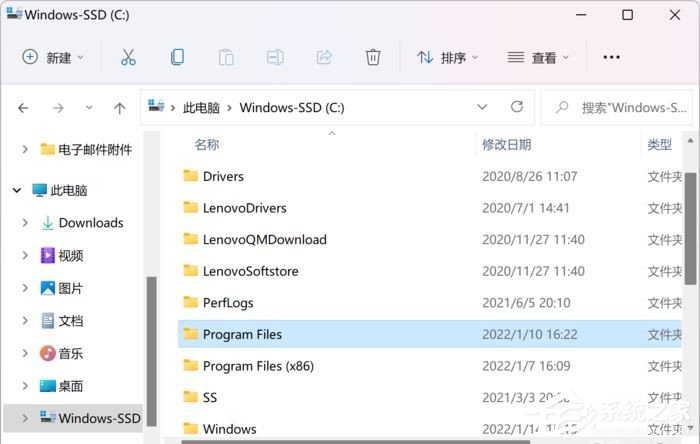
Win11微软商店下载路径在哪?相信有很多用户有着这样的疑惑,那就是在微软商店安装应用软件被保存在哪?针对这一情况,今天小编精心整理了详细查找微软商店安装应用软件目录的方法,我们一起来看看吧。
Win11无法连接微软商店怎么解决?
Win11无法连接微软商店怎么解决?最近有部分用户反映这个问题,在使用Win11系统的时候发现没办法连接微软商店,这是怎么一回事呢?遇到这种情况应该怎么解决呢?针对这一问题,本篇带来了详细的Win11无法连接微软商店的解决方法,分享给大家。
Win11微软商店找不到怎么解决?
Win11微软商店找不到怎么解决?最近由用户反映这个问题,不知道怎么解决,应用商店可以下载各种应用程序,非常方便,但是也会有不小心删除的情况,那么应该怎么解决呢?针对这一问题,本篇带来了详细的Win11微软商店找不到的解决方法。

Win11连接不了微软商店怎么办?Win11连接不了微软商店的解决方法
相信有不少小伙伴都已经升级Win11系统进行体验了,但是在打开微软自带的微软商店时候却发现自己连接不上,那么遇到这种情况要怎么办呢?下面就和小编一起来看看解决方法吧。