ROG 幻16 2023笔记本重装win11系统教程
ROG 幻16 2023版这款电脑游戏本是一款高性能、高端的机器,搭载了英特尔第12代酷睿 i9-13900H 处理器,并且可以处理高端游戏和图形应用。全高清大屏显示,是可以让游戏爱好者的首选。那么ROG 幻16 2023版笔记本电脑如何安装win10系统教程呢?小编下面就为大家分享具体的安装步骤。


更新日期:2022-12-10
来源:系统部落
遇到系统故障时,大家一般都会想到重装系统,但是有用户收到提示无法更新注册表,导致重装失败,这可怎么办?不用着急,下面就来看看解决办法。
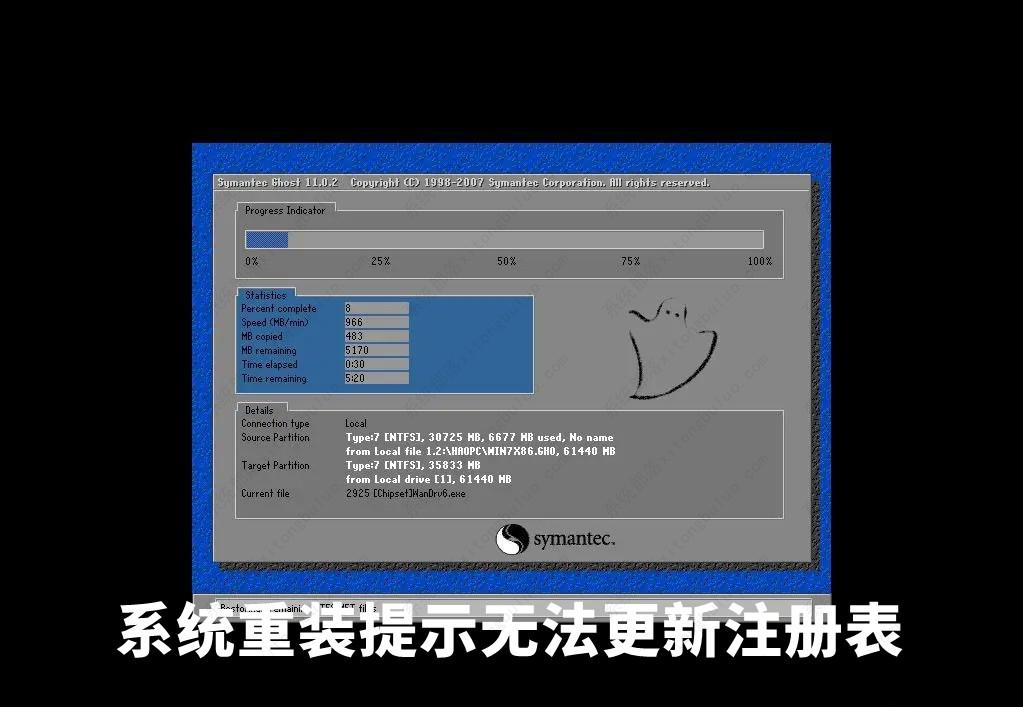
无法更新注册表说明权限不够,需要修改权限以后才可以修改注册表,步骤如下:
步骤一:解禁组策略
1、要解禁组策略,当然先得进入,进入方法,在开始菜单中,打开运行程序,然后在打开的运行框中输入gpedit.msc命令,确定。
2、进入组策略后,先在左侧目录中找到“用户配置”这一项,然打开它的子项,找到其中的“管理模板”。
3、然后再打开管理模板的子项,从中找到“系统”这一项,选定。
4、然后到“系统”这一项的右侧窗口,在右侧的设置选项框中,找到“阻止访问注册表编辑工具”这一项,双击。
5、打开了“阻止访问注册表编辑工具”属性窗口后,在“设置”项下,选择“未配置”这一项,然后先按“应用”,再按“确定”。组策略中的“阻止访问注册表”成功解除。
步骤二:注册表添加权限
1、如果是因组策略阻止访问注册表造成的无法安装程序,用上面的方法就解决了,但大多数并不是组策略阻止了,而是注册表没有权限所致。其解决方法就是修改注册表的权限,方法,同样在开始菜单中打开“运行”。这回输入regedit命令,回车。
2、进入注册表编辑器窗口后,如果安装时的提示窗口中显示是什么路径,就在注册表选择“HKEY_CURRENT_USER”这个路径。
3、然后HKEY_CURRENT_USERSoftwareMicrosoftWindowsCurrentVersionApp Paths这个路径定位于App Paths这项上,右键,从菜单中选择“权限”。
4、进入“App Paths权限”窗口后,如果在“组或用户名称”中没有当前用户时,那就要“添加”一个。
5、如果用户名称已经存在,则选择自已用户名,这里以“RESTRICTED”为例,然后在下面的权限列表框中,勾选“允许”下的“完全控制”复选框,然后按“应用”与“确定”退出注册表。
6、注册表修改后,需要重启一次计算机,才能使修改生效。
7、重启计算机进入系统后,就可以重新安装程序了,这时注册值就能写入注册表了。
注意事项:
1、要修改注册表,最好在修改之前,对注册表进行备份。
2、修改权限一定要注意,如果哪项注册表值写入不了,就应该在这一项的父项进行权限修改。即这一项的上一层。
ROG 幻16 2023笔记本重装win11系统教程
ROG 幻16 2023版这款电脑游戏本是一款高性能、高端的机器,搭载了英特尔第12代酷睿 i9-13900H 处理器,并且可以处理高端游戏和图形应用。全高清大屏显示,是可以让游戏爱好者的首选。那么ROG 幻16 2023版笔记本电脑如何安装win10系统教程呢?小编下面就为大家分享具体的安装步骤。
lg gram 系统重装win7教程
lg gram是一款时尚轻薄笔记本电脑,搭载了英特尔酷睿12代i5处理器以及性能级核芯显卡,能够让用户们有着不错的游戏体验,那么lg gram笔记本如何使用u盘装机安装win7系统呢?今天为大家分享lg gram笔记本使用u盘装win7系统的操作教程。

长城电脑一体机系统重装win10系统怎么操作?
长城是一款商务办公笔记本电脑,搭载了英特尔赛扬四核处理器以及发烧级核芯显卡,能够满足用户们日常办公使用需求,那么长城电脑一体机系统重装win10系统怎么操作呢?今天为大家分享长城电脑一体机系统重装win10系统的操作教程。

联想拯救者r7000系统重装win7系统教程
联想拯救者r7000是一款性能非常强大的娱乐影音笔记本电脑,采用了amd ryzen 5 4000系列处理器以及发烧级独立显卡,能够让用户们有着不错的游戏体验,那么联想拯救者r7000笔记本怎么一键安装win7系统呢?下面为大家介绍联想拯救者r7000系统重装win7系统教程。

Win10系统重装后音频驱动程序怎么修复?
有用户给自己的电脑重装Win10系统之后,发现没有声音了,这应该是驱动问题导致的,解决办法很简单,只需要对驱动进行修复基本上就能恢复。下面小编就给大家介绍一下Win10系统重装后音频驱动程序的修复方法。

华硕rog系统重装步骤win10
华硕rog是一款性能非常不错的游戏型便携笔记本电脑,采用了intel第十代酷睿i7处理器以及性能级独立显卡,能够让用户们有着不错的娱乐体验,那么华硕rog笔记本怎么使用u盘启动盘重装win10系统呢?下面为大家介绍华硕rog使用u盘启动盘重装win10系统的操作方法。

sony vaio笔记本重装win7系统步骤教程
sony vaio笔记本怎么重装win7系统?Sony笔记本拥有很高的性价比,但是使用久了也会出现卡顿等问题,进行重装可以很好的解决这个问题,借助系统之家装机工具,可以轻松的完成重装,来看看具体的步骤教程吧。

系统重装怎么装Win7?
到现在为止还是有很多用户更加习惯用Win7系统,那么小编这里就为大家整理好了系统重装怎么装Win7的教程,简单的几步操作就可以轻轻松松搞定,不信的话就来看一下这里的教程,然后试着自己操作一下看看吧。

惠普笔记本小欧14s重装win10系统步骤
惠普笔记本小欧14s怎么重装win10系统?Win10是装机人员的首选系统,通过重装系统可以很轻松的解决系统的使用状态,这里小编使用石大师装机工具,以惠普小欧14S为例,一起来看下重装win10的步骤吧。
win10系统重装怎么备份软件文件?系统备份软件操作步骤
win10系统重装怎么备份软件文件?很多用户在重装系统之前,都会备份自己需要的软件,这里小编给大家分享借助石大师装机工具备份软件的操作步骤,一起来看下吧。
免费系统重装怎么装 免费系统重装方法
很多人在遇到系统故障时,会选择到售后或电脑店花钱重装系统,不仅浪费时间还要花钱,那要怎么才能免费重装系统呢?下面小编就给大家介绍一下免费重装系统的方法。
无需u盘最简单的系统重装方法
现在很多人都喜欢使用U盘重装,但是正好手上没有U盘又该如何进行重装呢?其实不借助U盘也可以快速重装系统,即一键重装。下面小编就给大家分享一下无需U盘最简单的系统重装方法。
雷神小钢炮st怎么重装系统?系统之家一键重装系统win10教程
雷神小钢炮st怎么重装系统?雷神小钢炮st是一款性能不错的游戏本,搭载了win10系统。很多用户在使用时间长了之后想要进行系统的重装,应该怎么操作呢?借助系统之家一键装机工具可以轻松解决,以win10为例,看看具体的教程吧。
联想thinkpad怎么重装系统win7?系统之家一键重装win7教程
联想thinkpad怎么重装系统win7?联想ThinkPad T590Thinker是一款强大实用的笔记本电脑,但是很多用户对于这款笔记本怎么装系统还不是特别清楚,小编推荐使用系统之家一键重装工具,轻松完成系统安装,以经典的win7系统为例,来看下具体的教程吧。
华硕笔记本电脑系统重装系统win7步骤
我们的win7系统使用时间久了,一般会出现卡顿的现象,这时候一般需要重做系统,然后继续使用新安装的win7就可以了。有小伙伴想了解,华硕笔记本重装win7系统的方法。这很简单,仅凭一个电脑重装系统软件就能搞定,接下来让小编就给大家演示一下吧。