Xshell查看Xagent的方法教程
Xshell是一款功能强大的安全终端模拟软件,那么有用户知道Xshell如何查看Xagent吗?针对这一问题,接下来小编就为大家分享具体的操作步骤,有需要的用户一起来看看吧。


更新日期:2022-11-10
来源:系统部落
怎么使用Xshell建立连接并操纵服务器?Xshell对于开发人员来说是一款不可或缺的工具,它可以简单快捷地访问远端不同系统的服务器,以达到远程控制终端的目的。本文小编就为大家演示一下如何使用Xshell建立一个连接并操纵服务器。
怎么使用Xshell建立连接并操纵服务器?
一、下载
在系统部落下载,下载之后双击打开。
二、使用
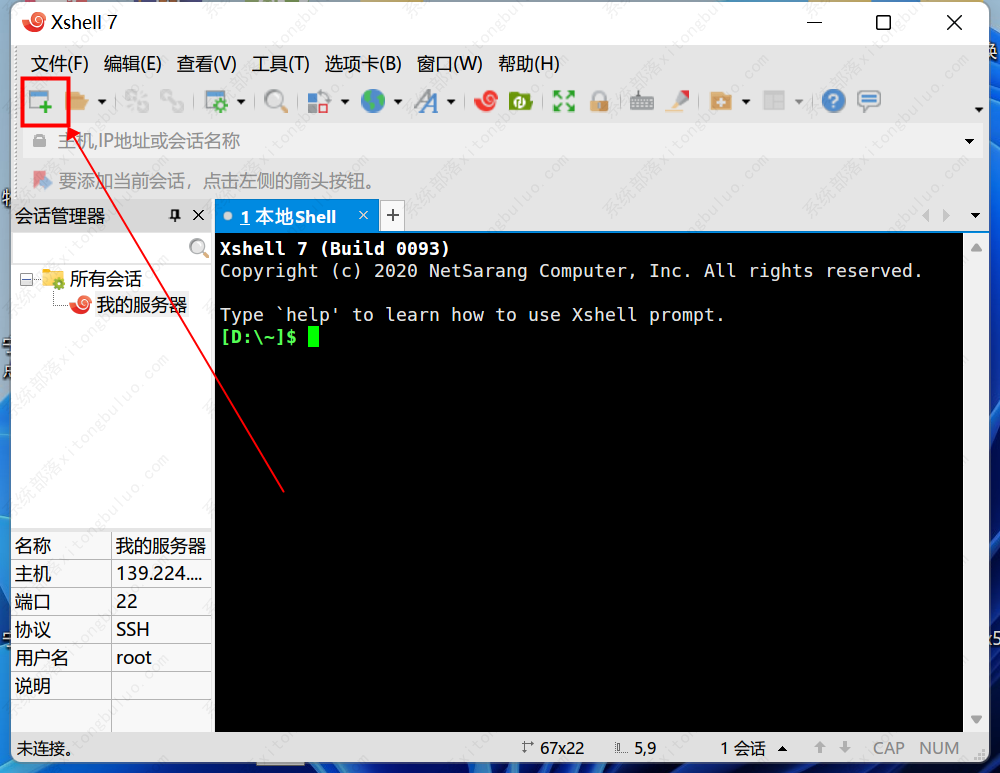
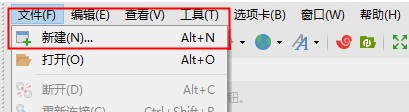
1、打开Xshell软件,在界面左上角新建一个连接。可以通过文件→新建连接,或直接点击文件下方的新建连接图标。
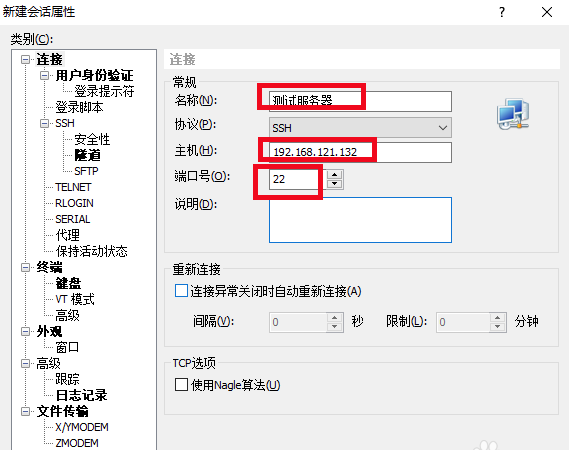
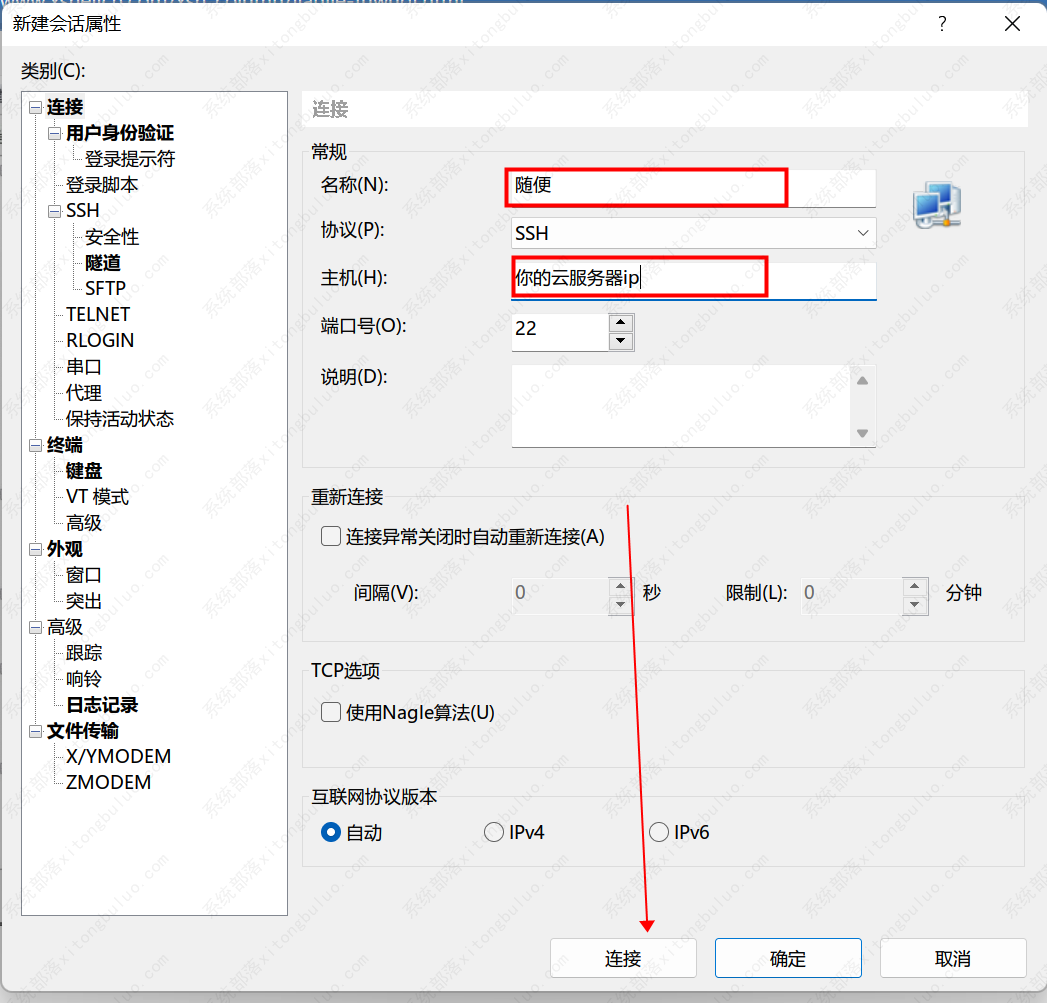
2、然后会弹出一个新建连接的登陆设置与信息。需要将常规部分的名称与主机内容填写上去。名称可以自己命名这个连接的名字;而主机需要填的是服务器的IP地址。点击确定完成设置。
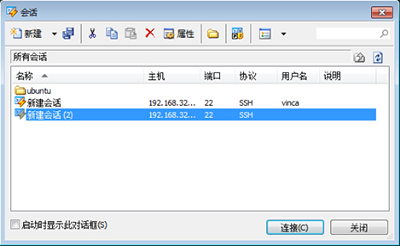
3、这时界面左侧的会话管理器中会多出一个刚设置完成的连接会话,右键单击这个会话,点击属性,进入会话属性窗口。
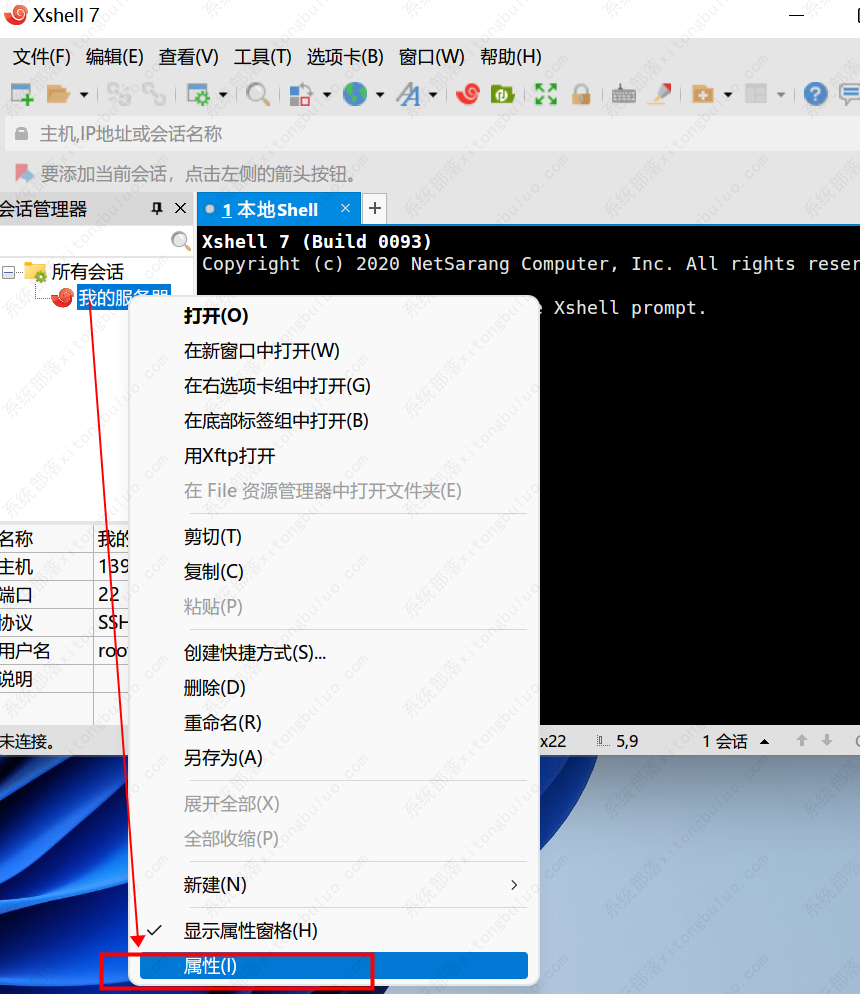
4、点击身份验证,输入用户名、密码(用户名密码是你云服务器的用户密码),点击确定。
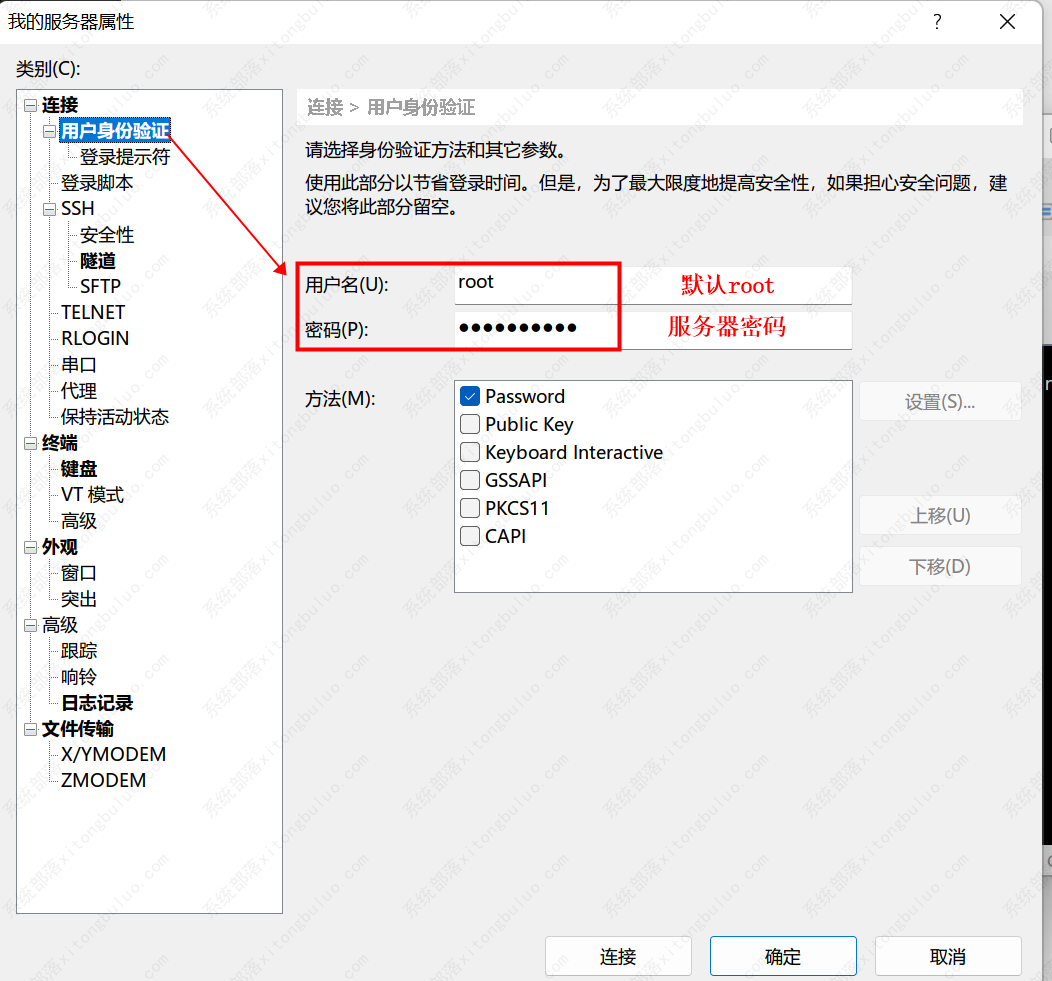
5、在刚才建的会话双击打开,会看到Welceom to.。。。。。,同时左下角会显示服务器ip地址,说明已经连接了。
Xshell查看Xagent的方法教程
Xshell是一款功能强大的安全终端模拟软件,那么有用户知道Xshell如何查看Xagent吗?针对这一问题,接下来小编就为大家分享具体的操作步骤,有需要的用户一起来看看吧。
Xshell设置默认颜色教程
Xshell是一款功能强大的安全终端模拟软件,那么有用户知道Xshell如何设置默认颜色吗,针对这一问题,下面小编就为大家带来详细的操作教程,希望对您有帮助。

xshell怎么设置字体大小?xshell字体大小设置方法
xshell怎么设置字体大小?xshell字体大小设置方法,Xshell 是一个强大的安全终端模拟软件,利用他可以在Windows界面下用来访问远端不同系统下的服务器,从而比较好的达到远程控制终端的目的。在该工具的使用过程中,一般会对终端的显示字号进行修改。

xshell怎么设置串口
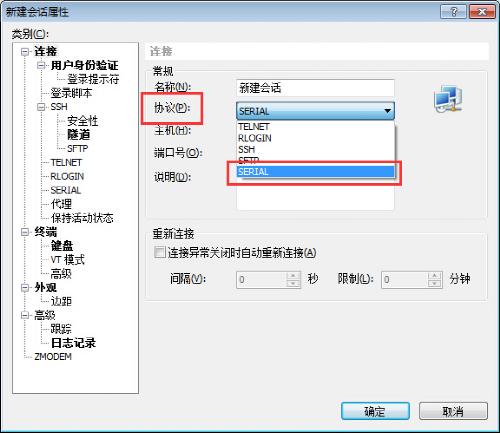
xshell怎么设置串口?xshell6是一款强大的终端连接工具,支持UNICODE,支持SSH1,SSH2,SFTP,TELNET,RLOGIN和SERIAL等,那么在使用xshell连接服务器的时候,需要进行串口设置,一起来看看具体的串口使用教程吧。
xshell怎么连接服务器
xshell怎么连接服务器?xshell软件界面简洁,功能强大,支持远程协议Telnet、Rlogin、SSH SSH PKCS#11、SFTP、Serial等操作,拥有高效安全的连接功能,那么xshell怎么连接服务器呢?一起来学习详细的使用教程吧。
xshell怎么连接linux虚拟机
xshell怎么连接linux虚拟机?xshell是一款非常好用的SSH远程连接工具,支持Telnet、Rlogin、SSH、SFTP、Serial等协议,很多用户都用来进行对linux连接,但是有的用户却提示连接不了,那要怎么连接到linux虚拟机呢?来看看具体的教程吧。

xshell远程工具怎么设置为中文
xshell是一个免费的常用的linux的远程ssh 和ftp工具,由于安装是英文界面,这里经验告诉您怎么设置为中文,并且如何设置默认的配置。优化xshell。下面就随小编一起去看看具体的操作吧。 xshell怎么设置为中文 1、xshell安装好之后,默认就是英文的。怎么设置
深度解密Xshell出现中文乱码怎么办
xshell是一个安全终端模拟软件,相信不少人都在使用。当我们下载xshell并安装之后,在使用时,服务器却出现了中文乱码现象,这是什么原因,Xshell出现中文乱码怎么办?小编今天给大家讲一下如何解决。 Xshell出现中文乱码 图1:使用中文命名文档 现象: 登录
xshell设置右键粘贴_xshell设置右键粘贴详细教程方法
很多用户们在使用这款xshell软件的时候,不是很清楚该需要怎么样才能够进行右键的粘贴等,那么今天就来看看详细的操作教程吧~
xshell中文乱码怎么解决_xshell中文乱码解决方法
xshell中文乱码是一个非常让人郁闷的问题,很多各种小伙伴不知道怎么解决,其实不是特别麻烦,今天小编就给大家带来了详细方便的解决方法。

如何使用xshell连接本地服务器教程
如何使用xshell6连接本地服务器?xshell6让用户可以通过家里的网络连接远程,轻松管理远程主机。那么用户应该怎么使用xshell6进行服务器的连接呢?来学习下详细连接的教程吧。