c盘中users文件夹找不到怎么办?c盘中users文件夹找不到解决方法
users是电脑中的一个包含用户使用过程中产生的数据、程序内容以及文档、音乐等内容的文件夹。近期有小伙伴私信小编说自己没有找到users文件夹,不知道应该怎么办。其实方法很简单的,下面小编整理了教程,感兴趣的小伙伴们快跟着小编一起来看看吧!

更新日期:2022-11-01
来源:系统部落
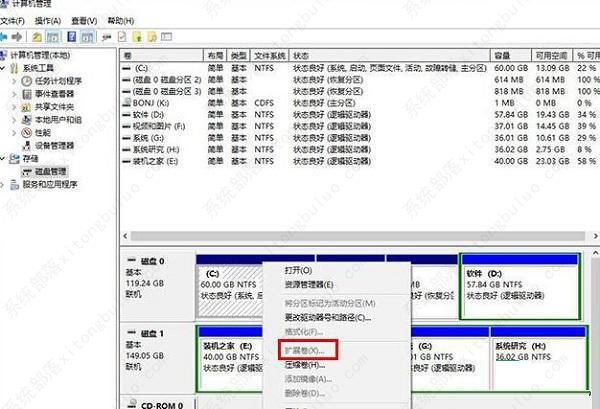
C盘无法扩展卷是灰色的怎么办?C盘对于电脑来说是非常重要的系统盘,如果容量太小或者不足的话,就会影响电脑正常运行,所以有些用户想要扩大C盘容量,可是右击C盘时却遇到无法扩展卷的情况,这个选项是灰色状态,要怎么办呢,接下来就由小编给大家详细介绍一下c盘不能扩展卷灰色点不了的详细解决方法。
原因分析:
想要使用磁盘管理工具实现C盘扩展卷,必须要从相邻的分区中获得未分配的空间进行扩展,如果用户已经创建好了D盘紧邻着C盘,那么就不能拓展。
解决方法:
可以将整个D盘删除,然后再在C盘上右键选择“扩展卷”即可。 系统自带的磁盘管理工具在这种情况下并不好用,想扩大的C盘空间,还需要删除紧邻的D盘才可以实现,这就意味着D盘安装的所有游戏和软件都需要重新安装,资料也需要先备份好。
那么有没有不影响电脑其它盘就可以实现扩大C盘空间的方法?有!那就需要使用第三方软件进行操作。
所需工具: 傲梅分区助手【点击下载】
具体操作方法:
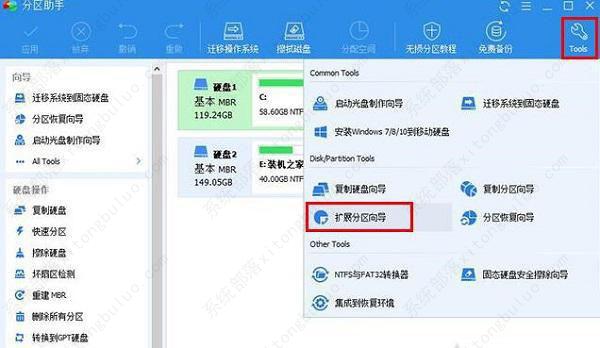
1、我们将下载好的傲梅分区助手打开,点击界面上的“Tools”(工具),再点击“扩展分区向导”,如下图所示。
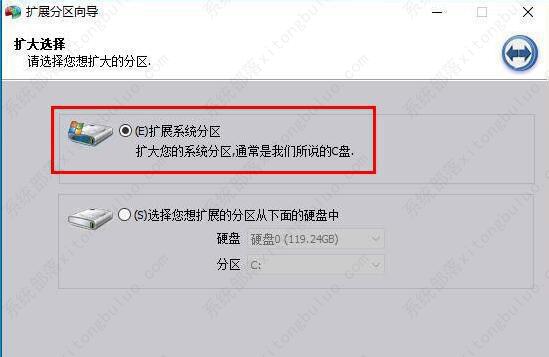
2、在扩展分区向导界面中,我们点选“扩展系统分区”,系统分区通常是C盘,直接点击“下一步”。如果想要扩展的磁盘不是C盘,就点选“选择您想扩展的分区从下面的硬盘中”。
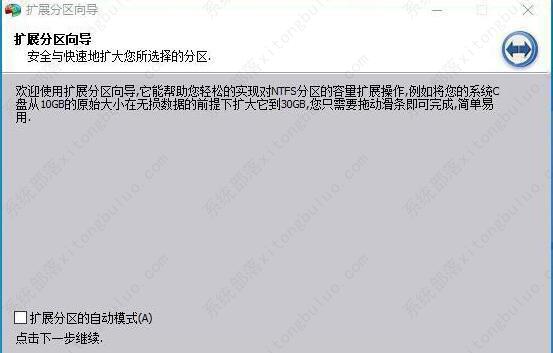
3、直接点击“下一步”按钮,如下图所示。
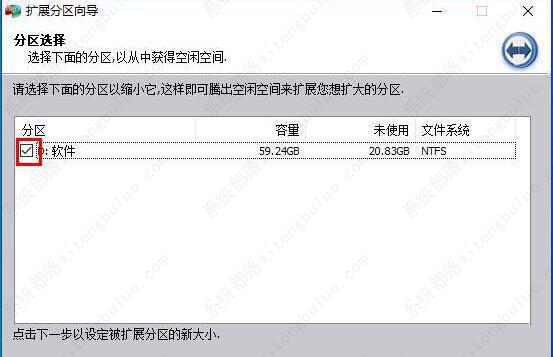
4、如果我们硬盘中有多个分区,哪一个分区容量充足并多余,我们就勾选哪个分区,例如我们想要从D盘划分一些容量给C盘,就勾选D盘,点击下一步。
5、关键的操作来了,我们设置分区新大小,将C盘分为60GB,就填写60.00GB,当然也可以通过上面拖拉组件来调整分区大小。
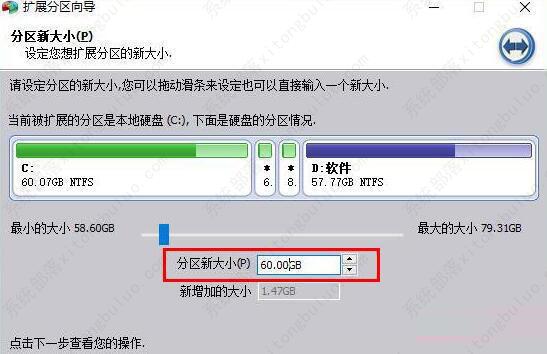
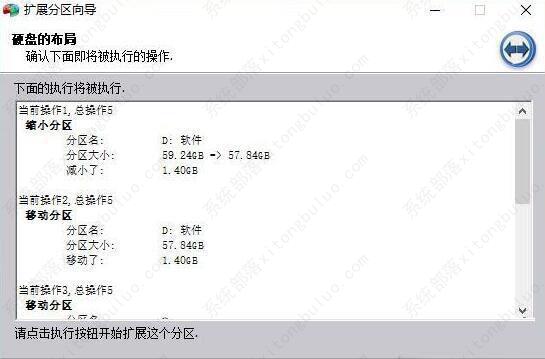
6、直接点击“执行”按钮。
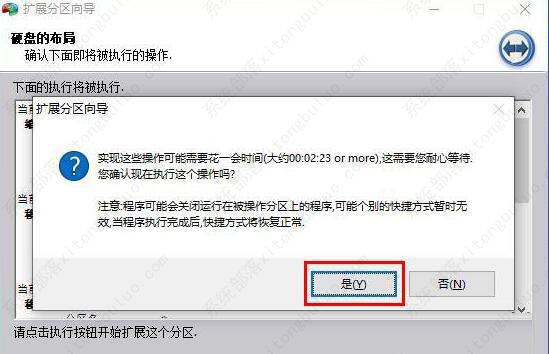
7、点击“是”按钮。
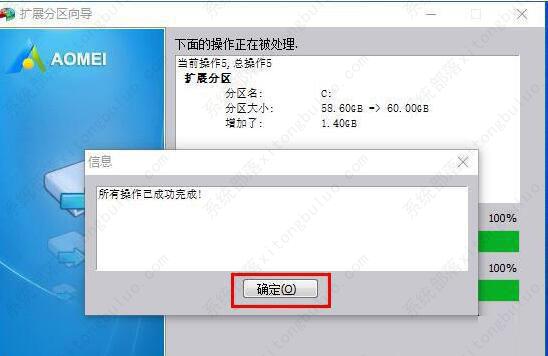
8、操作完毕之后,就会提示“所有操作已成功完成”,我们点击“确定”即可完成C盘扩大操作。
经过上面的方法就能解决c盘无法扩展卷是灰色这个问题了,遇到一样情况的话,可以学习上面的方法步骤来进行解决,希望对大家有所帮助。
c盘中users文件夹找不到怎么办?c盘中users文件夹找不到解决方法
users是电脑中的一个包含用户使用过程中产生的数据、程序内容以及文档、音乐等内容的文件夹。近期有小伙伴私信小编说自己没有找到users文件夹,不知道应该怎么办。其实方法很简单的,下面小编整理了教程,感兴趣的小伙伴们快跟着小编一起来看看吧!
c盘怎么清理到最干净只保留系统?c盘深度清理图文教程分享
c盘怎么清理到最干净只保留系统?c盘是电脑系统默认的储存位置,很多用户都习惯性的把软件和文件都存在c盘中,时间长了c盘就变红了,这样非常影响电脑的运行,我们平常自己动手清理一些不必要的垃圾,那么c盘怎么清理到最干净只保留系统?下面小编就来为大家分享一下c盘深度清理图文教程,快来给你的电脑清扫垃圾吧。
电脑c盘一般留多大合适?电脑c盘要留多少g?
很多用户新买的电脑在下载和存储东西的时候都会选择存在c盘,久而久之c盘就满了,那么c盘应该留多少空间呢?留多少C盘空间合适取决于个人需求和使用习惯,但是建议一般不要小于60GB。
c盘满了怎么清理垃圾而不误删?
c盘满了怎么清理垃圾而不误删?很多用户电脑使用久了c盘就变红了,原因之一是没有定期清理和优化,导致电脑C盘剩余空间越来越小,就会出现电脑卡顿反应慢的情况。今天和大家分享5个小技巧为c盘“瘦身”。下面以win10系统为例。
C盘拒绝访问怎么办?快速解决C盘拒绝访问问题的方法!
有Win10用户在访问C盘驱动器时,收到“拒绝访问”的错误弹窗或类似消息,导致很多操作都进行不了,这该怎么办?为什么C盘会无法访问呢?下面就来看看小编整理的C盘拒绝访问的解决办法。

系统C盘如何瘦身?精减C盘的三种方法
大多数下载的软件和文件都是默认C盘,如果用户都是默认安装,使用时间久了C盘就爆满了,同时电脑的运行速度也变得越来越慢,那么这时候可以如何去清理C盘呢?接下来小编给大家带来c盘瘦身的三种方法。感兴趣的朋友可以看一下。
怎样清理c盘空间不影响系统?教你几个清理c盘小技巧
我们的生活已经离不开电脑了,无论是学习还是工作,虽然现在很多人都在使用电脑,但是对于一些系统知识依旧不是那么熟悉。比如c盘爆满要怎么清理呢?哪些是可以删的哪些不可以删呢?小编今天就来教大家怎么清理c盘无用文件且不影响系统。
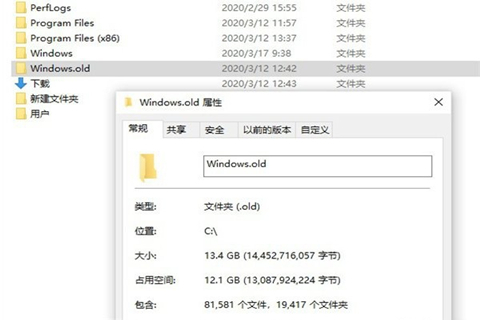
怎么把C盘文件夹移动到D盘?C盘文件夹移动到D盘的方法
怎么把C盘文件夹移动到D盘?有很多朋友们随着电脑使用时间变长,c盘空间逐渐不足,c盘文件又无法删除,只能将文件转移到d盘或者其他硬盘当中。但是直接复制粘贴又发现软件无法打开,系统无法正常使用或者是系统提示管理员权限不足等问题出现。这个问题的解决方法很简单。下面跟着小编一起来看看怎么解决吧!
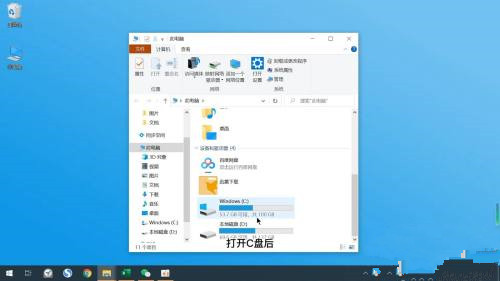
C盘“压缩驱动器以节省磁盘空间”好不好?
C盘“压缩驱动器以节省磁盘空间”好不好?有用户在清理C盘的时,出现了“压缩驱动器以节省磁盘空间”的选项,不知道该选项有什么作用?那么今天小编就跟大家分享C盘“压缩驱动器以节省磁盘空间”有何用。一起来看看吧!

c盘系统更新缓存可以删除吗?c盘更新文件如何清理?
电脑在使用过程中,会逐渐产生缓存文件,而这些更新缓存文件默认存放在c盘中,如果不定期处理的话,就会占用越来越多的内存空间,进而影响运行速度。那么c盘系统更新缓存要怎么删除?下面就给大家带来两种解决办法,快来试试吧。
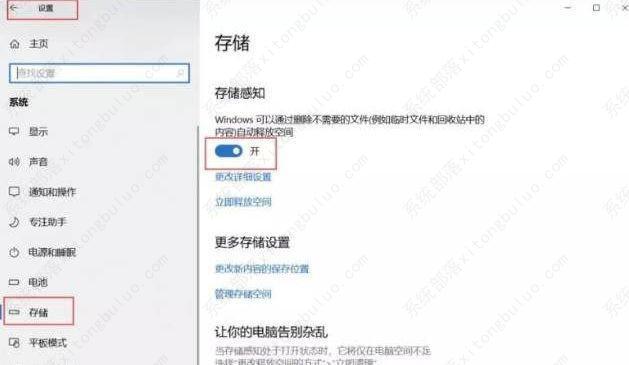
Windows正确清理C盘的方法
Windows操作系统一般是安装在磁盘驱动器的C盘中,运行时会产生许多垃圾文件,如果不进行清理,一段时间后 就会发现C盘变红,电脑运行也较卡,此时说明C盘的内存已不足,那么如何正确清理C盘呢?下面小编给大家分享几种正确清理C盘的方法,一起来看看吧。
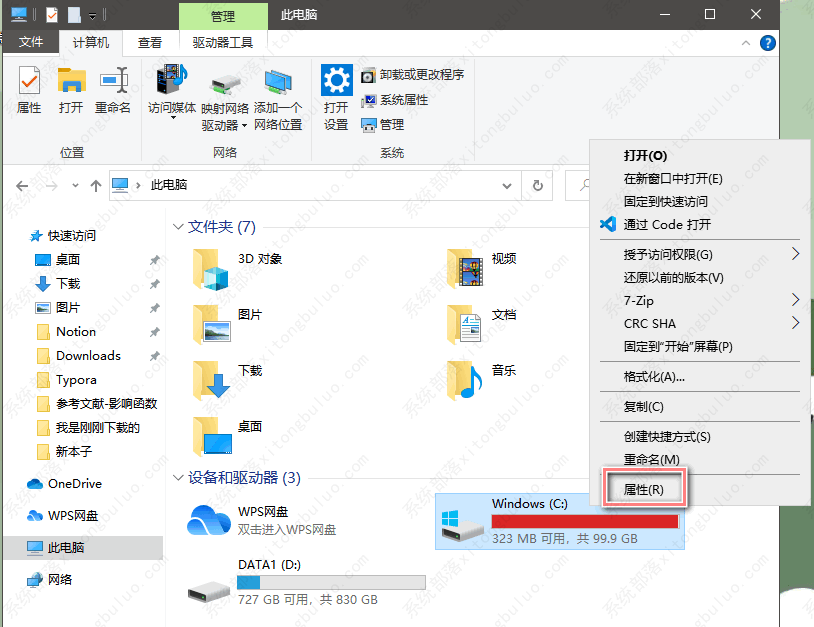
为什么我的文档移动到D盘后C盘空间没变?
在电脑中存放文档默认是存放在C盘上,时间久了,C盘空间越来越小,就会影响系统的运行速度。有些用户就想将这些文档移到D盘,结果发现文档移动到D盘后C盘空间没变,这是怎么回事?遇到这种情况不要着急,下面就来看看小编是怎么做的。

c盘怎么清理到最干净只保留系统?快来试试吧!
电脑使用时间长了,难免积累越来越多的临时文件,导致c盘空间越来越小,进而影响电脑的运行速度。最大的方法就是定时对c盘进行清理。那么c盘怎么清理到最干净只保留系统?快来看看以下几种方法。
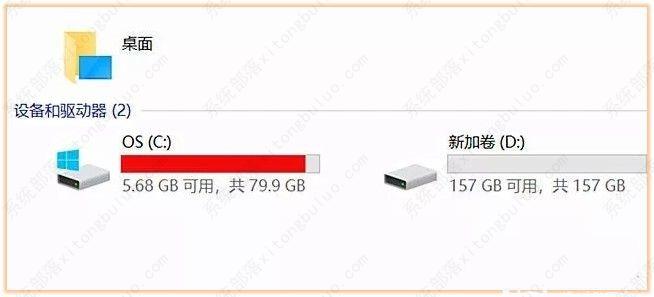
C盘容量不足怎么办?来看看这5种解决办法
电脑C盘是系统磁盘,很多应用软件的默认安装路径都是C盘,操作系统也是存放在C盘,随着时间的推移,会发现C盘可用空间越来越小,系统越来越卡,进而影响系统的运行速度。为了确保电脑的正常运行,我们必须采取行动来增加C盘空间了,下面就来看看详细的分析。
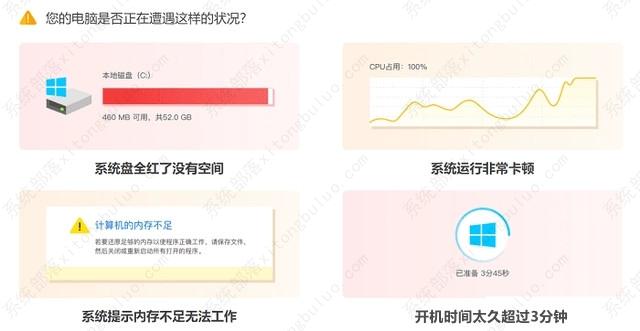
两种方法,给电脑C盘增加10G的空间内存!
大家都知道,电脑C盘属于系统盘,主要用于存放电脑系统和软件,一般这个分区分配的容量为50G-80G。但是很多用户电脑用久了就发现C盘爆红,什么操作都进行不了,这可怎么办?有什么办法可以给电脑C盘增加空间内存容量?下面小编就给大家整理了两种给电脑C盘增加10G容量的方法。