Win10启动vmware虚拟机蓝屏的解决方法
vmware是一款专业的虚拟机软件,很多使用Win10系统的用户都用过这款软件对电脑系统进行模拟工作。但是最近有小伙伴在启动vmware虚拟机时频繁蓝屏,这该怎么办?下面小编就给大家带来两种虚拟机蓝屏的解决方法,快来看看吧。

更新日期:2021-09-30
来源:系统部落
VMware虚拟机装win10详细图文教程来啦,通过使用VMware虚拟机我们不仅可以重装Windows 10,而且我们还可以装黑苹果等操作系统。如果您还不知道如何重装,快来和小编一起体验下Win10重装教程吧。
1、百度搜索并下载 VMware 虚拟机软件并打开。
2、在 VMware 虚拟机中创建新的虚拟机,选择自定义并点击下一步。
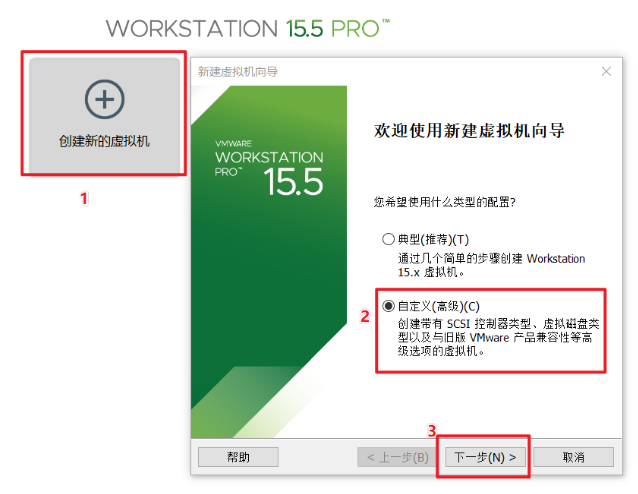
3、继续直接选择下一步。
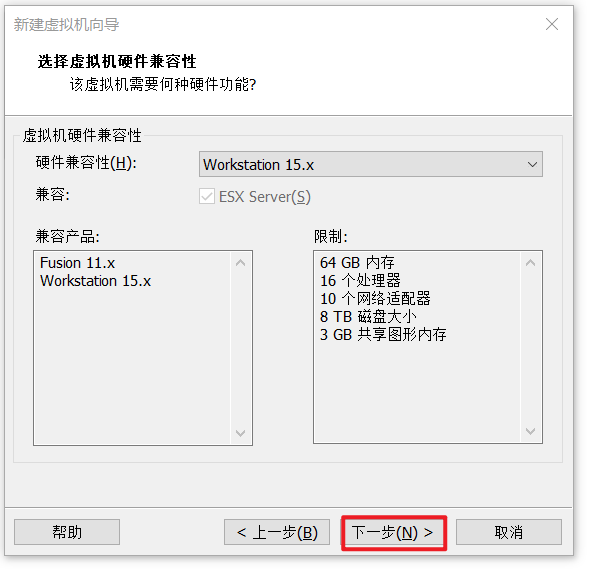
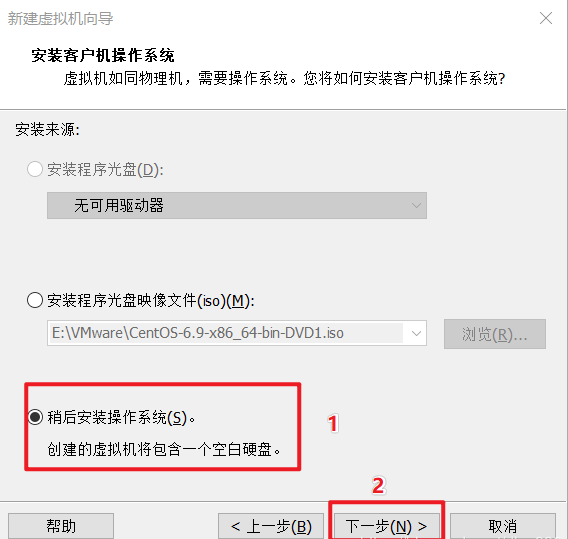
4、选择稍后安装操作系统,并点击下一步。
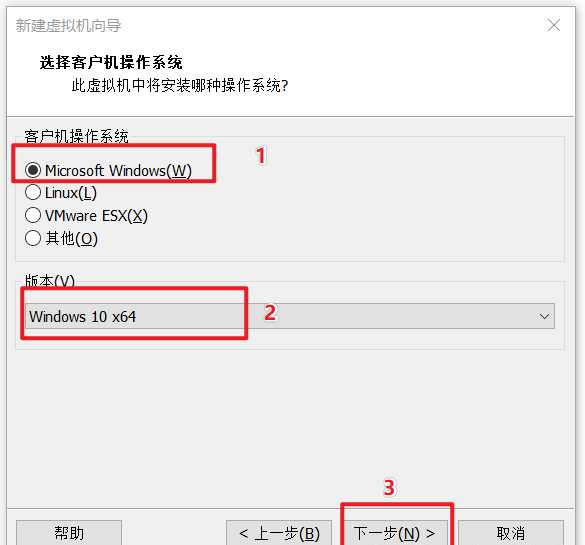
5、选择 Microsoft Windows 并选择版本,然后点击下一步。
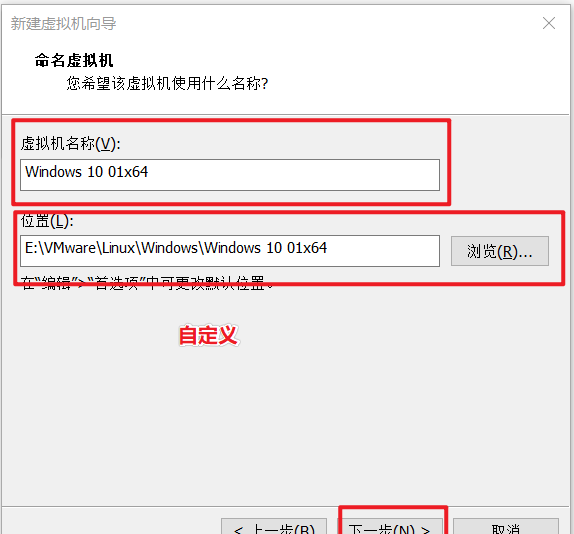
6、设置虚拟机名称以及系统保存的位置。
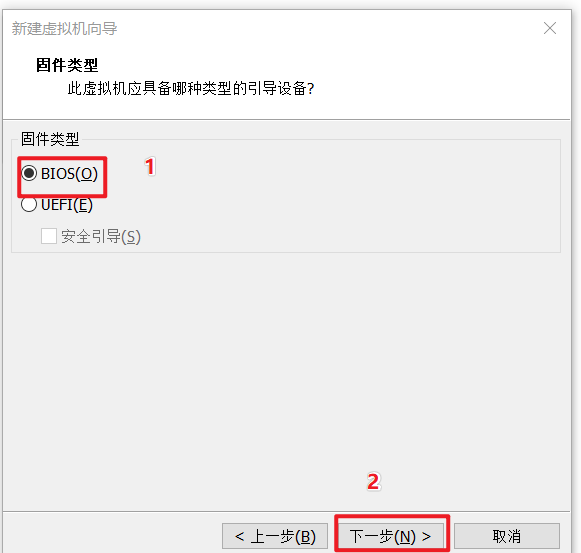
7、选择固件类型,一般重装 Windows 10,使用 Bios 或者 UEFI 都可以。
8、设置处理器数据及核心数量。
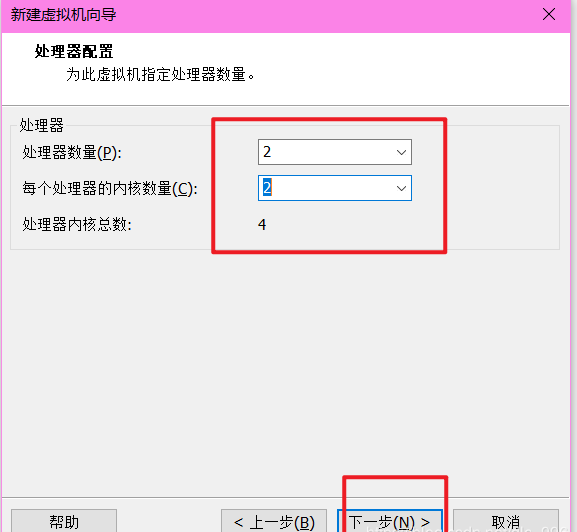
9、自定义虚拟机内存大小并点下一步。

10、选择使用网络地址转换模式并点击下一步。
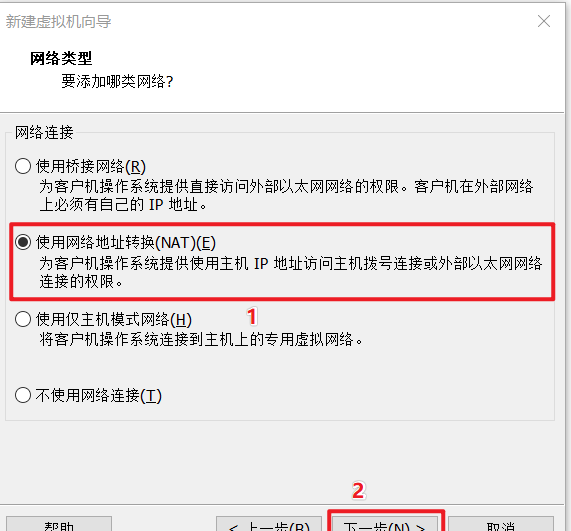
11、选择默认的推荐设置并点击下一步。
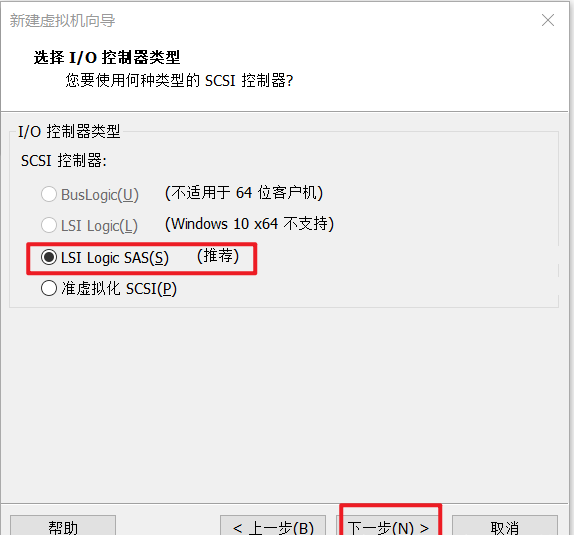
12、选择默认推荐设置并点击下一步即可。
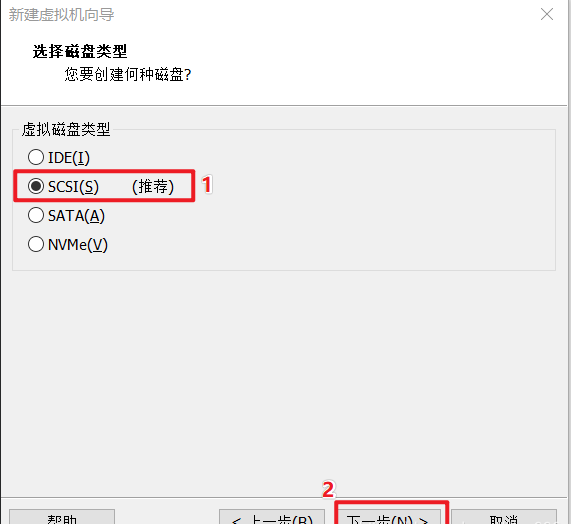
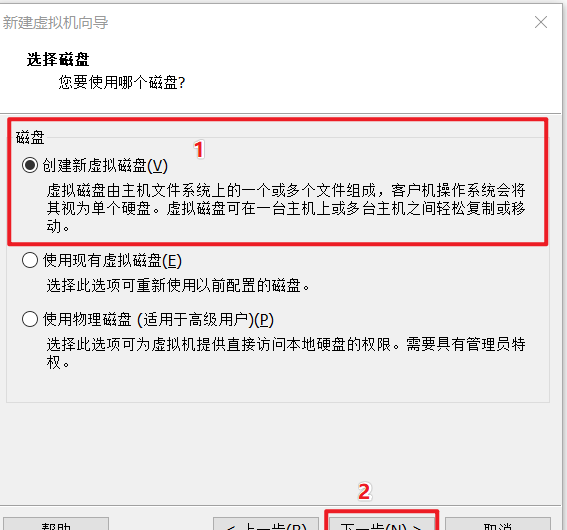
13、选择创建新虚拟机磁盘并点击下一步。
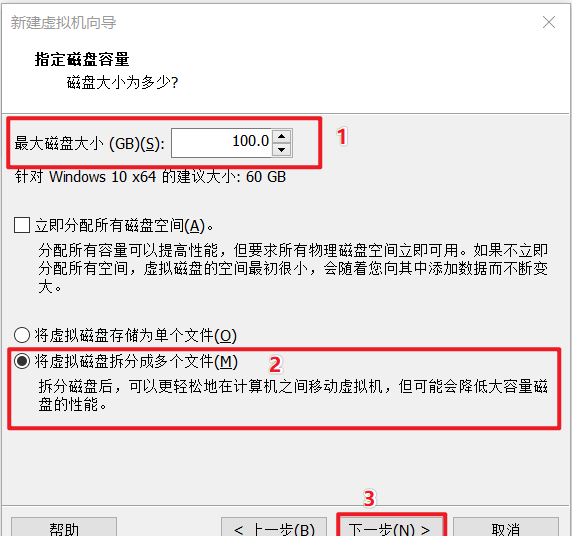
14、选择最大硬盘大小,选择将虚拟磁盘拆分多个单文件即可,并点击下一步。
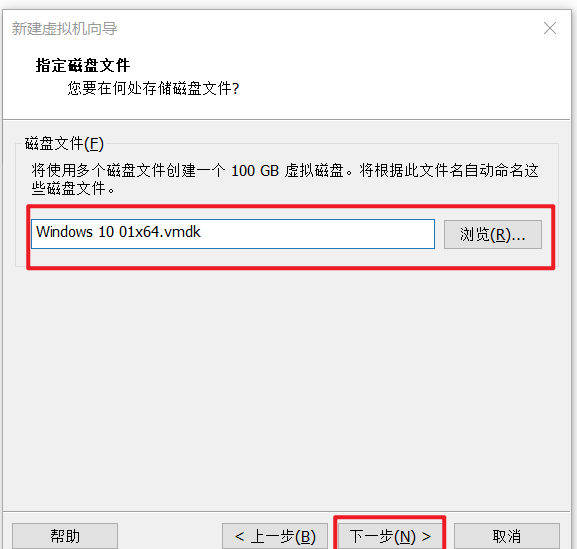
15、选择磁盘存放位置并点击下一步。
16、选择自定义硬盘并点击完成。
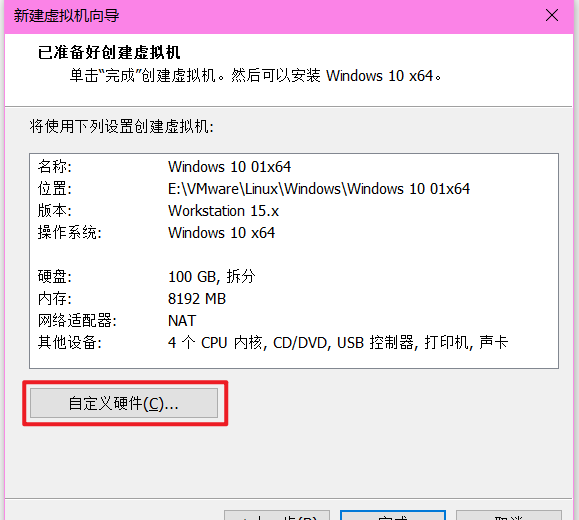
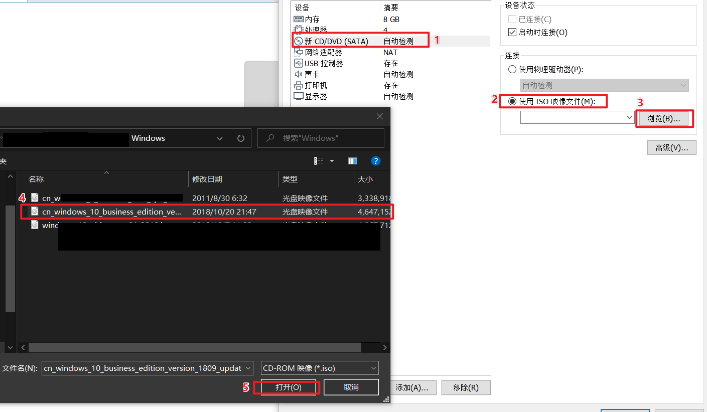
17、在自定义硬件中选择使用 ISO 镜像,浏览到您下载的 Win10 官方原版镜像。
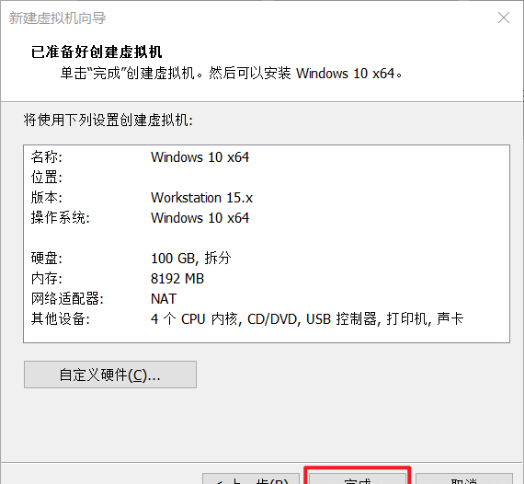
18、点击完成。
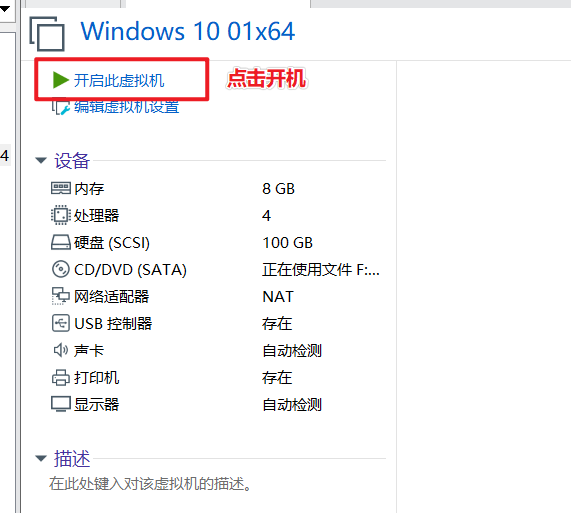
19、开启虚拟机。
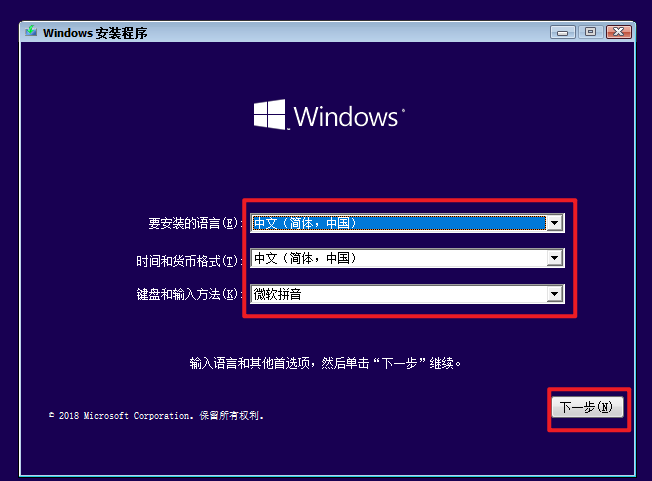
20、开始并启动安装 Windows 系统,点击下一步。
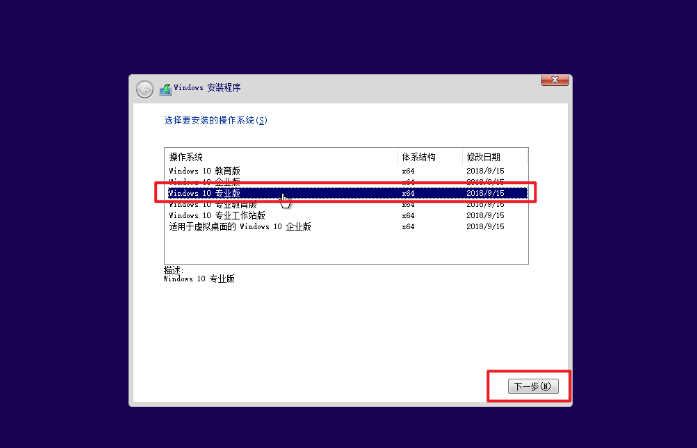
21、选择专业版进行安装点击下一步。
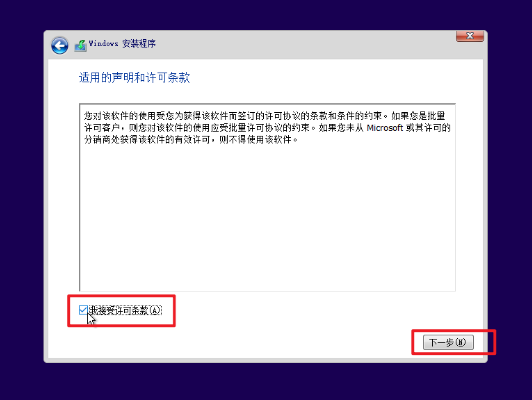
22、接受许可协议并点击下一步。
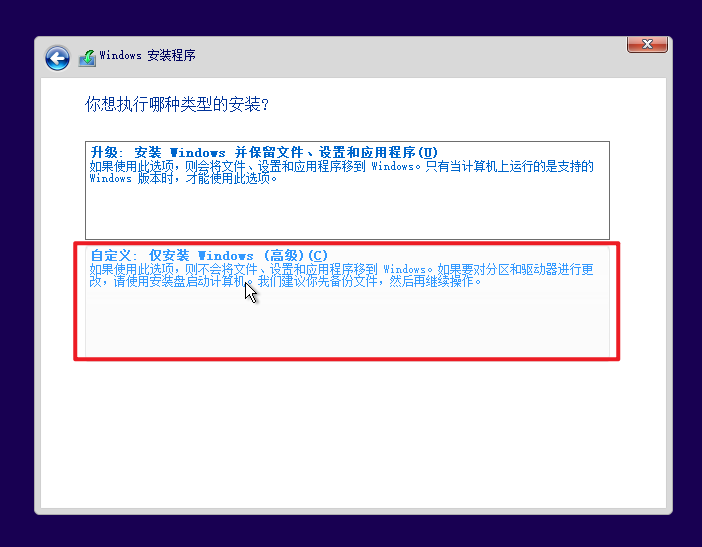
23、选择自定义,仅安装 Windows 高级选项。
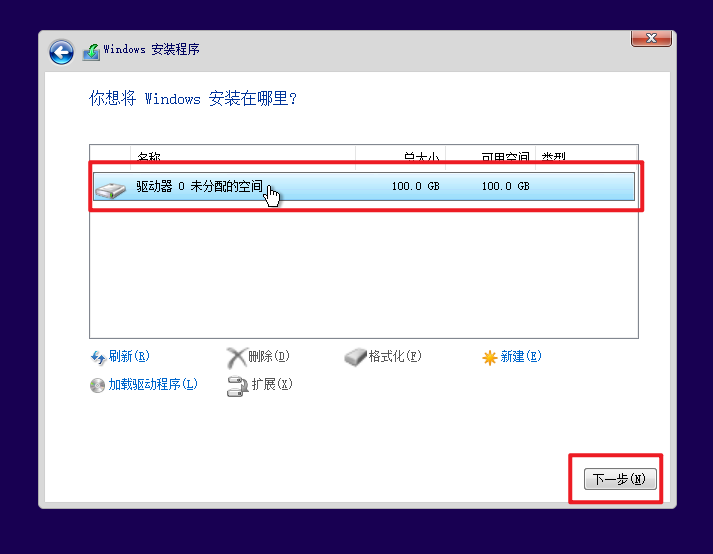
24、选择盘符并点击下一步安装。
25、开始等候安装即可。
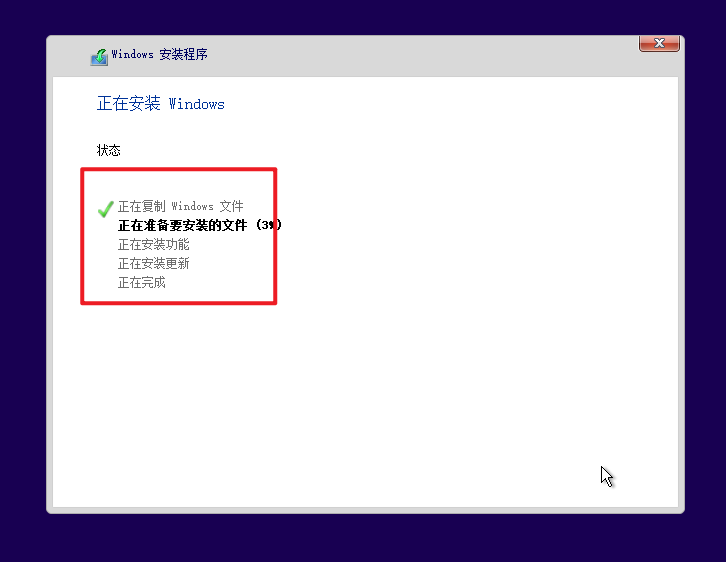
26、后面的我们就可以跟随安装向导设置安装即可啦。
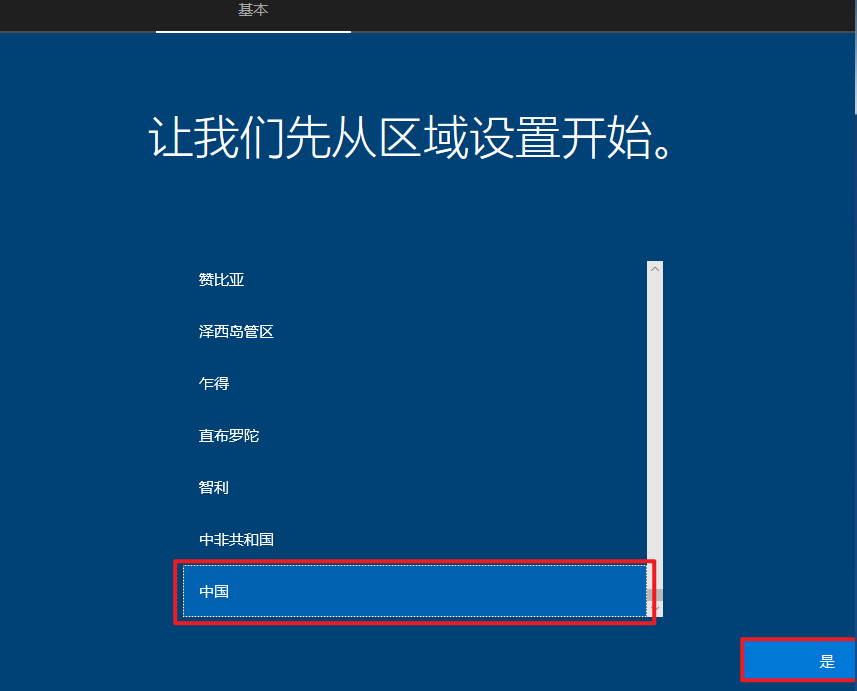
27、安装后的效果如图。

以上就是VMware虚拟机装win10详细图文教程,你学会了吗?
Win10启动vmware虚拟机蓝屏的解决方法
vmware是一款专业的虚拟机软件,很多使用Win10系统的用户都用过这款软件对电脑系统进行模拟工作。但是最近有小伙伴在启动vmware虚拟机时频繁蓝屏,这该怎么办?下面小编就给大家带来两种虚拟机蓝屏的解决方法,快来看看吧。
win10家庭版vmware与hyper-v不兼容的解决方法
win10家庭版vmware与hyper-v不兼容怎么办?有一些小伙伴因为需要在电脑中安装了vmware虚拟机,却被提示vmware与hyper-v不兼容,这是怎么回事,这种问题应该怎么解决呢,下面小编就给大家详细介绍一下win10家庭版vmware与hyper-v不兼容的解决方法,感兴趣的小伙伴快来和小编一起看看吧。
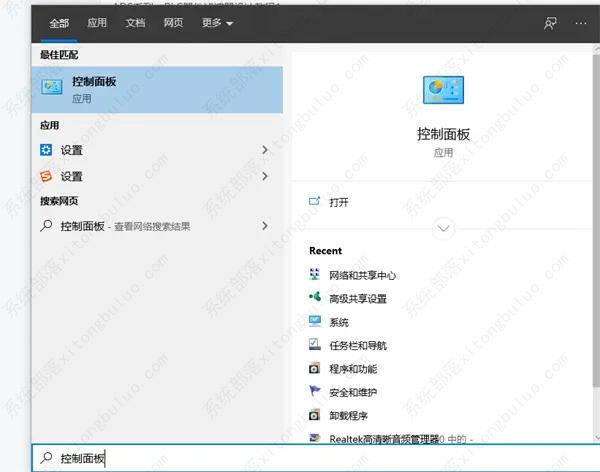
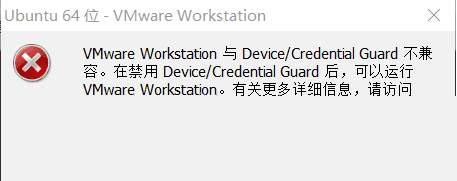
Win10系统下提示VMware与Device/Credential Guard不兼容怎么解决?
很多用户都会在电脑上安装虚拟机,体验不同的系统功能,但是最近有用户反应打开虚拟机的时候提示VMware Workstation 与 Device Credential Guard 不兼容,且在禁用Device Credential Guard后才能运行VMware,该怎么办呢,本文就给大家分享一下Win10系统下提示VMware与Device Credential Guard
VMware软件创建Win10虚拟机的图文教程
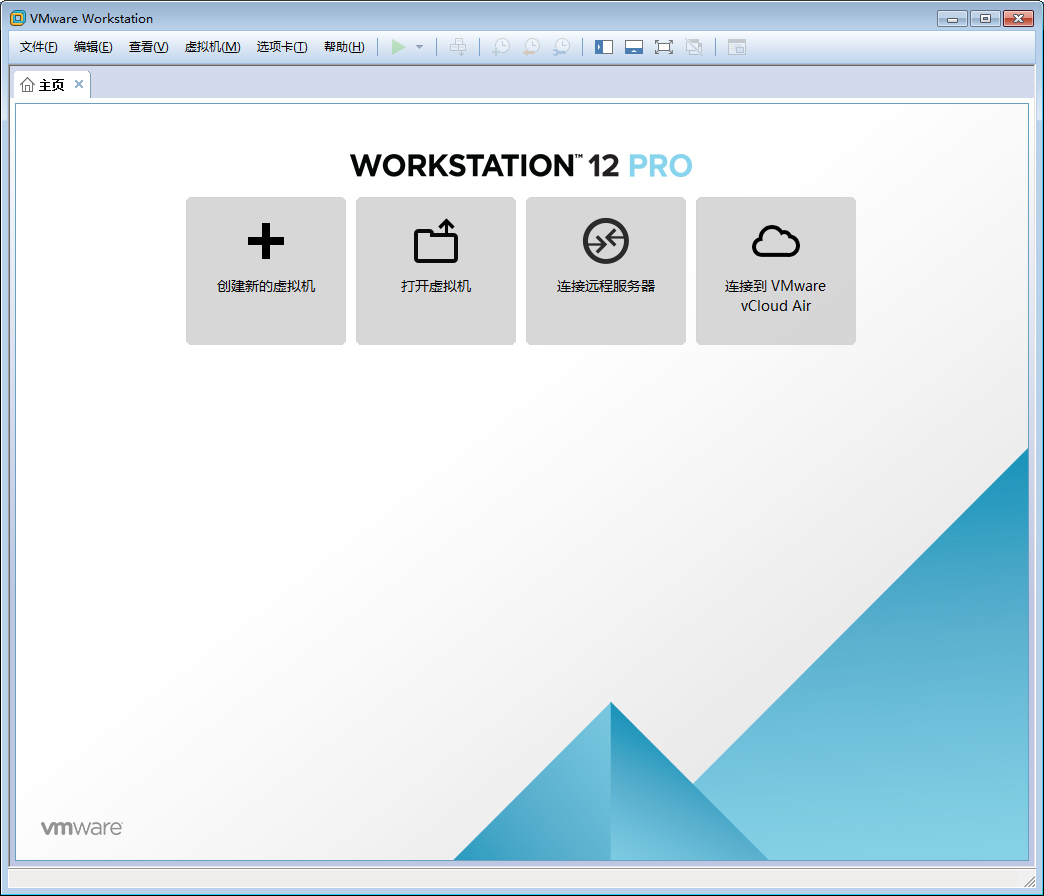
近期有部分用户想要借助VMware软件创建Win10虚拟机,但是没有详细的操作教程,有点无从下手,对此今天小编就为大家带来详细的VMware软件创建Win10虚拟机的图文教程,操作步骤简单,亲测有效,我们一起来看看吧。
Win10系统hyper-v与vmware不兼容的解决方法
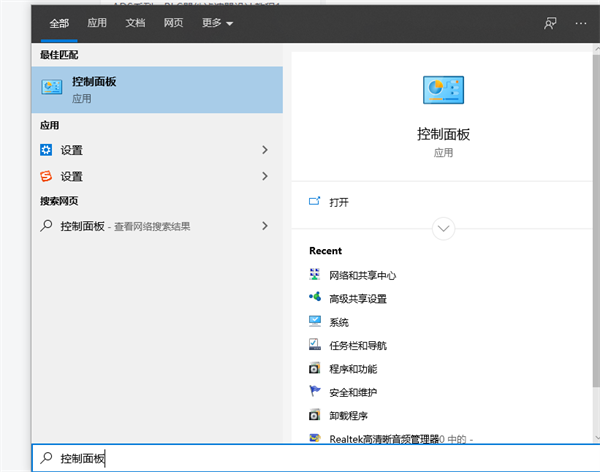
近期有部分Win10用户在电脑中安装VMware虚拟机的时候突然弹出了一个提示框“hyperv和VMware不兼容”,为此有没有什么方法可以解决这一问题呢?对于这种情况我们一起来看看小编是如何操作的吧,感兴趣的小伙伴们不要错过了哦。
VMware软件怎么打开Win10虚拟机?Win10虚拟机打开教程
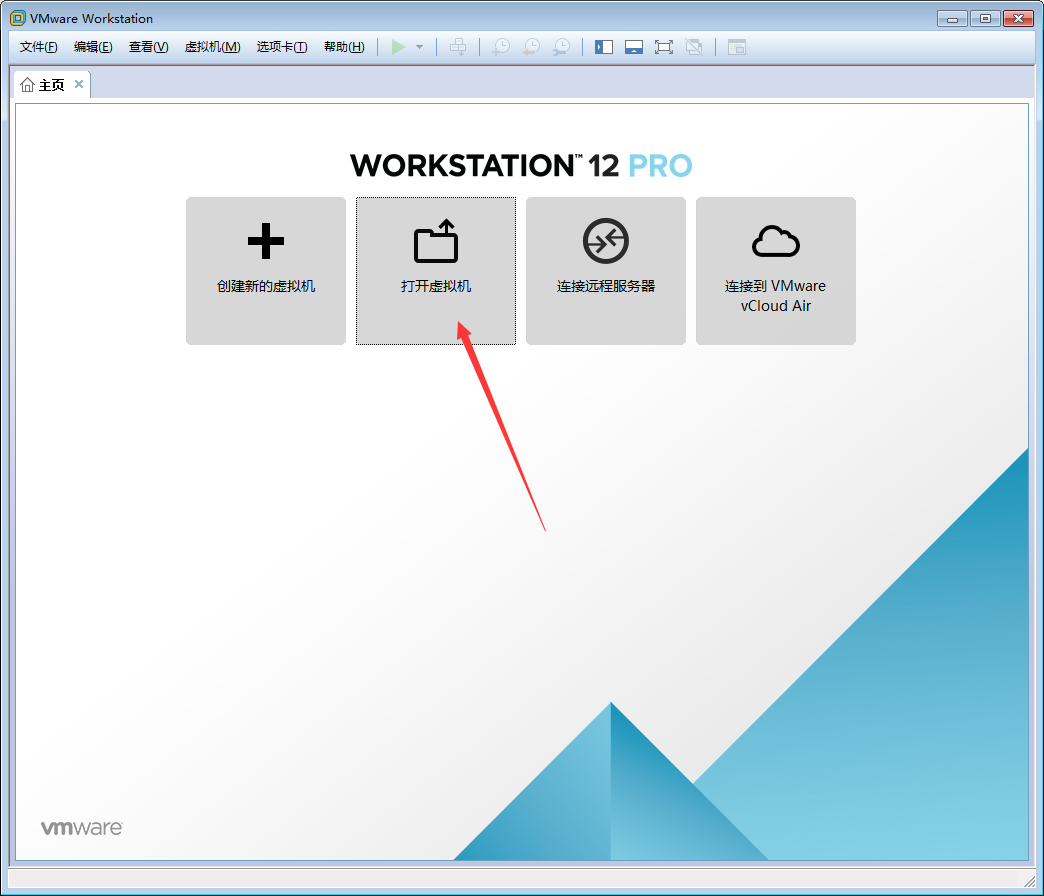
在使用VMware软件创建完Win10虚拟机后,小编再次打开却找不到已创建的Win10虚拟机了。那么,在VMware软件中该怎么打开已经创建好的Win10虚拟机呢?下面是小编分享的Win10虚拟机打开教程,有类似困扰的朋友可不要错过了。
Win10 vmware workstation 运行失败的解决方法
最近使用Win10系统的用户反应vmware workstation 运行失败的现象,该怎么办呢?出现这样的情况是由于软件不兼容的问题所引起的,我们可通过下面方法进行恢复。 步骤如下: 1、按下win+R打开运行,键入gpedit.msc,,然后单击确定。将打开本地组策略编辑器; 2
Win10 vmware workstation pro 14虚拟机启动黑屏的解决方法
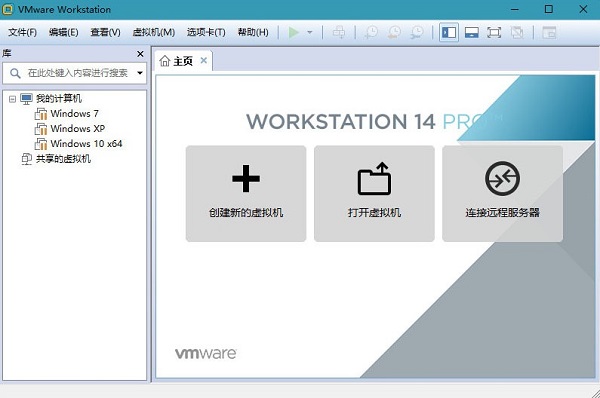
在win10系统中,为了测试其他系统以及软件我们通常可以通过安装虚拟vmware workstation来进行测试。但是在win10 1709操作系统中安装了vmware workstation pro 14之后新建了一个虚拟机,在运行虚拟机的时候就出现了黑屏的现象,该怎么办呢?出现这样的问题可
win10更新1909无法运行启动vmware虚拟机的解决方法
我们在使用win10操作系统的时候,有的小伙伴可能在有些情况下会安装VMware虚拟机,但是有一部分用户可能就会出现虚拟机在win10操作系统上无法运行的情况。对于这种问题小编觉得可能是因为系统兼容性的情况,可以尝试在兼容模式下运行系统,以及重新安装操作系统来解决问

win10系统如何卸载vmware player?
vmware player是一款能够让我们在Windows10系统中运行和设置虚拟机的软件,虽然这个平台有大量的优点和有用的功能,但是有一段时间,用户报告很难卸载它,特别是在升级过程中。这样的问题大多出在9.0和最近的12.0版本中。在点击卸载或删除按钮,无法卸载程序

虚拟机Win10镜像下载_VM虚拟机Win10家庭版镜像
虚拟机Win10镜像是一款专门用于虚拟机上的电脑装机系统,该系统有着更强的兼容性和稳定性以及安全性,硬件能完美兼容,运行速度快,流畅且稳定,同时自带查杀功能,能定时扫描磁盘检查是否有病毒,非常的安全。
虚拟机专用Win10精简版下载_虚拟机Win10精简版64位镜像
虚拟机专用Win10精简版是款适用于电脑虚拟机的系统安装Win10精简版系统,该系统集成常见硬件驱动,绝大多数硬件可以快速自动安装相应的驱动,非常的稳定可靠,同时还针对最新主流高端配置电脑进行优化,专业驱动匹配,发挥硬件所有性能。有需要的朋友们快来下载体验吧。
win10自带虚拟机怎么使用?win10自带虚拟机使用教程
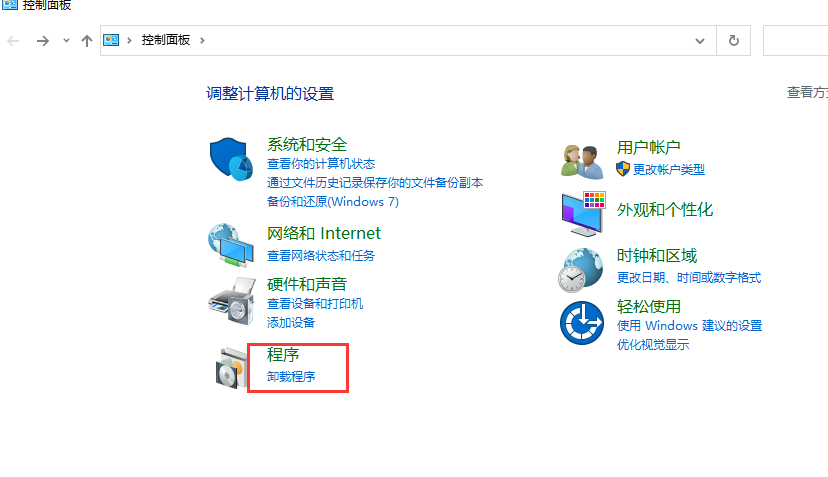
虚拟机的功能可以让我们更好的去体验各种系统,并且也能够去使用某些程序。一般情况下win10系统的虚拟机是默认关闭的,需要手动开启系统的虚拟化服务才可以管理和创建虚拟机。一些刚接触win10系统的新用户开启虚拟机不知道如何操作,本篇小编介绍操作教程。
虚拟机win10无法连接网络怎么办?
在最新的win10系统中,已经可以支持使用虚拟机。但最近有部分用户在使用虚拟机安装完系统后,发现虚拟机中没有办法连接网络 ,这十分的影响正常使用。那么遇到这个问题我们该如何解决呢?下面就给大家介绍一下。
虚拟机专用Win10镜像下载_Win10 64位虚拟机专用精简版
虚拟机专用Win10镜像主要用于一些电脑配置不高,或是老电脑又有安装Win10系统需求的用户,当然稳定还是第一要素,虽然精简,功能还是需要完整的,精简项目也是一些不常用的组件。下面小编就分享几款Win10 64位虚拟机专用精简版,感兴趣的小伙伴欢迎下载体验!