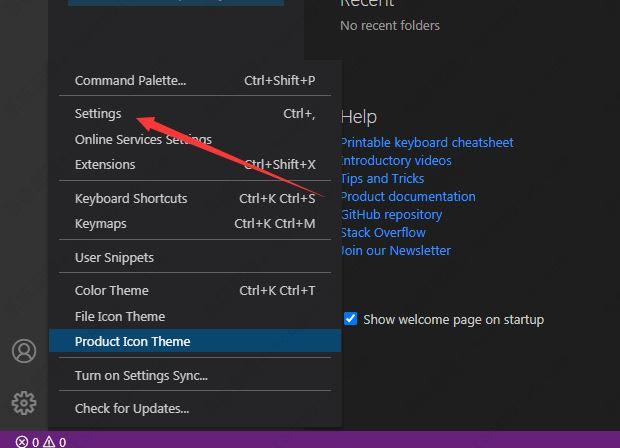
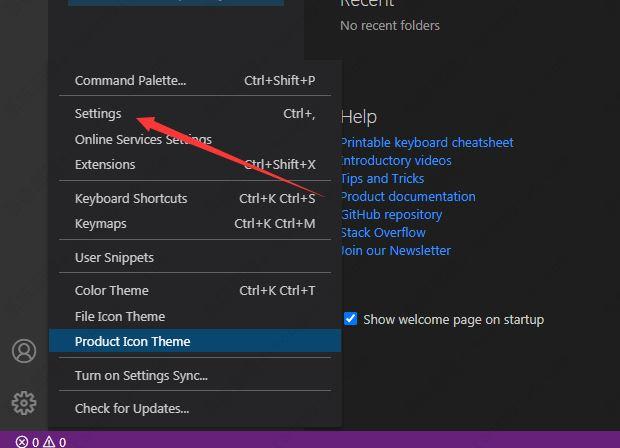
vscode如何打开工作区信任权限?vscode打开工作区信任权限的方法
vscode是一种简化且高效的代码编辑器,同时支持诸如调试,任务执行和版本管理之类的开发操作。最近有用户咨询vscode怎么打开工作区信任权限?为解开大家的疑惑,下面小编就给大家带来vscode打开工作区信任权限的方法,有需要的小伙伴快来看看吧!

更新日期:2022-10-12
来源:系统部落
vscode怎么设置代码颜色?通过设置修改编辑器的代码配色,可以很好的突出对比重点,那么在使用Vscode的时候,怎么修改编辑器配色呢?一起来看下详细的方法吧。
Vscode怎么修改编辑器配色?
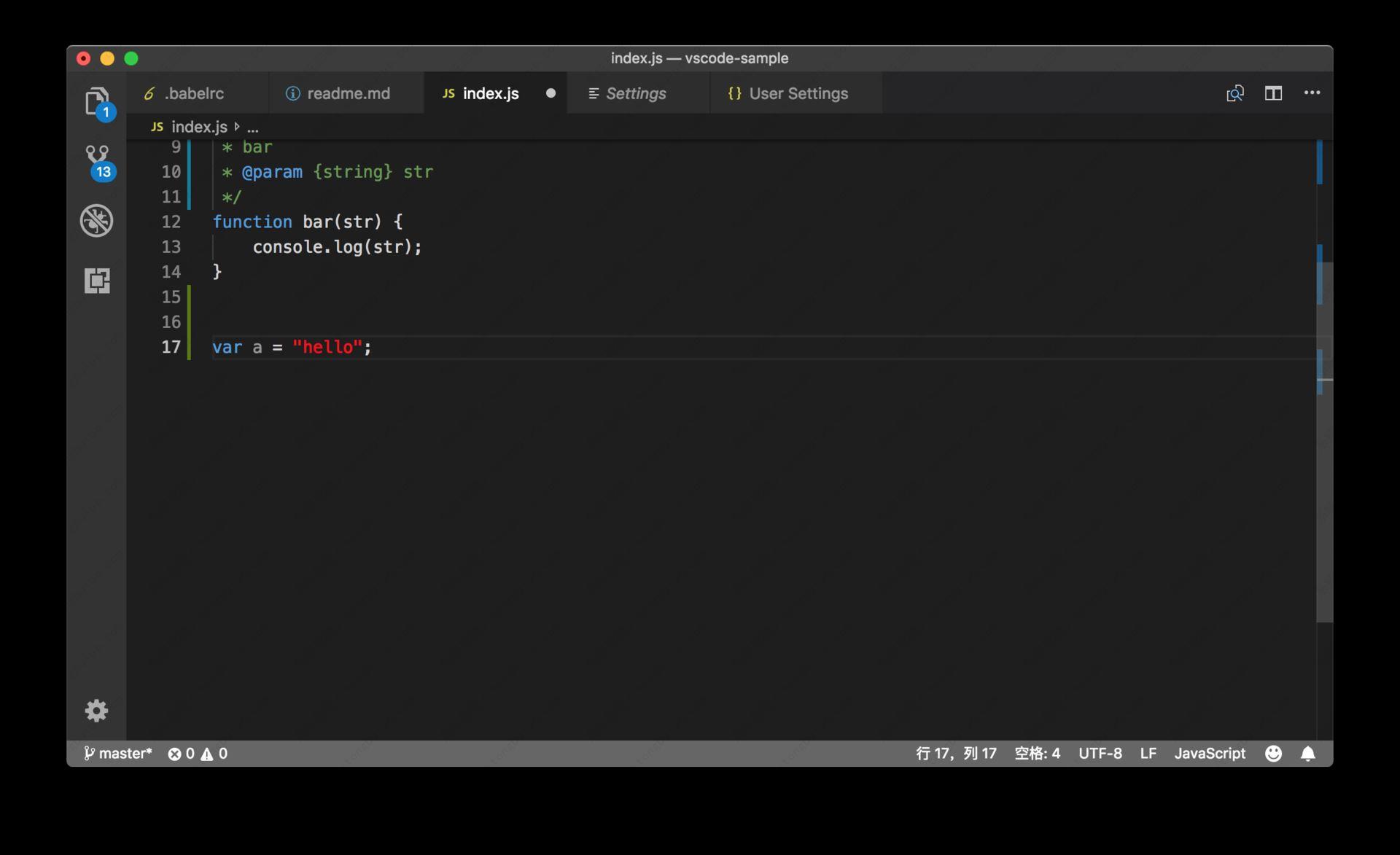
1、首先,你要做的,就是知道你想要修改的代码,是属于什么基本类型。你可以将光标移动到某段你想要修改颜色的代码上,比如将光标移动到一段字符串上,
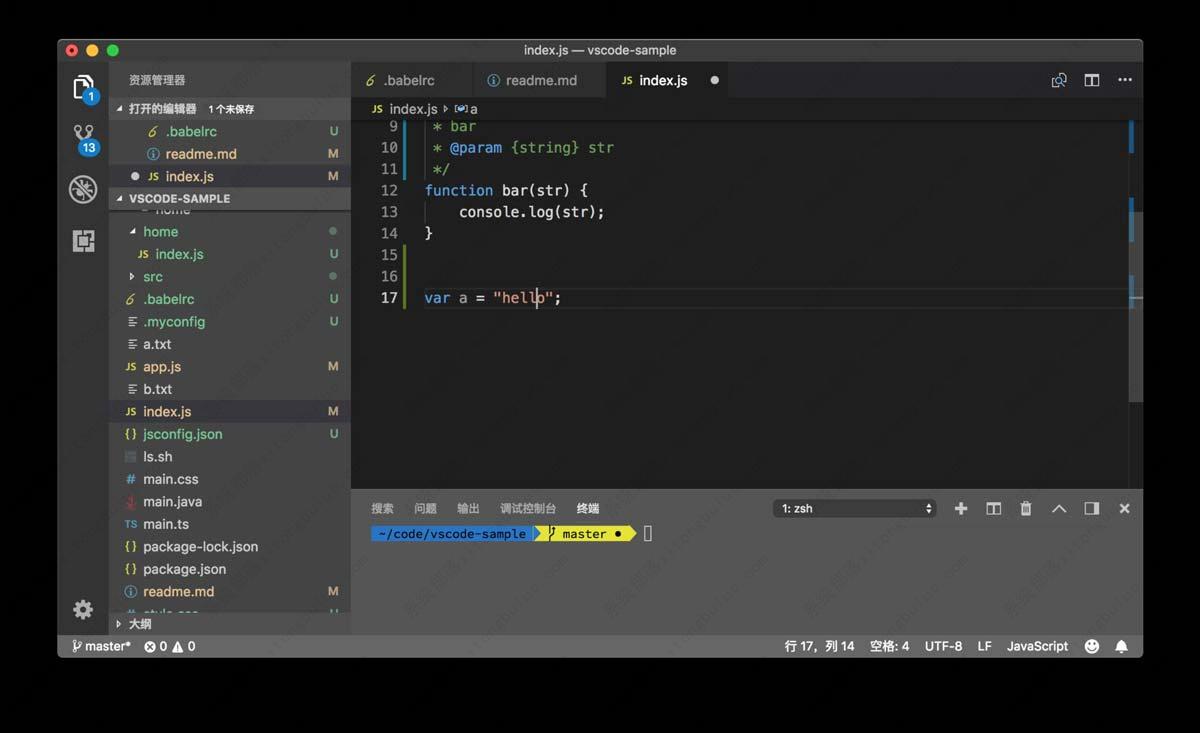
2、然后,在命令面板里运行 “检查TM作用域”(Inspect TM Scopes)命令。
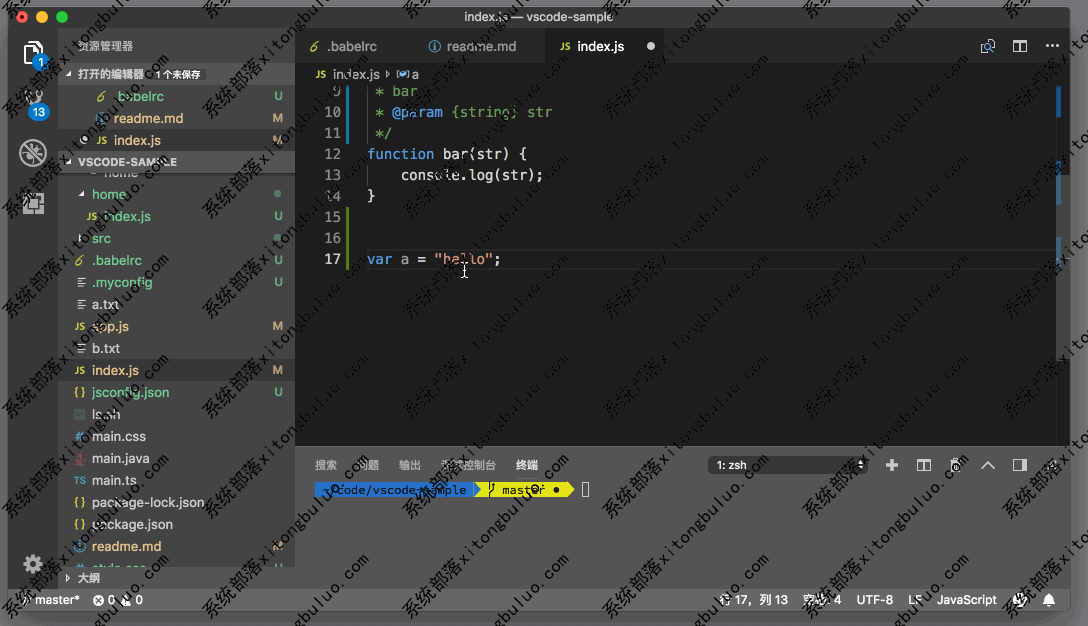
3、此时,编辑器中出现一个新的悬浮窗。这个窗口里呈现的,就是当前这个代码片段所对应的语言、语法类型以及当前的颜色和背景色等。
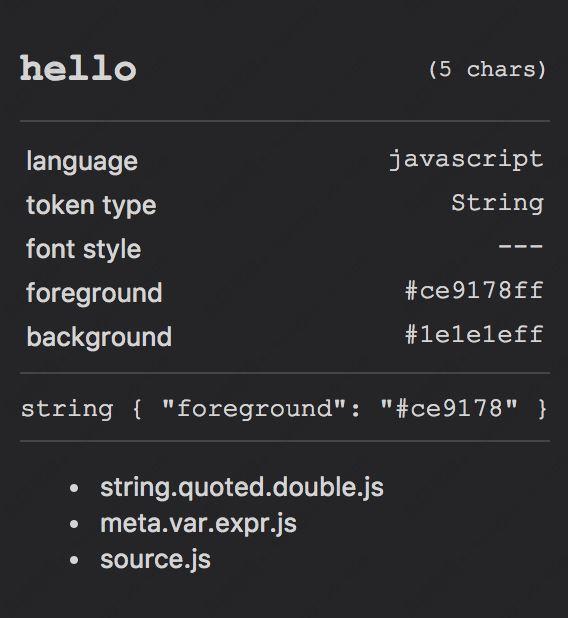
4、比如在上图里,这个窗口呈现了以下信息:
当前的 token 是 hello,它的类型是 String;
它的颜色是 #ce9178ff ,背景色是 #1e1e1eff;
它所属的语法作用域由内而外分别是 string.quoted.double.js,meta.var.expr.js,source.js。
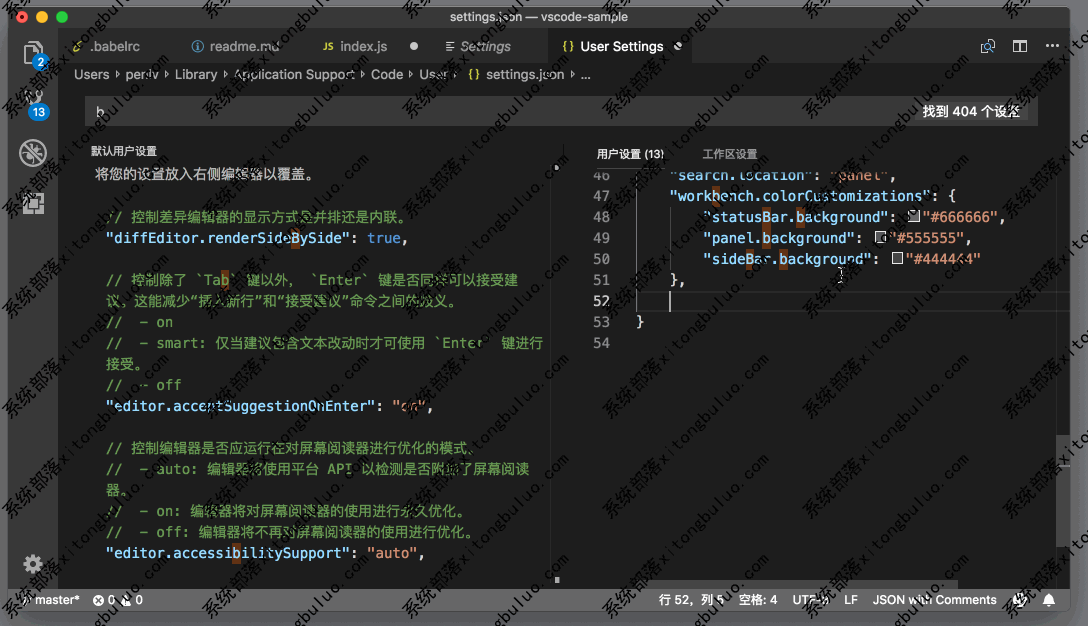
5、接着如果你想要将所有字符串都变成红色,那么就需要修改String这个作用域的颜色。下面,你可以再次打开个人设置(JSON),输入 editor.tokenColorCustomizations;
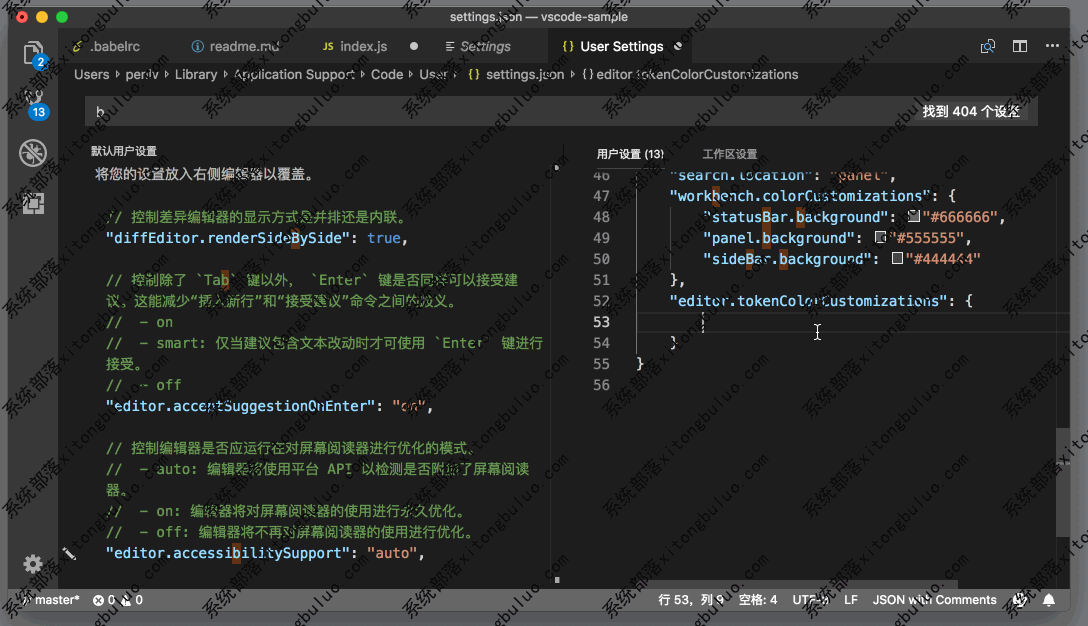
6、再把光标放入这个 JSON 对象中,按下 “Ctrl + Space” 触发建议列表,就能够看到如下的建议。
7、建议列表中首先出现的,就是你可以在 VS Code 中使用的所有的主题的名字。通过选择它们,你可以只覆盖某个主题中的某个颜色。这里你可以滚动这个列表,看看下面还有别的什么建议。
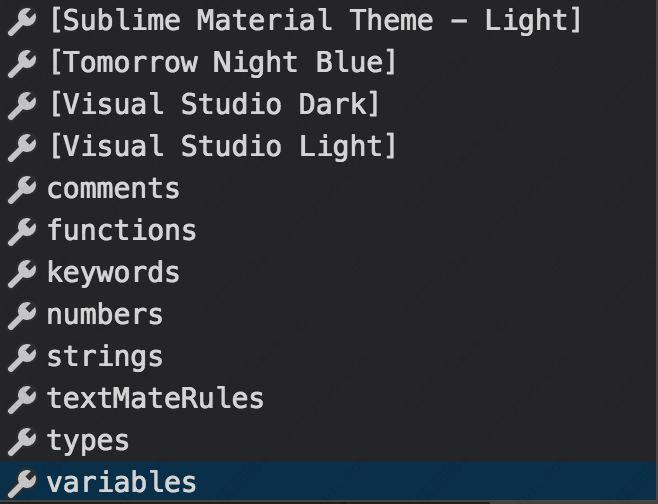
你可以看到如下几个选项:
comments 代表着注释的颜色;
functions 代表着函数的寒色;
keywords 代表着关键字的颜色;
numbers 代表着数字的颜色;
strings 代表着字符串的颜色;
types 代表着类型的颜色;
variables 代表着变量的颜色;
textMateRules 我下面会再介绍。
为了修改字符串的颜色,你只需选择 strings 即可,然后将其修改为红色,也就是:
"editor.tokenColorCustomizations": { "strings": "#FF0000", }
8、最后保存设置后,你再回到刚才的 Javascript 文件时,就可以看到字符串颜色都变了。
vscode如何打开工作区信任权限?vscode打开工作区信任权限的方法
vscode是一种简化且高效的代码编辑器,同时支持诸如调试,任务执行和版本管理之类的开发操作。最近有用户咨询vscode怎么打开工作区信任权限?为解开大家的疑惑,下面小编就给大家带来vscode打开工作区信任权限的方法,有需要的小伙伴快来看看吧!
vscode注释快捷键是什么?vscode注释快捷键设置教程
vscode注释快捷键能够帮助我们快速实现文本和语言的注释,在浏览查看代码的时候更加轻松,还能方便快速找到想要的内容,那么我们应该如何设置呢?下面小编就为大家分享详细的操作教程,感兴趣的用户一起来看看吧。
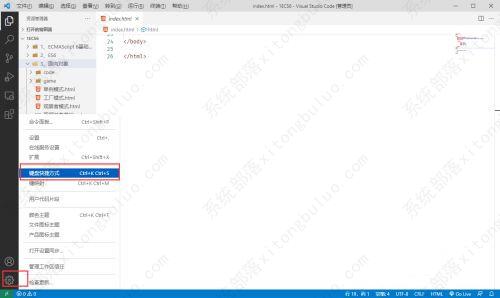
VSCode自动存储库检测怎么关闭? VSCode取消自动存储库检测教程
Visual Studio Code是一款在计算机上运行的语言代码转换编辑工具,很多用户不知道Visual Studio Code怎么关闭自动存储库检测,针对这一问题,下面小编就为大家分享具体的操作教程,感兴趣的用户一起来看看吧。
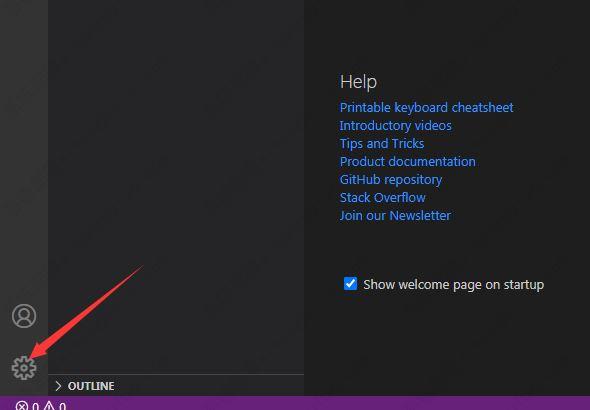
VScode差异编辑器怎么设置并排显示?
Visual Studio Code是一款在计算机上运行的语言代码转换编辑工具,使用该软件时,可以设置差异编辑器并排显示,这样可以让用户更直观地查看计算出的差异。接下来小编就为大家分享详细的操作教程,感兴趣的用户一起来看看吧。
VS Code怎么设置模式手册? VSCode模式手册的使用方法
Visual Studio Code是一款在计算机上运行的语言代码转换编辑工具,在使用vscode的时候,很多用户不清楚怎么设置模式手册,那么我们应该如何操作呢?针对这一问题,下面小编就为大家分享详细的操作方法,感兴趣的用户一起来看看吧。
Vscode检测代码潜在问题方法教程
Visual Studio Code是一款在计算机上运行的语言代码转换编辑工具,很多用户在使用Vscode的时候,想知道怎么检测代码潜在问题,针对这一问题,下面小编就为大家分享具体的操作教程,有需要的用户一起来看看吧。
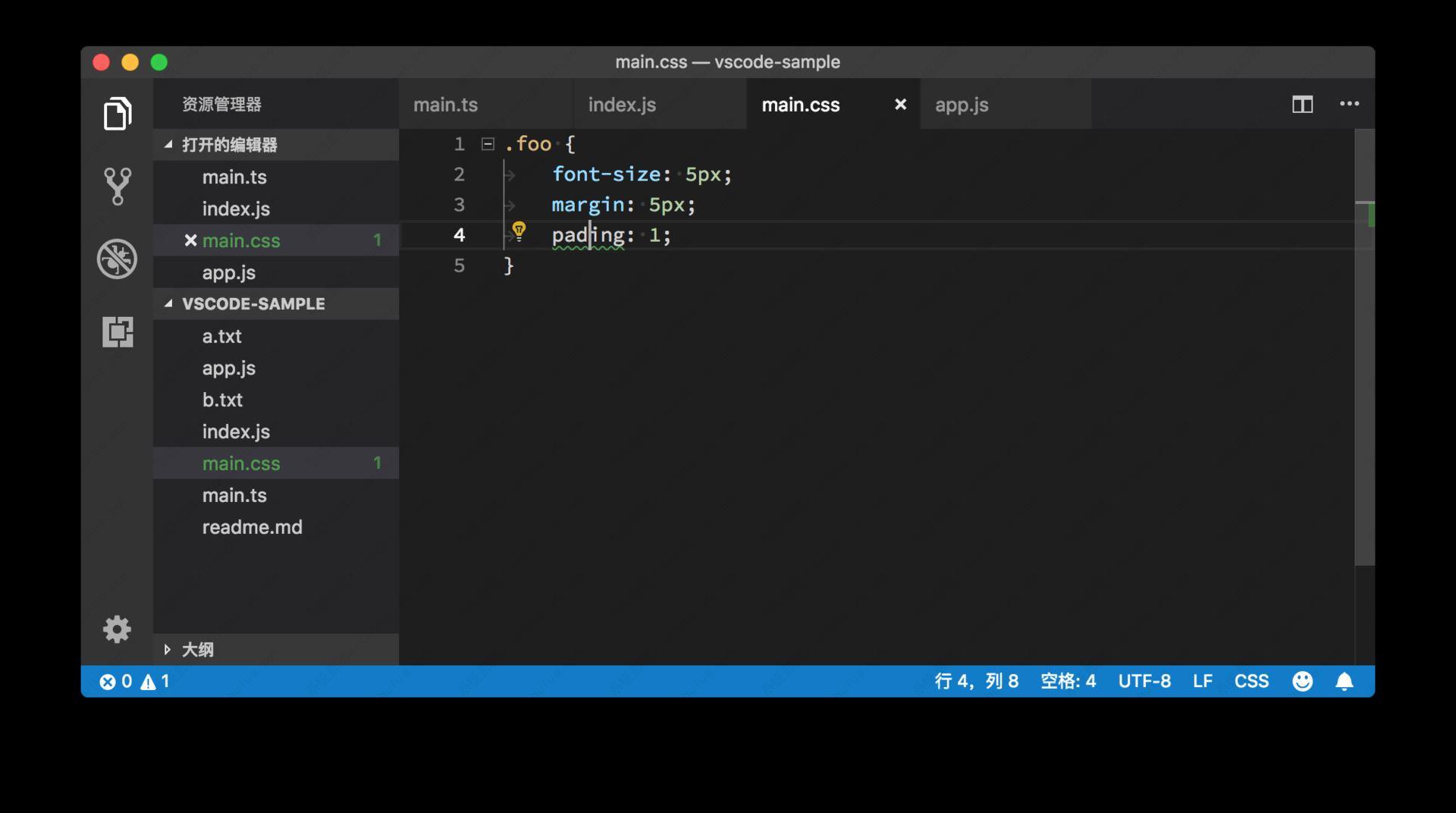
Vscode代码缩进取消方法教程
Visual Studio Code是一款在计算机上运行的语言代码转换编辑工具,使用Vscode的时候,很多用户不知道代码缩进怎么取消,针对这一问题,接下来就为大家介绍详细的操作步骤,有需要的用户一起来看看吧。
vscode去掉参考线的方法教程
Visual Studio Code是一款在计算机上运行的语言代码转换编辑工具,vscode软件的编辑器中,空格总是呈现成虚线,该怎么把虚线去掉呢?针对这一问题,下面小编就为大家带来详细的操作方法,希望对您有帮助。
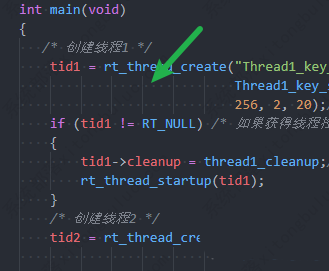
VSCode文本行限制为35的方法教程
Visual Studio Code是一款在计算机上运行的语言代码转换编辑工具,VSCode代码为了排版更整洁,想要设置文本行限制,应该怎么设置呢?针对这一问题,本篇就为大家介绍详细的方法教程,有需要的用户一起来看看吧。
VSCode嵌入图标和清单的方法教程
Visual Studio Code是一款在计算机上运行的语言代码转换编辑工具,VSCode中想要选择应用程序的图标,应该怎么设置呢?针对这一问题,今天就为大家分享详细的操作步骤,感兴趣的用户一起来看看吧。
VSCode打开在线服务设置的方法教程
Visual Studio Code是一款在计算机上运行的语言代码转换编辑工具,VSCode中可以根据需要添加在线服务,那么VSCode怎么添加在线服务?针对这一问题,接下来就为大家分享具体的操作步骤,感兴趣的用户一起来看看吧。
VSCode设置快速打开显示所有的方法教程
Visual Studio Code是一款在计算机上运行的语言代码转换编辑工具,VSCode有很多任务,想要快速显示所有任务,该怎么操作呢?针对这一问题,接下来小编就为大家介绍详细的操作教程,感兴趣的用户一起来看看吧。
Vscode关闭空组教程
Visual Studio Code是一款在计算机上运行的语言代码转换编辑工具,使用Vscode的时候,很多用户不知道怎么关闭空组,那么我们应该怎么操作呢?下面就为大家介绍具体的操作教程,感兴趣的用户一起来看看吧。
Vscode重构功能使用方法教程
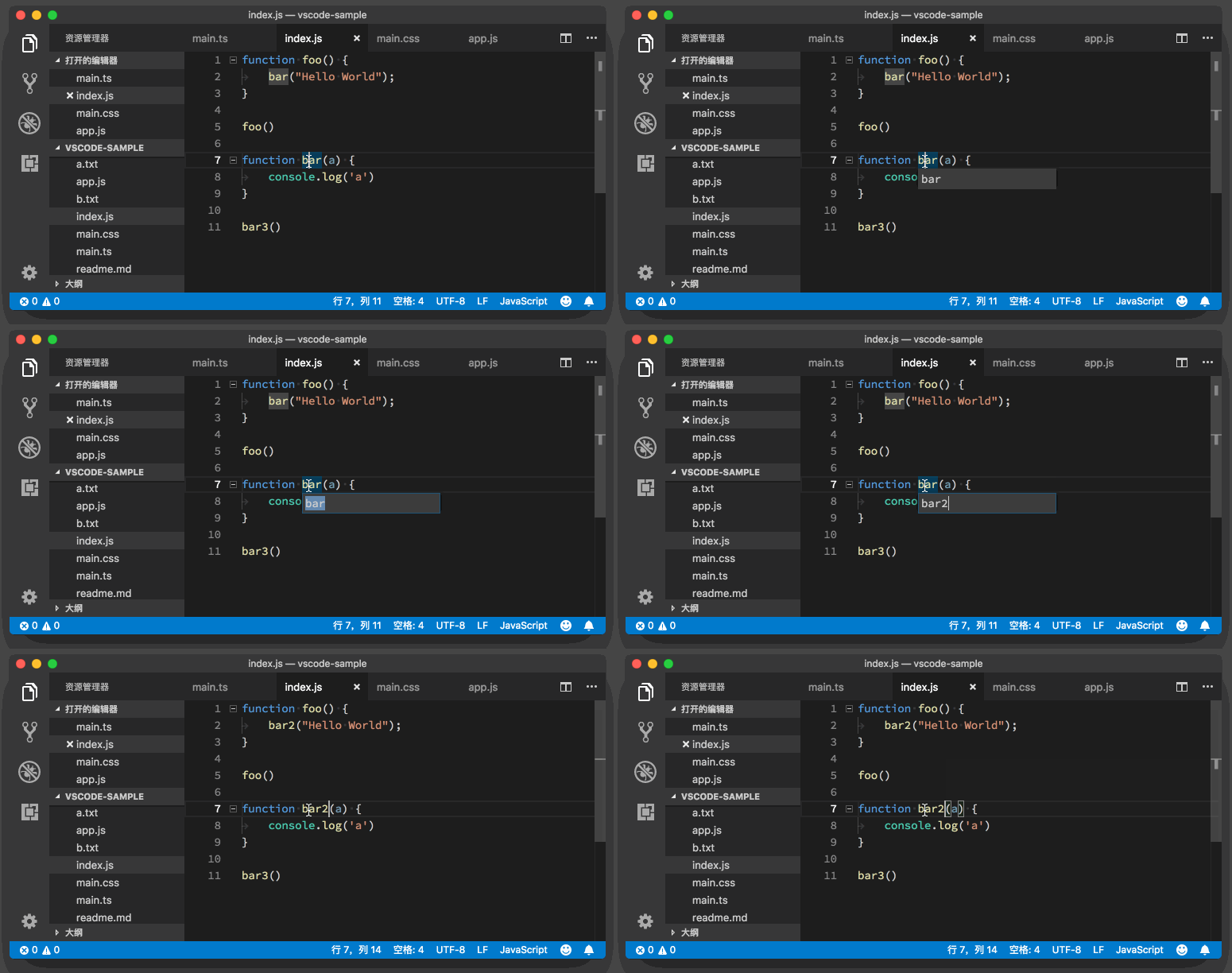
Vscode重构功能怎么使用?Visual Studio Code是一款在计算机上运行的语言代码转换编辑工具,有的用户还不知道怎么使用这个功能,针对这以问题,下面就为大家分享具体的是同方法,感兴趣的用户一起来看看吧。
Vscode向上拆分窗口的方法教程
Visual Studio Code是一款在计算机上运行的语言代码转换编辑工具,在使用Vscode的时候,有用户想知道如何向上拆分窗口,针对这一问题,今天就为大家分享详细的操作步骤,希望对您有帮助。