
yuzu模拟器手柄怎么设置?yuzu模拟器设置手柄详细教程
yuzu模拟器是一款开源模拟器,兼容性强,支持Windows、Linux和MacOS。为了让游戏运行地更加顺畅,我们可以对yuzu模拟器进行手柄按键的设置?下面小编就来教教大家具体的设置操作,非常简单。

更新日期:2022-09-26
来源:系统部落
yuzu模拟器是一款由C++语言编写的,性能强大的模拟器,可以帮助用户运行各种游戏。但是yuzu模拟器有时候也会出现运行卡顿的问题,这要如何解决?下面小编就给大家带来详细的解决办法。
yuzu模拟器怎么设置才更流畅?
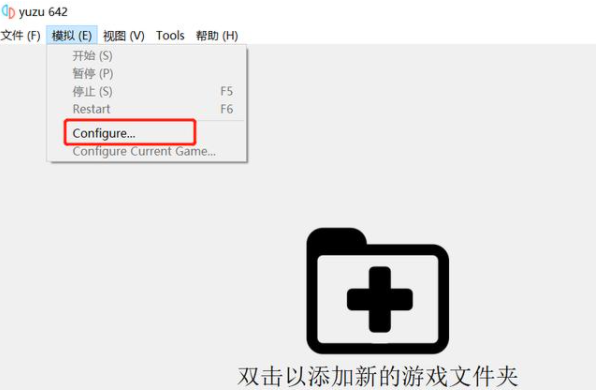
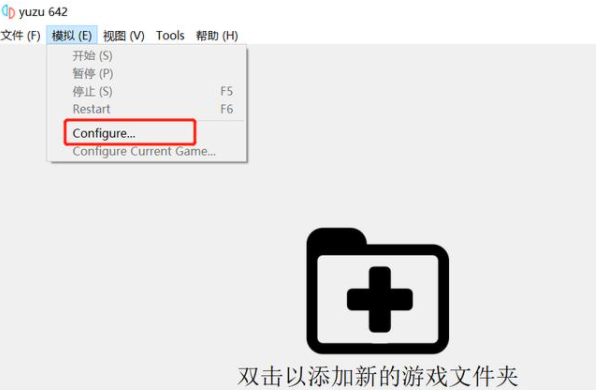
1、在yuzu界面,点击上方的“模拟”,选择“configure”,进入模拟器设置页面。
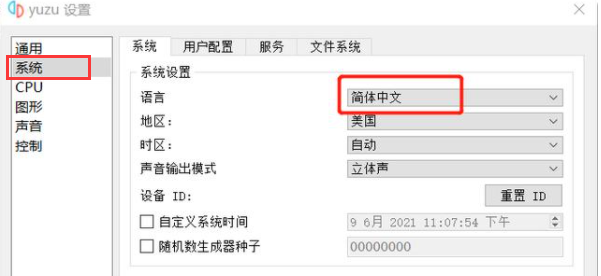
2、点击左侧的“系统”,右侧的语言改为“简体中文”。
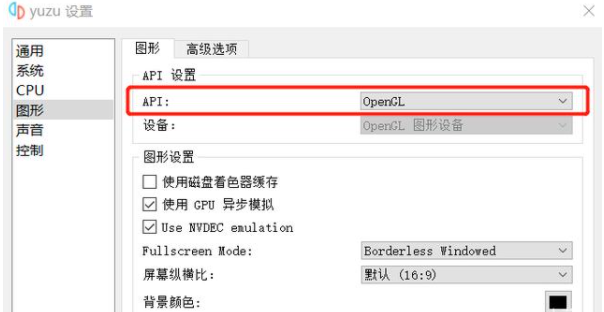
3、非常重要的图形设置。点击左侧的“图形”,进入图形设置页面。
右侧的“API”这里,N卡的小伙伴不用改动,A卡比较好的小伙伴可以选择使用Vulkan,如果A卡是集显或是性能不太好的还是老老实实地选择“OpenGL”吧。
4、点击上方的“高级设置”。首先把精度改为“normal”(正常)。
其次下面的四个选项中,中间的两个不要勾选(都是实验性的功能),如果显卡非常好的,也可以试一试。A卡不太好的小伙伴也可以不选择第一个“启用垂直同步”。
(以上第4、5步玩家可以多尝试勾选,保证流畅的同时,可以追求高画质)
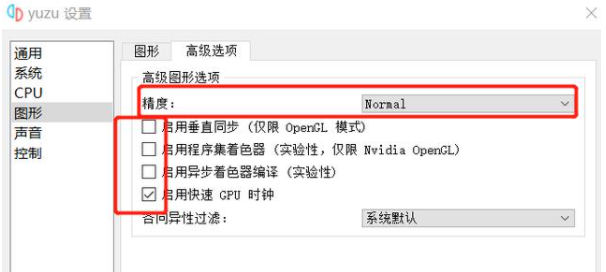
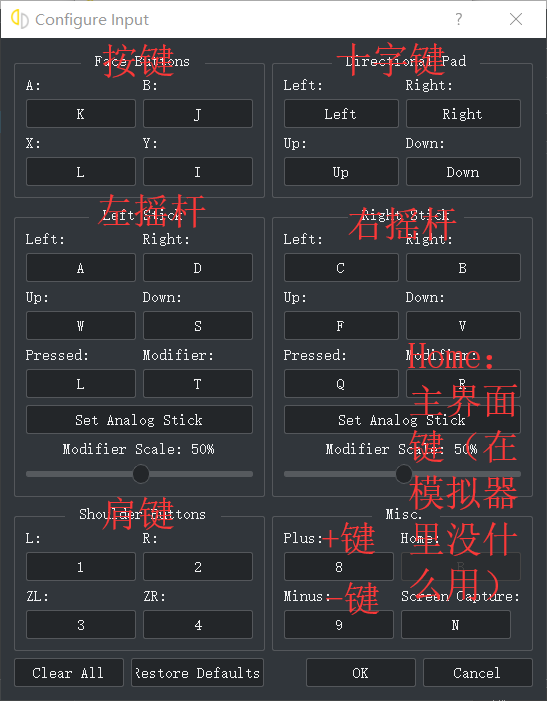
5、最后是控制设置,各位可以根据自己的操作习惯设置按键输入。全部设置好之后,点击下方的OK就可以了。

yuzu模拟器手柄怎么设置?yuzu模拟器设置手柄详细教程
yuzu模拟器是一款开源模拟器,兼容性强,支持Windows、Linux和MacOS。为了让游戏运行地更加顺畅,我们可以对yuzu模拟器进行手柄按键的设置?下面小编就来教教大家具体的设置操作,非常简单。
yuzu模拟器vulkan模式怎么开
yuzu模拟器vulkan模式怎么开?一些朋友希望能够开启vulkan模式,让复杂3D游戏运行效果更好一些,只是不知道怎么进行设置罢了,其实方法很简单,首先用户要保证自己使用的是最新版本的yuzu模拟器,新版本的yuzu模拟器才能够打开vulkan模式。
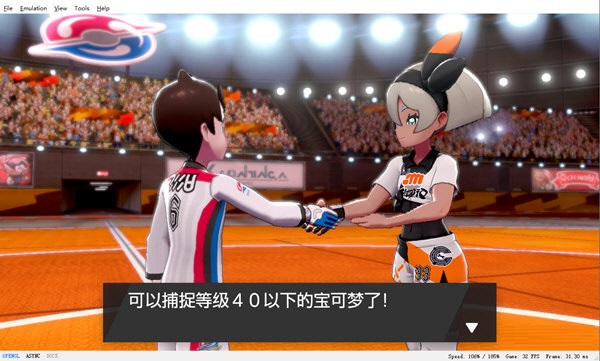
yuzu模拟器怎么设置才更流畅?
yuzu模拟器怎么设置才更流畅?yuzu模拟器由C++编写的,性能强大,可以开启多核模式,使得游戏运行更为流畅,马里奥奥德赛、塞尔达、宝可梦等都能完美运行。但是有的用户在使用过程中运行非常卡顿,那应该怎么设置才能更流畅呢?
yuzu模拟器怎么设置手柄?
yuzu模拟器怎么设置手柄?yuzu模拟器让玩家在没由NitendoSwitch情况下也能玩NS大作,由C++编写的,性能强大,可以开启多核模式,使得游戏运行更为流畅,那么怎么使用yuzu模拟器进行手柄按键的设置呢?