excel如何设置选项按钮 excel表格做按钮功能教程
我们经常会使用excel表来整理、处理数据,在excel表中设置选项按钮可以方便地实现某些功能,例如:控制单元格的显示或隐藏、计算某些变量等,那你知道excel如何设置选项按钮吗?下面小编就给大家带来excel表格做按钮功能的具体教程。

更新日期:2022-09-15
来源:系统部落
excel表格修改数据公式不自动更新怎么办?excel表格可以让用户添加数据公式,自动进行运算,但是有的用户发现自己的excel表格修改数据公式不自动更新,那要怎么解决呢?
1. 公式计算配置为“手动”所致
将Excel的公式计算配置为“手动”状态,这是最常见的公式无法自动计算的原因之一,因此也是我们在检查Excel公式“失效”时,需要执行的第一道检查程序。
启动Excel,单击“公式”选项卡,然后单击“计算选项”按钮,在下来菜单中,将计算选项设置为“自动”即可(图1)。
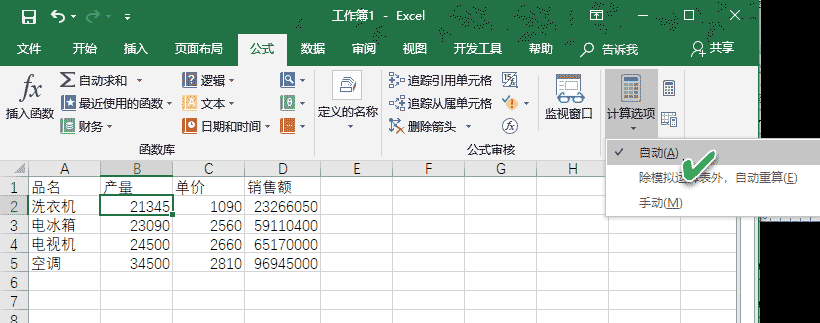
小提示:一般情况下,Excel表格默认的计算选项为“自动”状态,但此设置在某些情况下可以由“宏”或以前打开的其他Excel工作簿进行更改。因此,如果我们不知道此设置,而宏或其他工作簿自动更改了此设置,就会导致含有公式的单元格不能自动更新数据的问题发生。
2. 单元格的格式为“文本”引起
不小心将单元格(包括公式)格式化为“文本”可能是导致此问题的另一个原因。我们知道,如果是文本格式,单元格将不会按预期的公式设定进行计算。
单击单元格,检查“开始”选项卡的“数字”组。如果显示“文本”,请使用下拉菜单将其更改为“常规”。
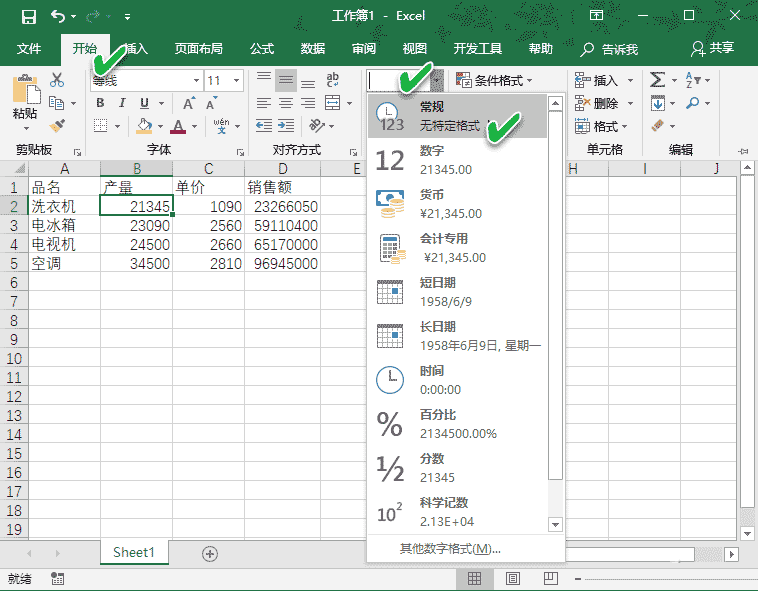
现在,通过双击单元格并按下回车,重新计算单元格中的公式即可。
3. “显示公式”按钮已打开导致
如果“公式”选项卡上的“显示公式”按钮处于启用状态,则公式将不起作用。这种情况可能是由用户或以前使用此工作簿的人意外操作所致。此按钮主要用于审核公式,因此它显示公式而不是最终结果。但是,此选项卡在解决公式错误时非常有用(图3)。
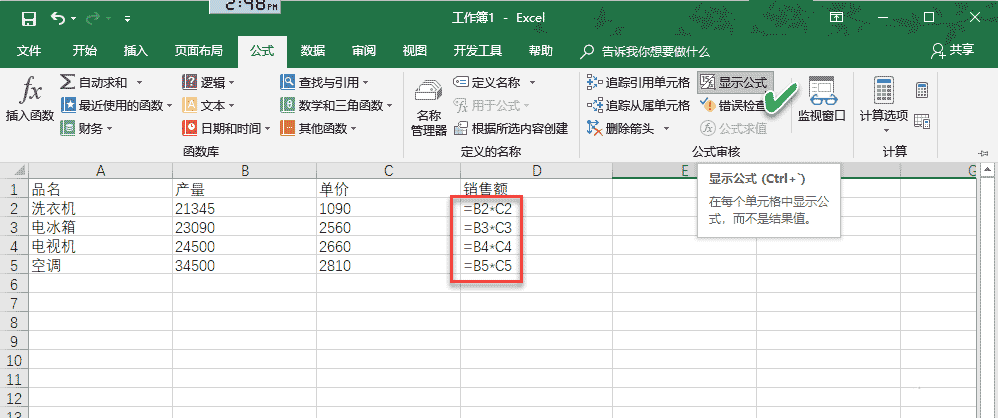
要解决此问题,只需单击“显示公式”按钮并将其关闭即可。
4. 等号前输入的空格所造成
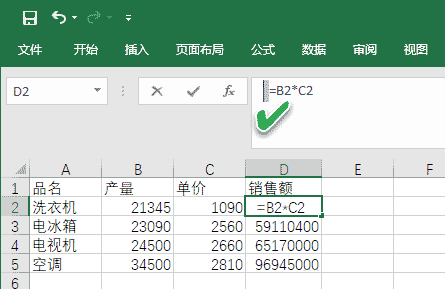
最后一个原因可能是在键入公式时,如果不小心在“=”之前输入了一个空格,则公式将无法计算。由于视觉的差别很小,因此这一个错误很难被注意到,常常无法识别。
通过双击单元格,选择公式中“=”之前的区域,检查是否有空格并选中,如果有,请将其删除,之后公式将获得更新(图4)。
下面是其他网友的补充
1、打开Excel2007软件,这里以2007版本为例,其它版本操作类似。
2、打开一个出货单类型的excel表格,对其中一个公式进行修改,
3、当对单价进行修改后,对应的格子里,结果并没有变化,
4、这时可以在excel中,按f9进行手动计算,可以看到结果正确了,
5、经研究发现解决方法很简单,从左上角进行菜单中的Excel选项,
6、在Excel选项界面中,进入公式,
7、在工作簿计算中,将自动重算开启,回到操作界面,就会看到所有的修改都生效了。
以上这里为各位分享了Excel公式自动更新数据的步骤教程。
excel如何设置选项按钮 excel表格做按钮功能教程
我们经常会使用excel表来整理、处理数据,在excel表中设置选项按钮可以方便地实现某些功能,例如:控制单元格的显示或隐藏、计算某些变量等,那你知道excel如何设置选项按钮吗?下面小编就给大家带来excel表格做按钮功能的具体教程。
如何让excel表格显示公式?excel表格怎么看公式教程
如何让excel表格显示公式?在excel表格中,允许用户进行自定义的数学公式编写,那如果遇到不清楚的数学公式,要怎么显示查看呢?详细的方法分享给大家。
excel表格怎么删除重复内容只留一个?快速删除excel表格重复内容教
excel表格怎么删除重复内容只留一个?在excel表格上,如果表格中含有大量的重复数据内容,一个一个进行删除非常的不方便,这个时候可以通过操作来把重复的内容删除只留一个,一起来看下步骤教程吧。

excel如何调整图片透明度?excel调图片透明度教程
excel如何调整图片透明度?在Excel中插入的图片,默认是不能更改透明度的,但是可以通过配合形状,实现更改透明度。那么excel图片透明度怎么调呢,一起来看看具体是怎么弄的吧。
excel批量减法怎么操作_excel表格批量算减法教程
excel是我们常用的办公软件之一,功能齐全,比如excel表格的批量操作,能够省去用户很多重复的步骤。那么在使用过程中想要进行数据删减,要怎么操作呢?下面小编就给大家介绍一下excel表格批量算减法教程。
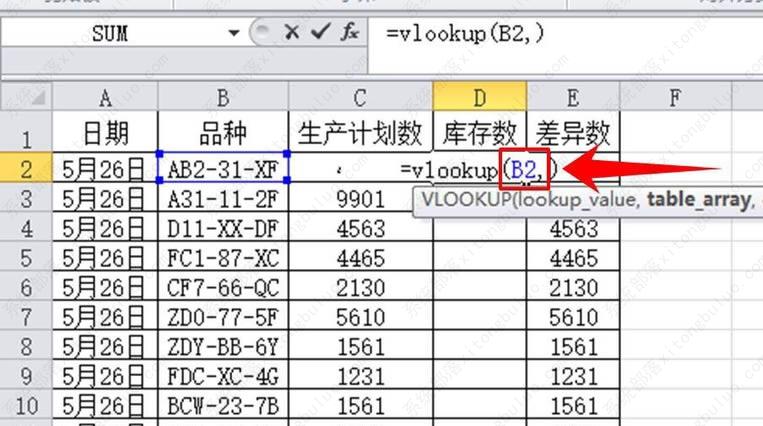
vlookup函数匹配两个表格的使用方法
vlookup函数如何匹配两个表格数据?在使用excel表格的时候,如果需要对两张表格之间进行匹配关联,可以借用vlookup函数公式来进行设置,快速的对两个表格数据进行匹配,下面就来看下具体的方法吧。
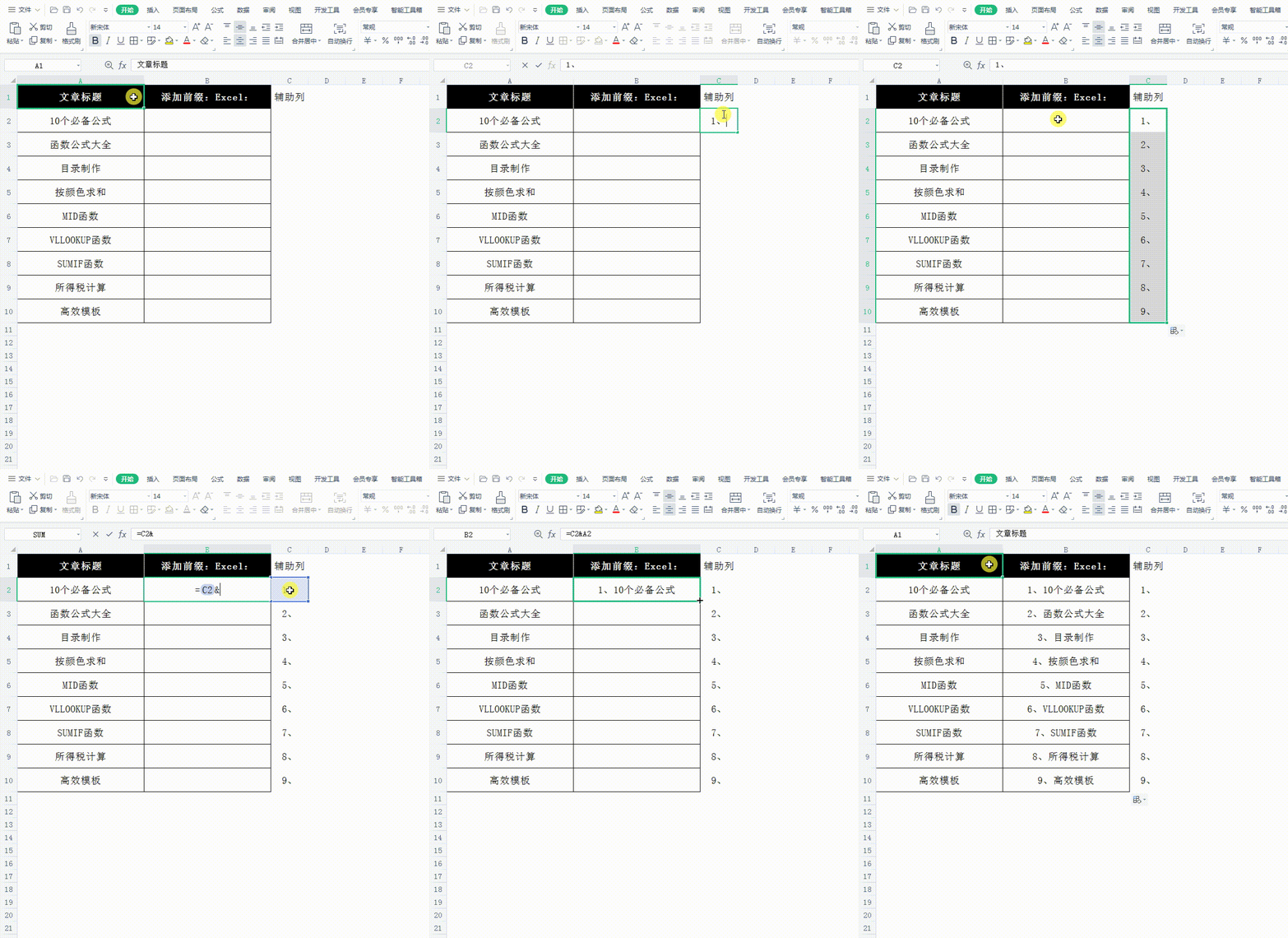
excel怎么批量添加前缀?电子表格批量添加前缀教程
Eexcel怎么批量添加前缀?通过在excel表格中的快捷添加功能,可以批量对需要更改的数量进行批量添加,这里小编给大家分享下在excel中,批量添加前缀或者后缀的操作方法,一起来看看吧。
excel怎么自定义功能区域?excel自定义功能区怎么设置教程
excel怎么自定义功能区域?excel表格中我们可以在excel选项设置窗口中,自定义需要显示的工具栏,方便自己的快捷使用,具体要怎么设置呢,来看下详细的步骤教程吧。
如何快速拆分excel表格中的数据?excel表格快速拆分数据教程
如何快速拆分excel表格中的数据?在使用Excel的时候,经常会将一些数据全部输入在同一单元格中,如果需要将这些数据拆分的话,要怎么进行快捷的操作呢?今天小编就带着大家一起看看怎么拆分单元格的数据吧!
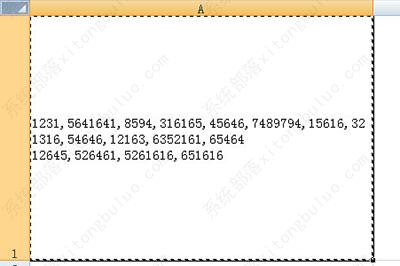
excel中怎么对比两列数据是否一样?excel对比两列数据异同教程
excel中怎么对比两列数据是否一样?excel表格支持用户进行数据的比对检查,这可以节省用户很多对比数据差异的时间,那具体要怎么对两列数据对比呢?详细的步骤分享给大家。
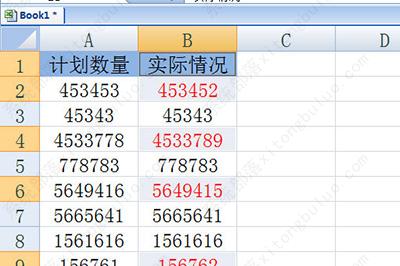
excel怎么提取括号里面的数字内容?excel提取中括号里面的数字教程
excel怎么提取括号里面的数字内容?在Excel表格中,用户可以通过快捷的方式提取自己所需的数据内容,比如有些用户由于各种原因导致不同的数据统计到一个单元格中,这个时候就需要我们进行数据的提取,下面就来看下具体的操作过程吧。
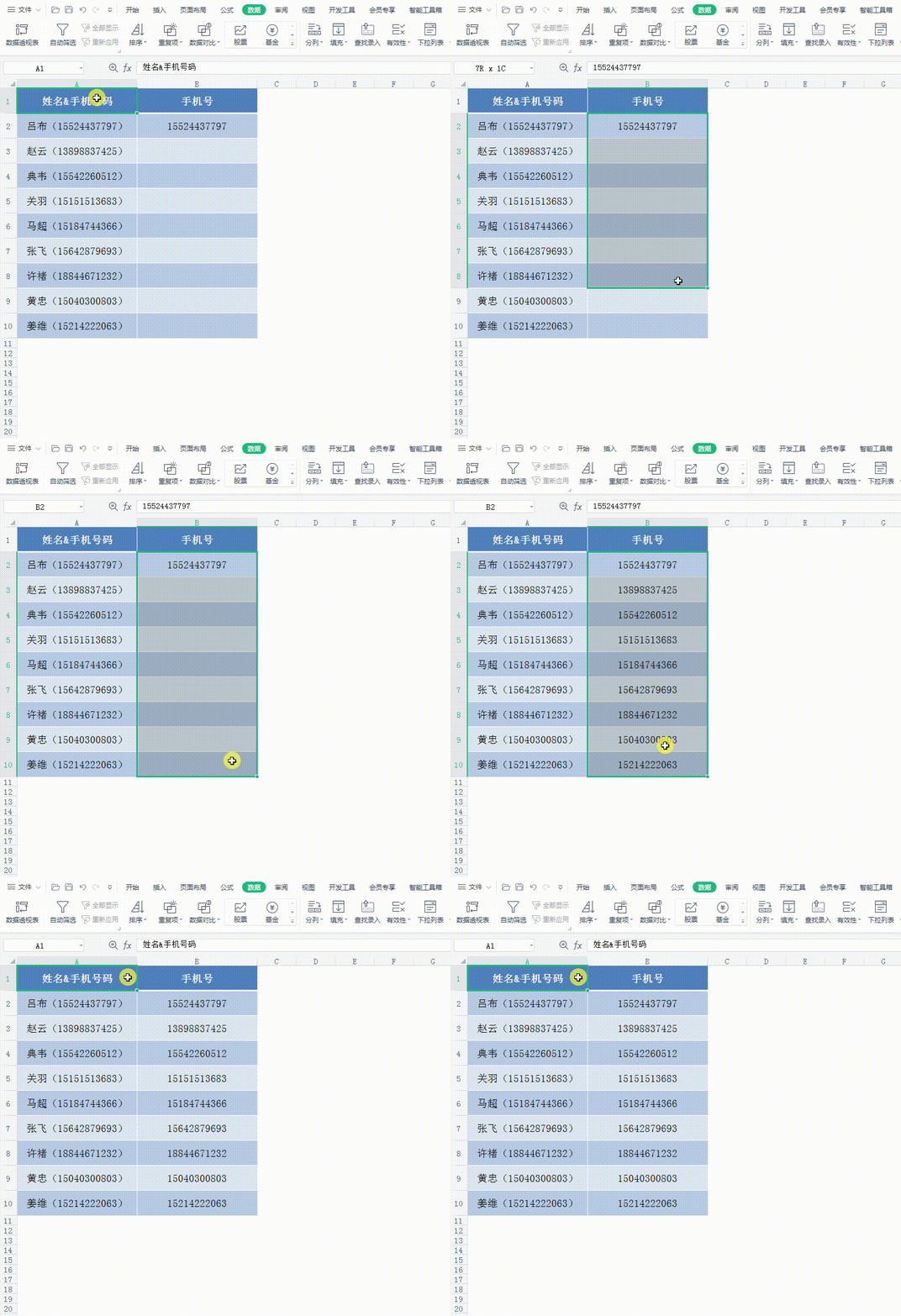
excel怎么连接单元格内容?excel连接单元格内容文本格式教程
excel怎么连接单元格内容?在使用Excel的时候,经常会需要使用到一些数据的合并,例如有些用户需要将两列或多列的数据进行连接合并成新的一列,那具体要怎么对单元格里的内容进行连接呢?下面小编就带着大家一起看看怎么处理吧!
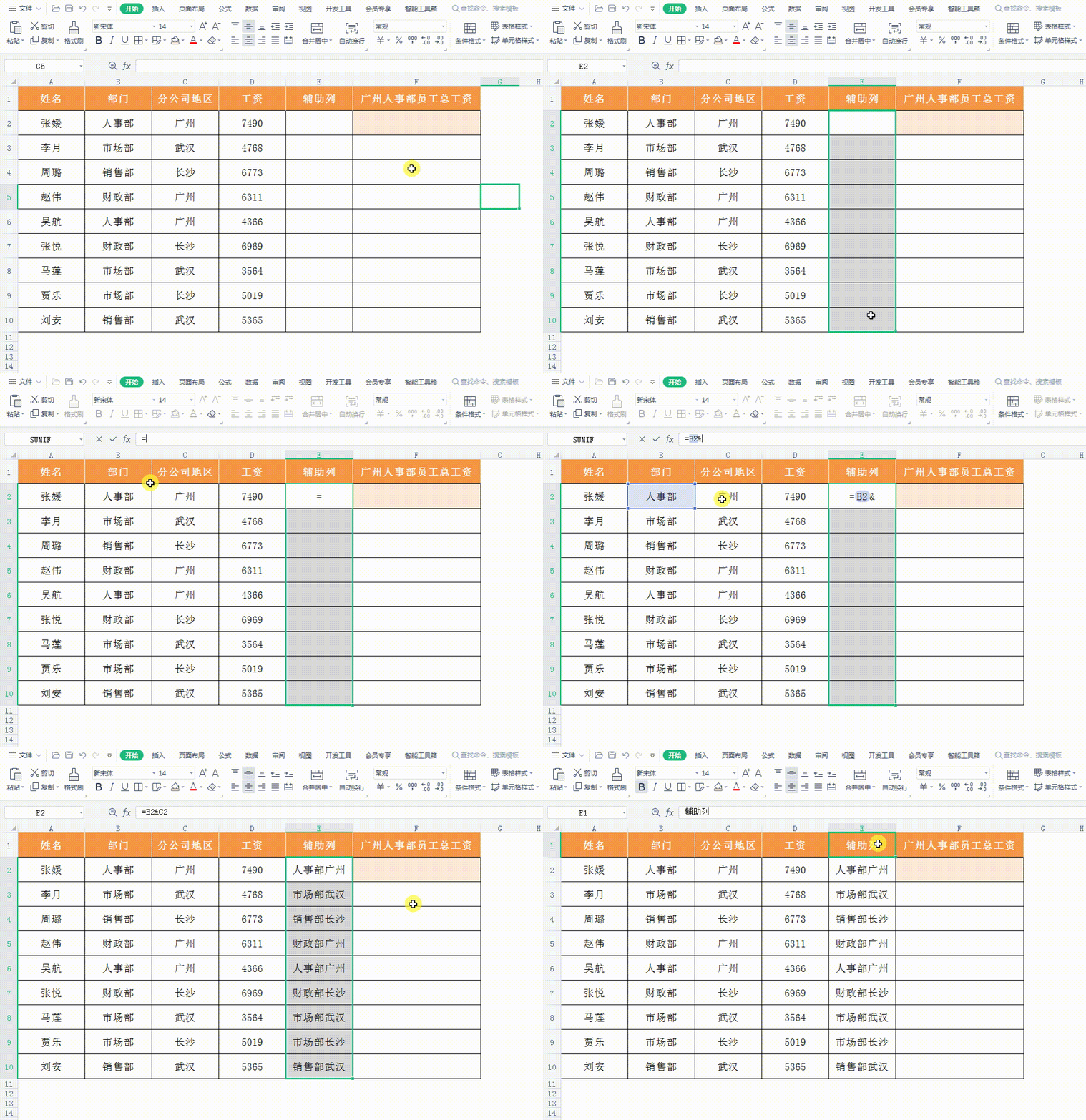
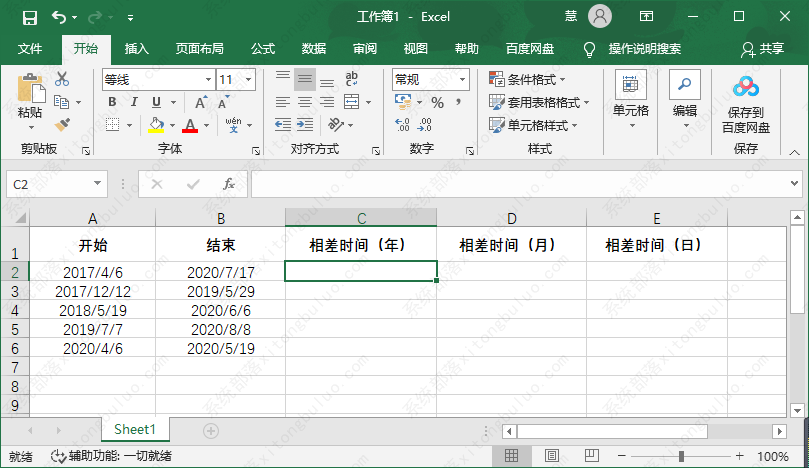
excel怎么计算两个日期间的时间差值?excel中日期时间差值如何计算
Excel两个日期之间的时间差怎么算?在Excel中,用户可以通过各种公式以及快捷方式计算出自己所需要的数据,这里小编给大家分享下excel计算两个日期间的时间差值,一起来看看吧!
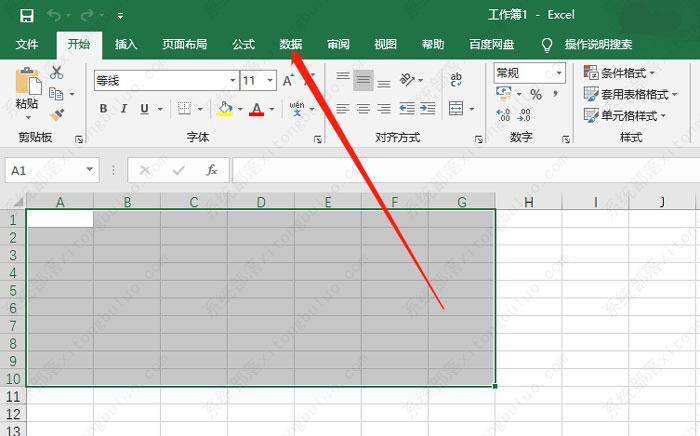
excel设置数据的有效性怎么设置?excel中数据有效性的设置教程
excel设置数据的有效性怎么设置?许多用户在使用Excel录入数据时,为了减少数据录入出错,都会选择使用数据有效性这个功能,可以很方便提醒用户输入数据的准确性,那么具体怎么操作呢?一起看看吧。
excel表格怎么单独提取时间中的小时数?excel提取时间中的小时数值
excel表格怎么单独提取时间中的小时数?excel表格功能强大,支持用户使用快捷方式提取所需的数据,这里小编给大家分享下使用excel表格单独提取时间中的小时数,一起来看下具体的操作过程吧。