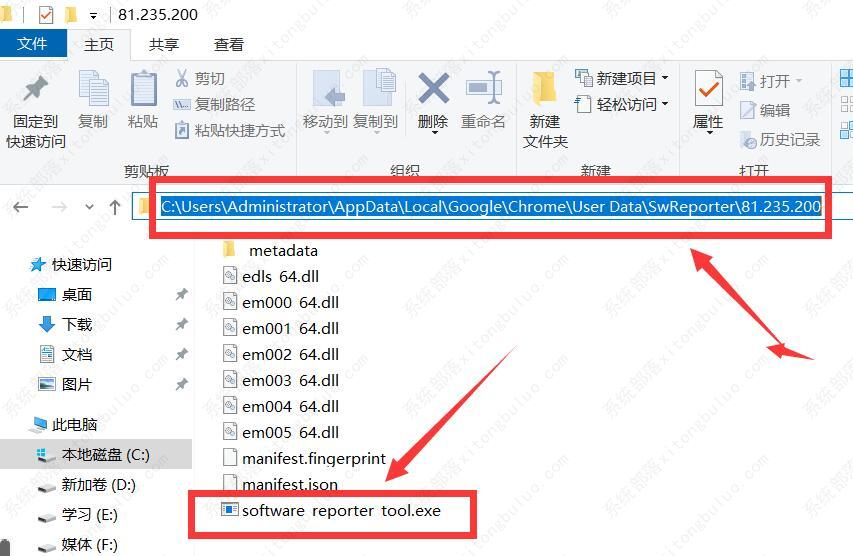
谷歌浏览器怎么卸载干净?两种方法教你彻底卸载!
现在很多的用户在上网的时候都会用到浏览器,目前比较常见的是360、百度以及搜狗浏览器,现在比较少人使用到谷歌浏览器,所以会选择将谷歌浏览器进行卸载处理,不过很多用户卸载完之后下次开机又出现了,那么谷歌浏览器怎么才能卸载干净呢?下面就来看看小编提供的方法吧。


更新日期:2022-08-12
来源:系统部落
谷歌浏览器如何设置主页?很多使用浏览器的用户都想把谷歌浏览器设置为主页,但是不知道该怎么去操作,所以今天就专为你们带来了谷歌浏览器设置主页方法,想知道的就快来看看吧。
谷歌浏览器如何设置主页?
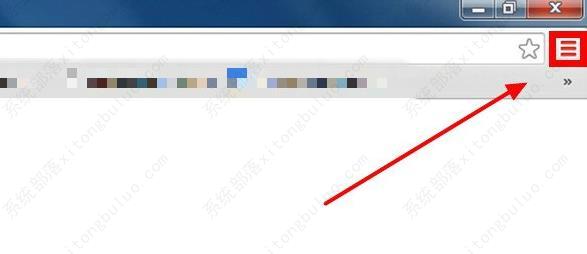
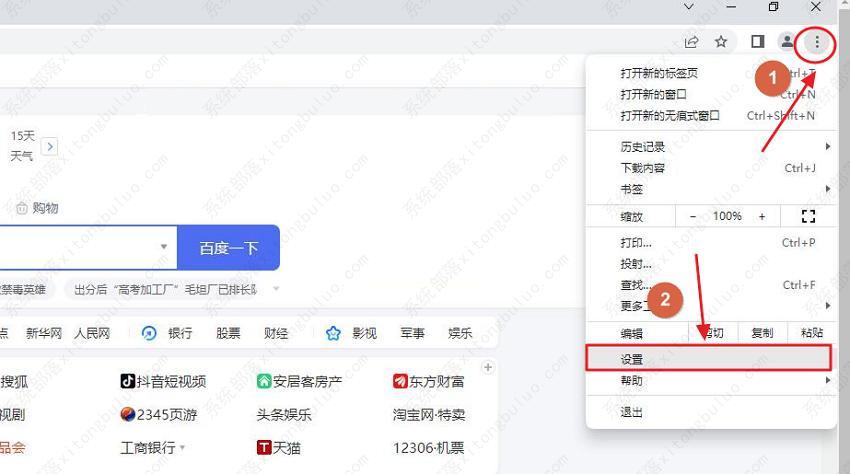
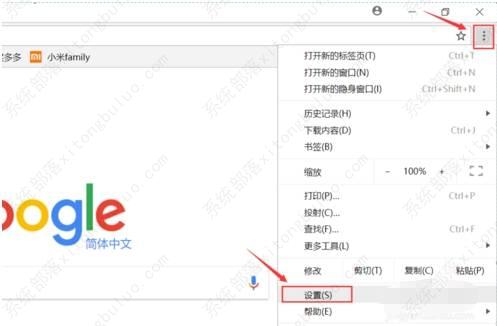
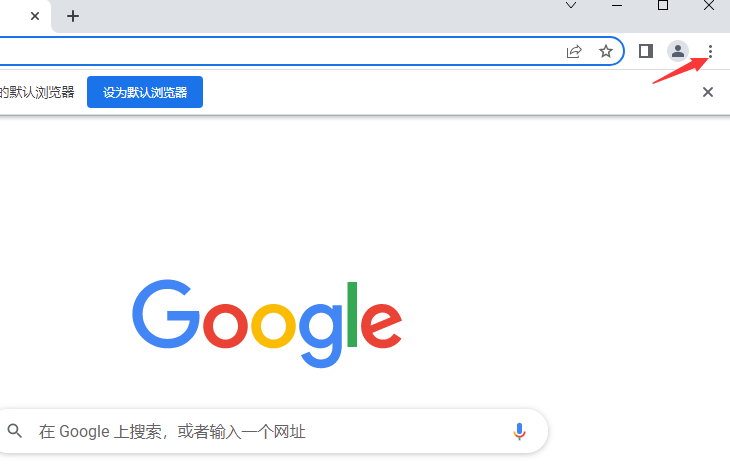
1、首先打开进入浏览器点击右上方的“设置”。
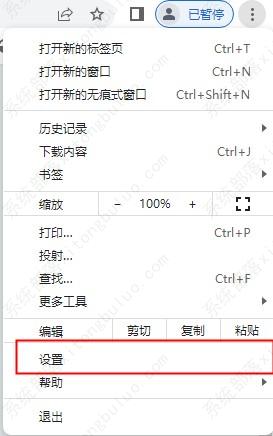
2、随后点击菜单中的“设置”。
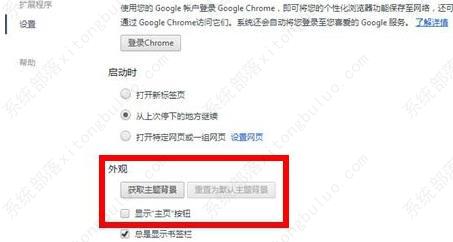
3、随后点击设置中的“获取主题背景”。
4、点击之后勾选下面第一个的“显示主页按钮”。

5、随后输入你想设置的主页内容,重启浏览器即可。
谷歌浏览器怎么卸载干净?两种方法教你彻底卸载!
现在很多的用户在上网的时候都会用到浏览器,目前比较常见的是360、百度以及搜狗浏览器,现在比较少人使用到谷歌浏览器,所以会选择将谷歌浏览器进行卸载处理,不过很多用户卸载完之后下次开机又出现了,那么谷歌浏览器怎么才能卸载干净呢?下面就来看看小编提供的方法吧。
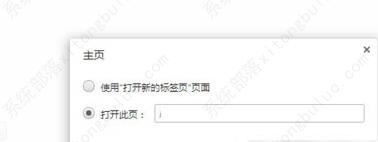
打开谷歌浏览器后出现的都是百度搜索页面该如何更换?
最近我在打开谷歌浏览器的时候遇到一个问题,就是已经在谷歌浏览器设置上设定好了:主页及其打开页面都设定为【微软 Bing 搜索 - 国内版】,但是打开谷歌浏览器的时候,首先出现的仍旧是百度一下的搜索页面,接下来是小编解决问题的操作步骤!
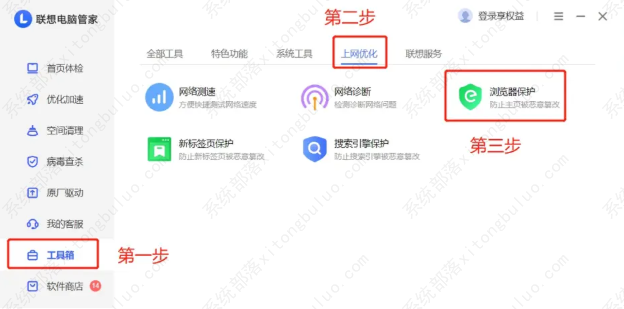
谷歌浏览器打开就是百度的解决方法
有小伙伴在使用谷歌浏览器的时候,发现一打开谷歌浏览器主页面显示出来的就是百度的搜索页面,不知道怎么回事,下面我们一起来看看如何使用谷歌浏览器解决打开谷歌浏览器就是百度的具体操作方法,如果你感兴趣的话可以看看下方的方法教程,希望对大家有所帮助。
如何清理谷歌浏览器的浏览痕迹和缓存?
谷歌浏览器在使用过程中会产生包括缓存、cookie、历史记录等在内的浏览数据,当这些浏览数据逐渐变多之后就可能会影响到谷歌浏览器的打开速度,尤其是缓存文件。而且有时候可能还会导致一些莫名其妙的问题,因此我们就需要及时对其进行清理,下面小编给大家分享一下详细的清理方法,有需要的朋友赶紧来看看吧!

谷歌浏览器怎么删除2345网址导航?谷歌2345网址导航删除方法介绍
很多用户都喜欢使用谷歌浏览器来访问喜欢的网站,但是每次打开谷歌浏览器显示的都是2345网址导航,真是非常令人头疼,有什么方法可以将主页改回谷歌呢?下面小编就来跟大家分享一下谷歌删除2345网址导航的方法。
谷歌浏览器出现ERR_PROXY_CONNECTION_FAILED错误的解决方法
谷歌浏览器作为目前全球主流的浏览器,国内也有不少用户在使用它。有一些用户在使用谷歌浏览器的过程中可能会碰到ERR_PROXY_CONNECTION_FAILED错误,导致无法正常访问网页。为此小编给大家分享一下谷歌浏览器出现ERR_PROXY_CONNECTION_FAILED错误的解决方法,有需要的朋友一起来看看吧。
谷歌chrome浏览器安装不了插件如何解决?{已解决)
现在大家使用比较多的浏览器有谷歌浏览器、360安全浏览器、搜狗浏览器等等,其中谷歌浏览器的使用用户最多,但是最近有用户发现谷歌chrome浏览器安装不了插件,这该怎么办?下面就来看看两种解决办法。

谷歌浏览器怎么开启增强型保护?谷歌浏览器开启增强型保护技巧
谷歌浏览器是一款比较受大家欢迎的浏览器,它提供三个级别的隐私保护,其中最严格的级别被称为增强型安全浏览,那么有小伙伴知道谷歌浏览器怎么设置增强型保护吗?下面小编就给大家详细介绍一下谷歌浏览器设置增强型保护的方法。
谷歌浏览器网页截长图怎么截?只需两个快捷键!
谷歌浏览器网页截长图怎么截?我们在使用电脑浏览网页的时候难免会需要进行一些长图的截取,而一般的截图只能实现一部分截取,那么我们要如何去实现这个操作呢?下面就和小编一起来看看谷歌浏览器长截图的方法吧,有需要的用户可不要错过。
轻松教你清除谷歌浏览器缓存的方法
谷歌浏览器是一款非常好用的浏览器工具,我们在使用过程中难免会留下上网痕迹,时间长了,缓存就会越来越多,进而导致浏览器出现卡顿、无响应等等情况。所以小编建议大家定期清理一下谷歌浏览器缓存。那么谷歌浏览器缓存怎么清除呢?下面就来看看具体的操作。

谷歌浏览器显示无法翻译此网页的两种解决方法
谷歌浏览器显示无法翻译此网页怎么解决?最近有用户反映在使用谷歌浏览器的时候,遇到了自带翻译功能不能使用的情况,导致没办法正常浏览英文网页,这是怎么回事呢?针对这一问题,本篇带来了详细的两种解决方法,操作简单,分享给大家。
谷歌浏览器不可用怎么办?谷歌浏览器不可用的解决方法
谷歌浏览器不可用怎么办?不少用户在使用谷歌浏览器时候出现了用不了情况,而导致无法继续使用,下面小编就给大家带来了谷歌浏览器不可用的解决方法,感兴趣的小伙伴快来看看吧。

谷歌浏览器无法翻译网页如何解决?
谷歌浏览器无法翻译网页如何解决?最近有用户反映在使用谷歌浏览器的时候,遇到了自带翻译功能不能使用的情况,导致没办法正常浏览英文网页,这是怎么回事呢?针对这一问题,本篇带来了详细的解决方法,操作简单,分享给大家。

谷歌浏览器缓存在哪里设置?谷歌浏览器怎么设置缓存位置?
越来越多的小伙伴选择使用谷歌浏览器,有用户想要更改谷歌浏览器的缓存位置却不知道该怎么操作,那么谷歌浏览器缓存在哪里设置,谷歌浏览器怎么设置缓存位置呢,下面小编就给大家详细介绍一下谷歌浏览器更改缓存位置的方法,有需要的小伙伴快来和小编一起看一看吧。
谷歌浏览器占cpu非常高怎么办?谷歌浏览器占用cpu高的解决方法
谷歌浏览器如果出现了cpu占用过高的问题将会影响浏览器自身的运行速度、反应以及响应速度都会有所降低,非常影响用户的使用体验。那么我们如何处理谷歌浏览器占cpu非常高的问题呢?让我们带着这个疑问,一起来看看小编接下来带来的谷歌浏览器占用cpu高的解决方法,希望能对大家有所帮助!