
a豆book14笔记本安装win10系统教程
a豆book14是一款家用型笔记本电脑,这款电脑搭载了英特尔第10代酷睿i5处理器以及性能级独立显卡,能够满足用户们日常娱乐使用需求,那么a豆book14笔记本如何安装win10系统呢?今天为大家分享a豆book14笔记本安装win10系统的操作教程。


更新日期:2022-08-10
来源:系统部落
最近有小伙伴觉得自己的华硕飞行堡垒笔记本默认预装的win10家庭版不怎么好用,想了解华硕飞行堡垒怎么升级win11,下面小编就给大家带来华硕飞行堡垒安装win11系统教程,一起来看看吧。
华硕飞行堡垒安装win11系统教程
制作u盘启动盘
1、下载安装系统之家装机工具后,使用之前建议暂时关闭所有的杀毒软件,进入工具后,在最上方选择U盘启动,进入U盘启动盘制作界面。
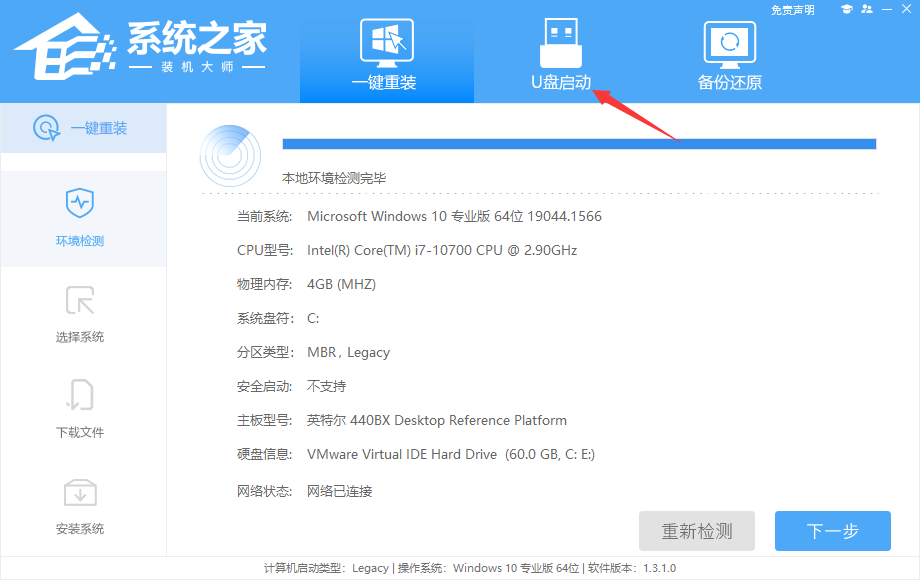
2、保留默认格式和分区格式,无需手动更改。
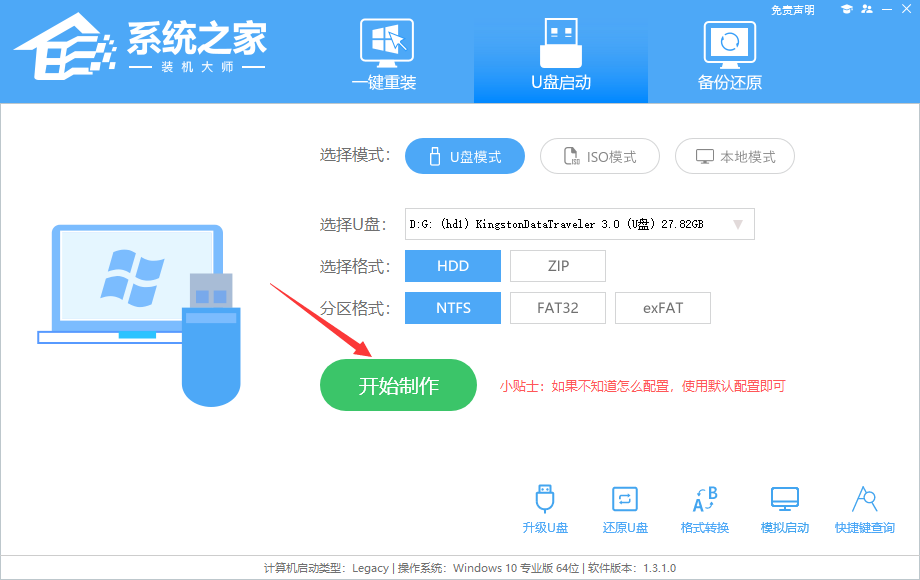
3、点击开始制作,工具会自动提示是否开始制作。注意:制作工具将会清理U盘中所有的数据且不可恢复,请提前存储U盘中重要数据文件。
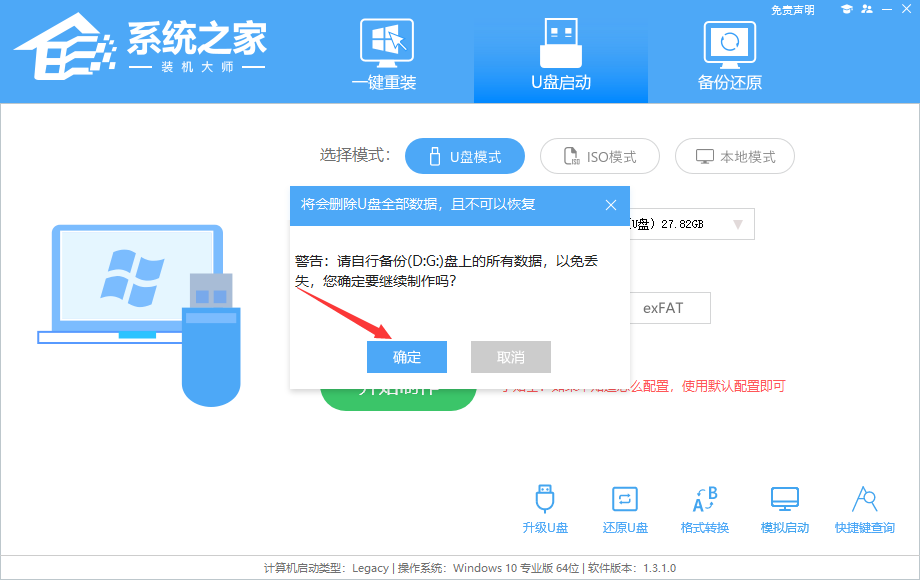
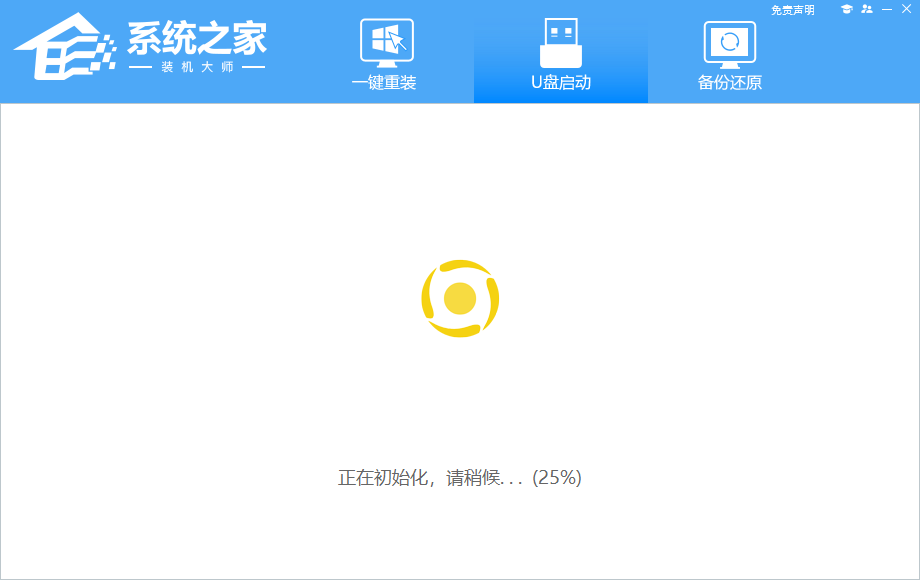
4、等待U盘制作完毕。
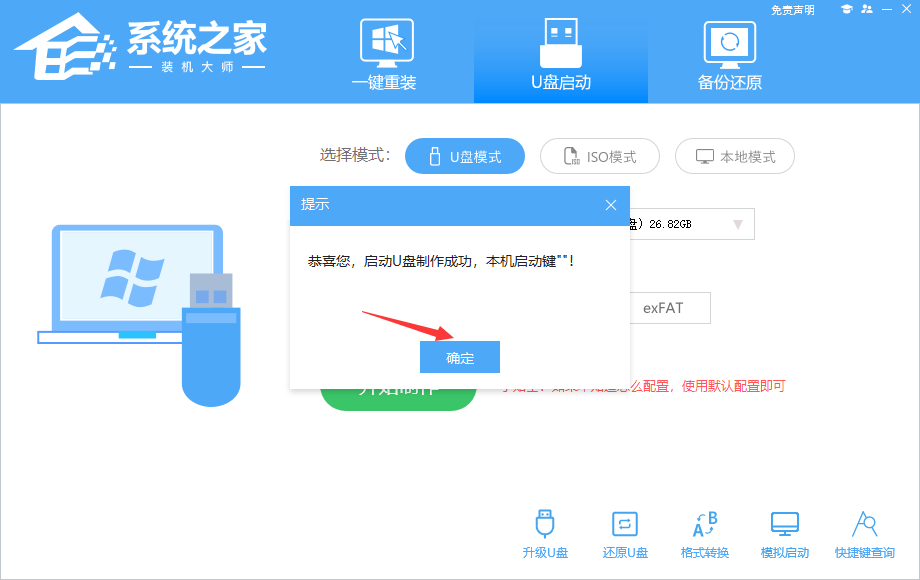
5、U盘制作完毕后,工具会进行提示,并且显示当前电脑的开机U盘启动快捷键。
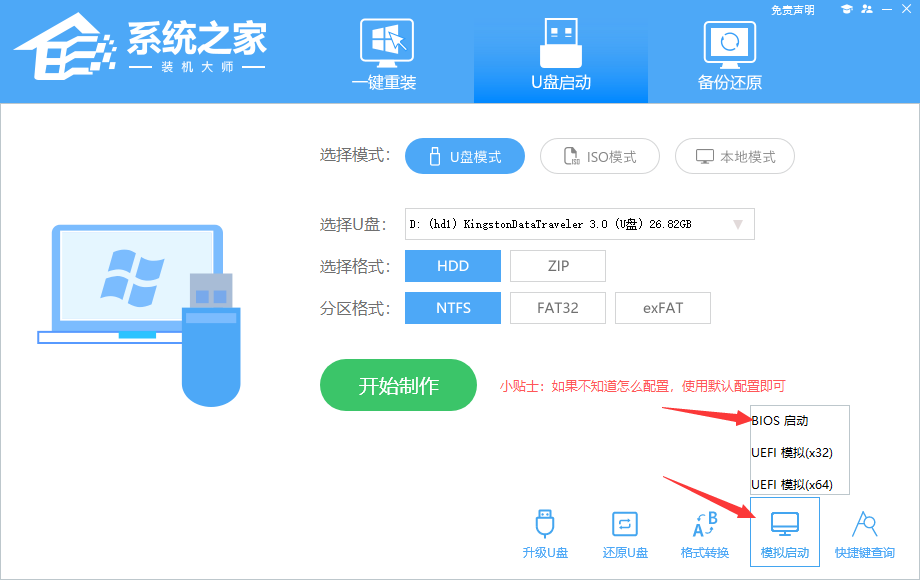
6、制作完毕后,需要测试当前U盘启动盘是否制作完成。需要点击右下方 模拟启动-BIOS启动,查看当前U盘启动盘是否制作成功。
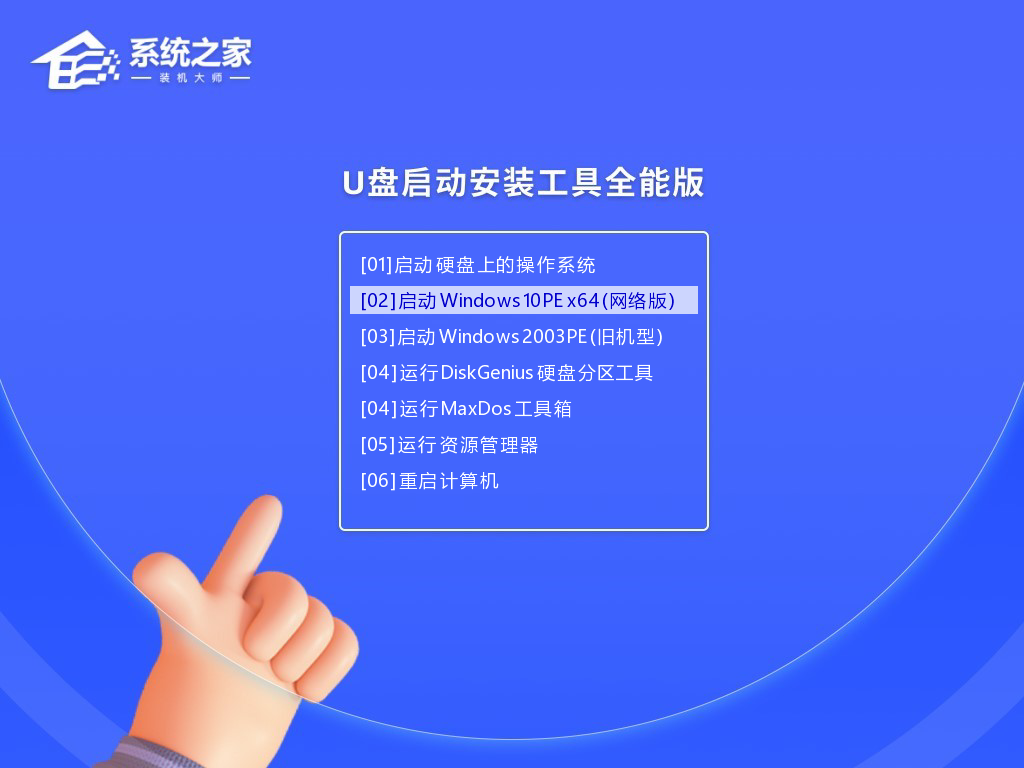
7、稍等片刻,成功显示此界面则为成功。
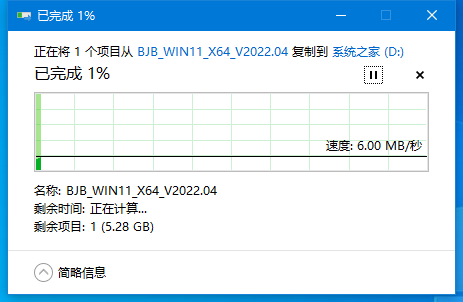
8、完成后关闭软件,将下载好的系统移动到U盘中即可进行安装操作。
装机教程
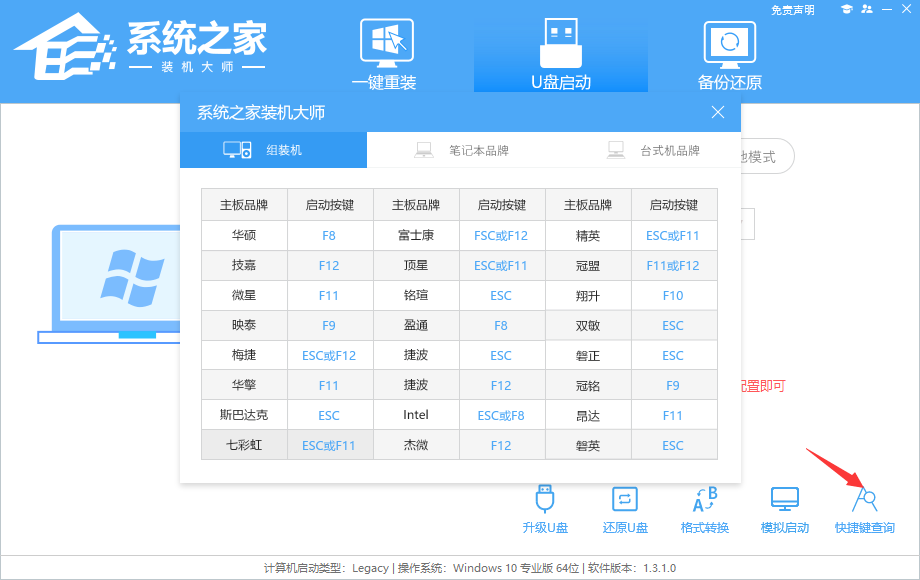
1、制作完成后,打开系统之家装机大师,利用系统之家装机大师,查找自己电脑主板的U盘启动盘快捷键。重启电脑,在进入主板logo界面时,在键盘中按相应的U盘启动快捷键,选择自己的U盘启动。
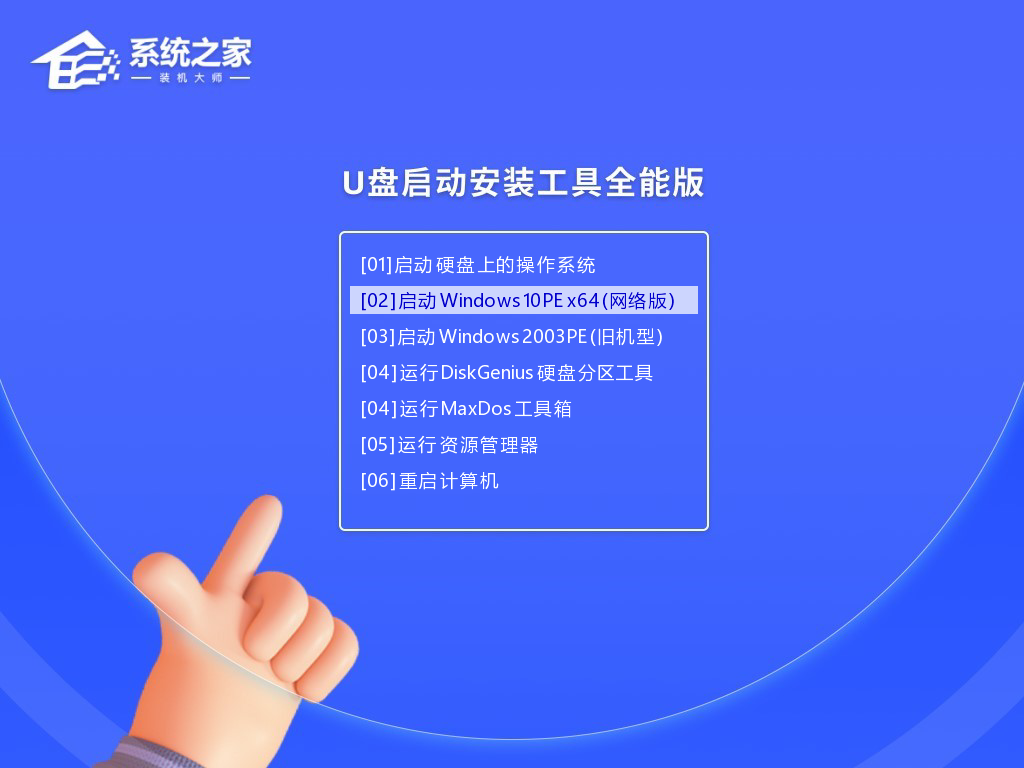
2、进入U盘启动盘界面,键盘↑↓键选择[02]Windows10 PE x64(网络版)进入。
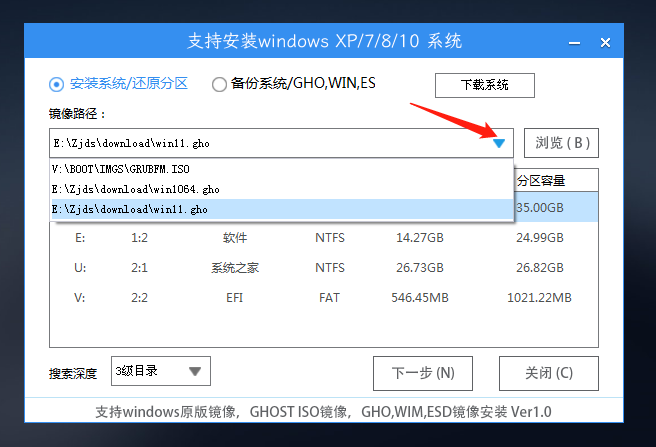
3、然后点击浏览,选择U盘中下载好的Win11 Ghost或Win11 ISO系统镜像文件。
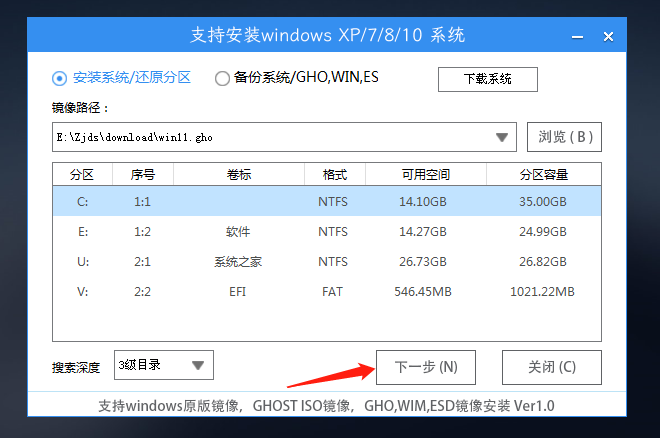
4、之后选择系统安装的分区,点击下一步。
5、进入此界面,直接点击安装即可。
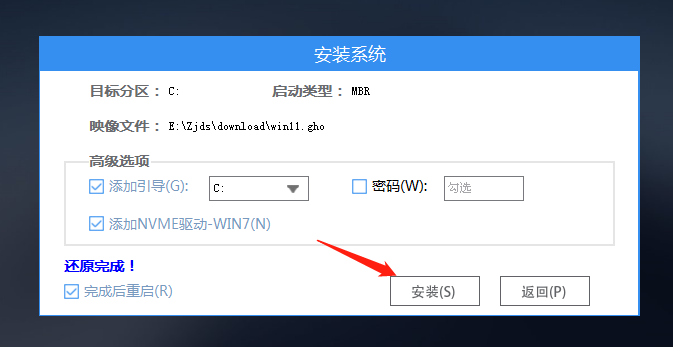
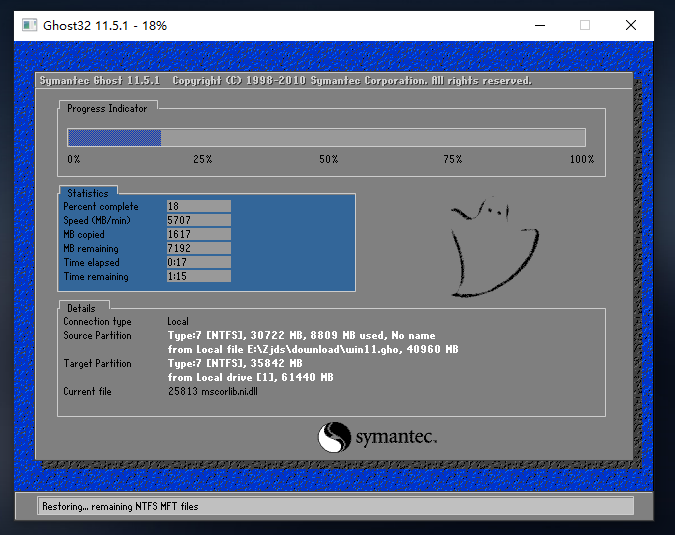
6、然后系统将自动进入备份界面。
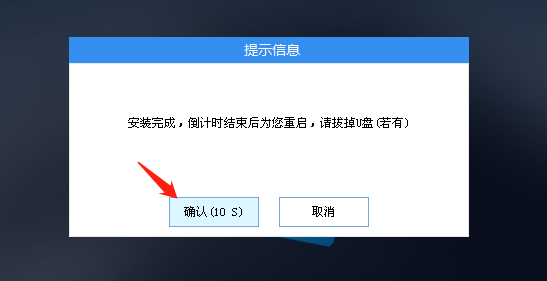
7、备份完成后,系统将会提示用户进行重启,并且拔掉U盘。
8、重启后,将会自动进入系统安装界面,等待系统自动安装完毕,即可进入系统。

a豆book14笔记本安装win10系统教程
a豆book14是一款家用型笔记本电脑,这款电脑搭载了英特尔第10代酷睿i5处理器以及性能级独立显卡,能够满足用户们日常娱乐使用需求,那么a豆book14笔记本如何安装win10系统呢?今天为大家分享a豆book14笔记本安装win10系统的操作教程。
华硕ARTONE怎么使用U盘重装系统?
华硕ARTONE是一款热门的高端机型,许多用户都有入手。有使用华硕ARTONE的用户想知道这款机型怎么重装系统。大家使用U盘装系统工具,就可以轻松实现重装系统了。本文就和大家分享下这款机型怎么用U盘重装系统。
华硕 ProArt 创16笔记本安装win10系统教程
华硕 ProArt 创16是一款商用型办公笔记本电脑,采用了amd ryzen 9 5000系列处理器以及性能级独立显卡,能够让用户们有着不错的办公体验,那么华硕 ProArt 创16笔记本如何安装win10系统呢?今天为大家介绍华硕 ProArt 创16笔记本安装win10系统的操作方法。

华硕a豆14 笔记本安装Win11系统教程
华硕a豆14 笔记本定位在高性能轻薄本上,无论是外观设计、屏幕素质,还是硬件配置方面都是很不错的,并且电脑管家提供有一键换机和智能远控等服务,声音、屏幕显示以及无线连接等功能都支持精细化设置。那么华硕a豆14 笔记本怎么重装win10系统呢?下面为大家介绍具体的操作方法。

a豆 笔记本13笔记本安装win11系统教程
a豆 笔记本13是一款游戏型便携笔记本电脑,这款电脑搭载了intel第十代酷睿i5处理器以及发烧级独立显卡,能够让用户们有着不错的游戏体验,那么a豆 笔记本13笔记本怎么安装win11系统呢?下面为大家介绍a豆 笔记本13笔记本安装win11系统的操作教程。
华硕无畏Pro 15锐龙版笔记本重装win10系统教程
华硕无畏Pro 15锐龙版是一款商务办公笔记本电脑,这款电脑搭载了amd ryzen 7 6000系列处理器以及发烧级核芯显卡,能够满足用户们日常办公使用需求,那么华硕无畏Pro 15锐龙版笔记本重装win10系统呢?今天为大家分享华硕无畏Pro 15锐龙版笔记本重装win10系统的操作教程。
华硕灵耀X14笔记本安装win11系统教程
华硕灵耀X14笔记本是一款于2021年推出的轻薄型笔记本电脑,其搭载了i5-12500H i7-12700H处理器,性能释放可达45W。无论是日常办公还是电脑游戏都能轻松驾驭。那么华硕灵耀X14笔记本如何安装win11系统呢?本篇就为大家带来详细的安装步骤。

华硕天选2 Plus 酷睿版笔记本安装win10系统教程
华硕天选2 Plus 酷睿版是一款娱乐型便携笔记本电脑,采用了intel第十一代酷睿i7脆弱期以及性能级核芯显卡,能够让用户们有着不错的游戏体验,那么华硕天选2 Plus 酷睿版笔记本怎么安装win10系统呢?今天为大家介绍华硕天选2 Plus 酷睿版笔记本安装win10系统的操作方法。

华硕天选air 2022笔记本安装win11系统教程
华硕天选air 2022笔记本搭载12代英特尔酷睿i7-12650H处理器,是一款轻薄本品类中唯一拥有独显直连的笔记本,实现了轻薄与性能兼备的同时在众多涉及用户体验的细节上都进行了全方位的升级,那么华硕天选air 2022笔记本如何安装win11系统呢?本篇就为大家分享详细的操作步骤。
华硕灵耀X 双屏Pro笔记本重装win7系统教程
华硕灵耀X 双屏Pro是一款游戏型便携笔记本电脑,采用了intel第十一代酷睿i9处理器以及发烧级独立显卡,能够让用户们有着不错的游戏体验,那么华硕灵耀X 双屏Pro笔记本怎么重装win7系统呢?今天为大家介绍华硕灵耀X 双屏Pro笔记本装win7系统的操作教程。
华硕无双 15笔记本重装win11系统教程
华硕无双 15是一款最新轻薄笔记本,搭载i5-12500H处理器可以满足日常的办公和娱乐需求无压力,性能释放和散热设计相当给力,玩玩LOL类的游戏没问题。那么华硕无双 15笔记本怎么重装win11系统呢?本篇就为大家分享详细的操作步骤。
华硕无畏 T3300笔记本重装win7系统教程
华硕无畏 T3300是一款商务办公笔记本电脑,采用了intel奔腾四核处理器以及性能级核芯显卡,能够让用户们有着不错的办公体验,那么华硕无畏 T3300笔记本怎么重装win7系统呢?今天为大家介绍华硕无畏 T3300笔记本使用u盘装win7系统的操作方法。
华硕笔记本u盘怎么安装win10系统?
现在有很多用户在使用华硕笔记本电脑,我们经常使用电脑的时候会遇到系统出现问题导致电脑无法正常使用的情况。对于华硕笔记本u盘怎么安装win10系统这种问题,小编觉得我们可以先准备好U盘、在网站上下载好操作系统,然后通过相关的安装软件来进行装机。
华硕灵耀 Pro 14笔记本重装win10系统教程
华硕灵耀 Pro 14是一款商用笔记本电脑,这款电脑搭载了英特尔第12代酷睿i7处理器以及性能级独立显卡,能够满足用户们日常办公体验,华硕灵耀 Pro 14笔记本如何重装win10系统呢?今天为大家分享华硕灵耀 Pro 14笔记本重装win10系统的操作教程。

华硕 F554L笔记本重装win11系统教程
华硕 F554L是一款娱乐影音笔记本电脑,这款电脑搭载了英特尔第5代酷睿i5处理器以及性能级独立显卡,能够满足用户们日常娱乐使用需求,那么华硕 F554L笔记本怎么重装win11系统呢?今天为大家分享华硕 F554L笔记本重装win11系统的操作教程。