firealpaca怎么抠图p图?firealpaca电脑版教程
firealpaca怎么抠图p图?FireAlpaca自带的剪贴蒙版图层与图层编组,可以容易和轻松地处理多个图层或手绘图层,那怎么利用firealpaca抠图p图呢?一起来看下详细的firealpaca电脑版教程吧。

更新日期:2022-07-20
来源:系统部落
firealpaca软件怎么使用?FireAlpaca拥有多项实用工具,具有ps的图层绘画方式,喜欢手绘画画漫画的朋友可以用它的多图层功能来方便、简单的创作手绘图片,具体怎么使用呢?来看下firealpaca电脑版教程吧。
firealpaca软件怎么使用?
1、安装FireAlpaca后打开软件。
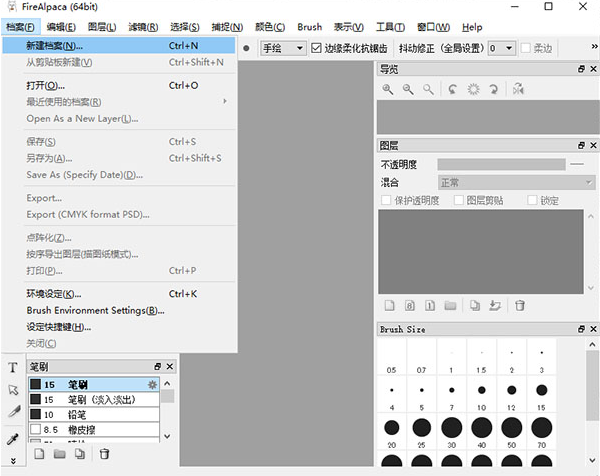
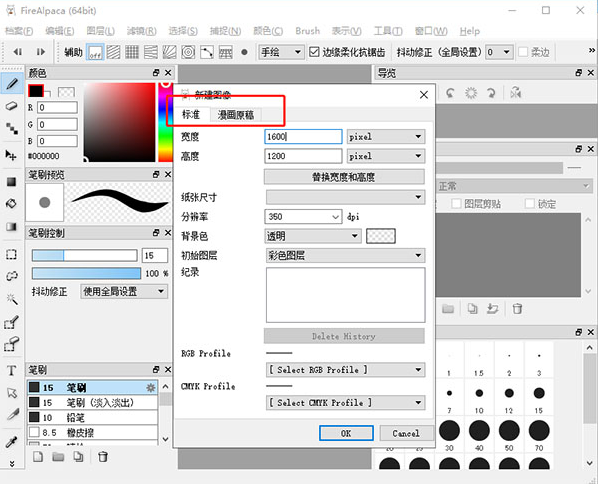
2、点击档案菜单并且选择新档案。
3、在弹出框中为用户提供了标准与漫画原稿,根据需要选择,点击确定。
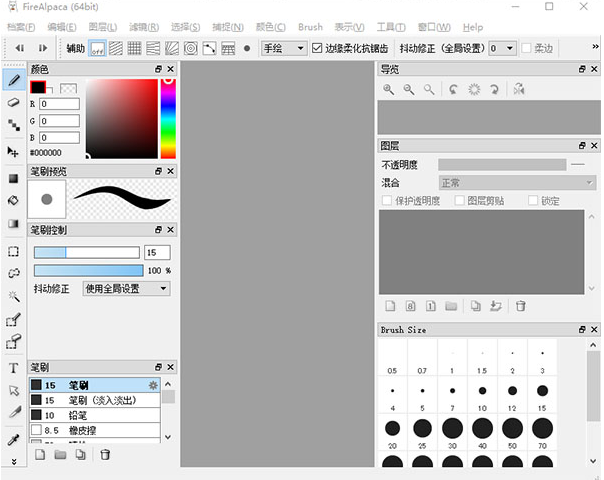
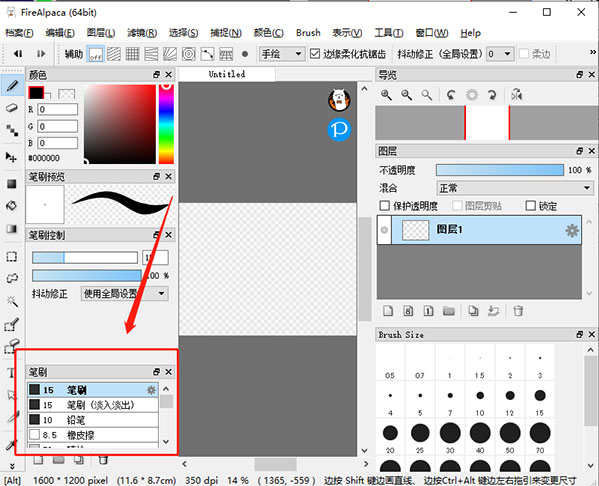
4、接下来就可以开始创作了,可以点击左下方的笔刷栏,这里为用户提供了铅笔、喷枪等诸多工具。
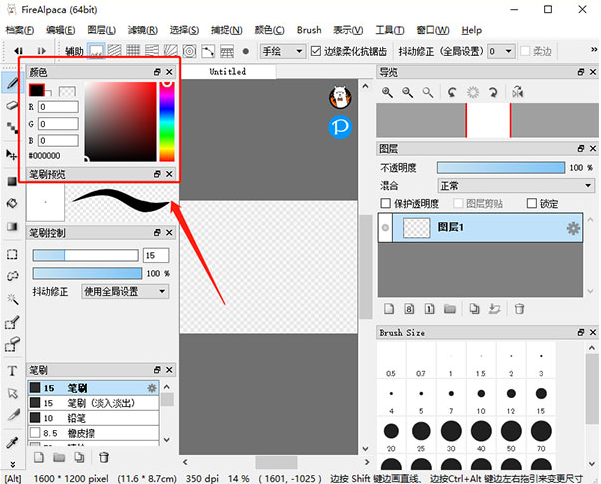
5、用户在颜色板上可以选择笔刷以及其他工具的的颜色,在右侧的标准颜色中选择相应的颜色,然后在左侧选中具体的颜色效果。
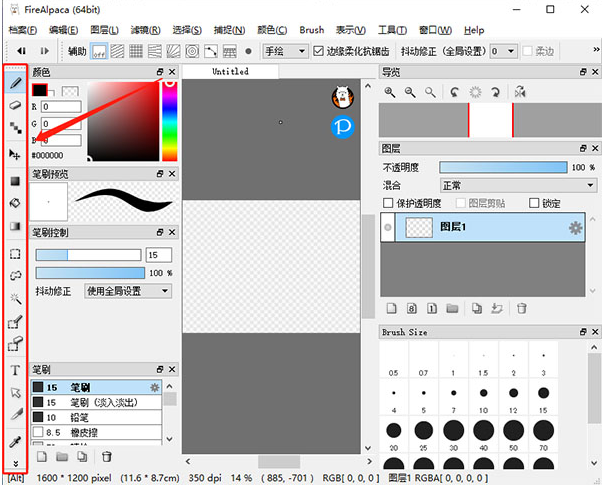
6、还有橡皮檫工具、点刷工具、油漆桶工具、渐变工具等工具。
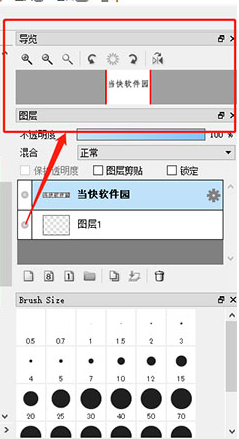
7、在创作的过程中玩家可以通过导览框进行预览。
firealpaca怎么抠图p图?firealpaca电脑版教程
firealpaca怎么抠图p图?FireAlpaca自带的剪贴蒙版图层与图层编组,可以容易和轻松地处理多个图层或手绘图层,那怎么利用firealpaca抠图p图呢?一起来看下详细的firealpaca电脑版教程吧。
firealpaca选区怎么翻转?firealpaca使用教程
firealpaca选区怎么翻转?FireAlpaca拥有多项实用工具(魔法棒、笔刷、吸管、水桶等),是一款高效实用的图像绘画工具。那在使用的过程中,想要翻转选中的区域应该怎么操作呢?具体的使用教程分享给大家。