win10笔记本开启热点后电脑断网怎么办?(4种方法)
win10笔记本开启热点后电脑断网怎么办?最近不少用户反应使用win10系统的电脑打开移动热点之后,用手机连接电脑的热点,电脑出现断网情况,而当手机停止连接热点,电脑网络又恢复。那么怎么解决这种笔记本电脑开启热点后断网的情况呢?下面小编就带着大家一起具体来看看吧!

更新日期:2022-07-19
来源:系统部落
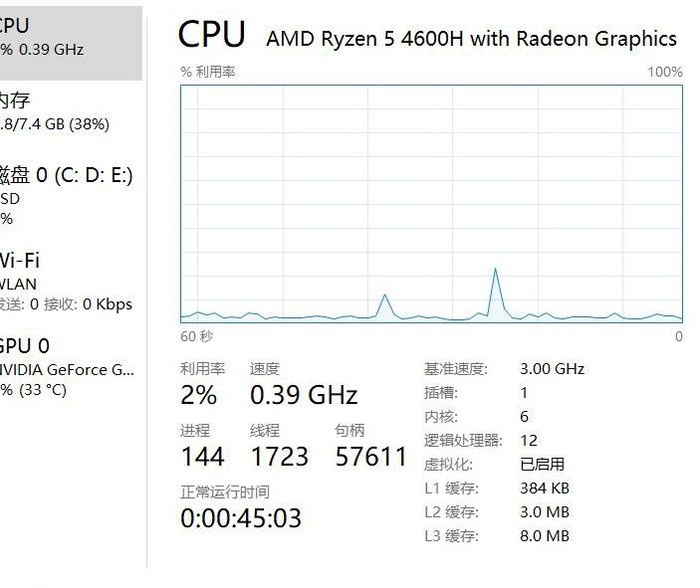
近来,有不少用户跟小编反映自己的笔记本电脑从休眠模式恢复后,CPU频率被锁定在0.39GHz,无论插电与否都停留在这个频率,到底是怎么回事?这其实与Windows的电源策略有关。
当检测到电池电量不足的时候,Windows 系统会强制关机。但于此同时,Windows 还会抢先在关机前,将当前的内存数据写入硬盘,以方便下次开机的时候恢复,无需丢失工作进度。实则上,系统进入的是休眠状态,而不是完全的关机。
而在将数据写入硬盘时,为了防止突然掉电导致写入失败,此时系统可能会将 CPU 频率控制在比较低的频率,减少能耗,保证完成数据写入的过程。
另外,在笔记本发热过大的时候,也可能会触发 CPU 强制降频,将 CPU 频率锁定到较低频率,这个频率比较常见的是 0.39GHz 或者 0.78GHz。触发 CPU 降频后,系统也可能会强制休眠,将内存数据写入到硬盘后进入休眠状态。
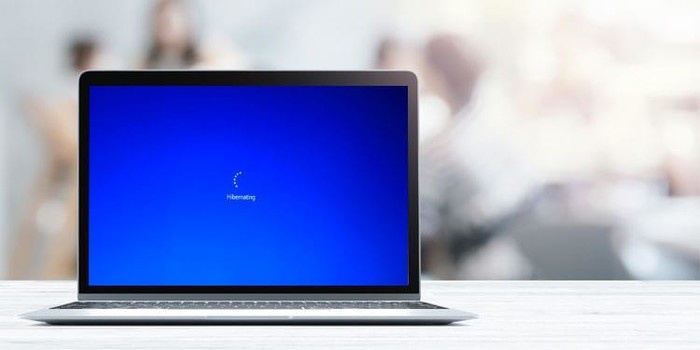
Win10 和 Win11 都有类似的机制。然而问题就来了,这个 CPU 降频后进入休眠状态的机制可能存在 Bug,当电脑从休眠恢复过来的时候,CPU 频率可能不会恢复,依然保持在 0.39GHz 之类的低频!这就导致了文章开头所说 CPU 频率被锁定在 0.39GHz 的情况,整个系统都缓慢卡顿,无法正常使用。这种情况,连重启电脑可能也无法解决,因为重启属于热启动,不会检测硬件并重新加载数据,如果 Win10 和 Win11 保存了一些关机前的状态数据,很有可能连 CPU 的锁频状态也会在重启后继续维持。
要如何解决这个问题?这里提供两种可供尝试的解决方法。
长按电源键强制关机再启动
系统恢复时带上了休眠前的状态数据,这可能是 CPU 锁频的诱因。如果出现了锁频,我们可以通过长按电源键强制关机来尝试解决。
长按电源键强制关机,电脑将不会保存关机前的任何数据,也会清理掉一些和系统状态相关的设置。当再次开机的时候,电脑属于冷启动,CPU 锁频设置被清空,频率也就恢复正常了。
使用 ThrottleStop 关闭过热保护
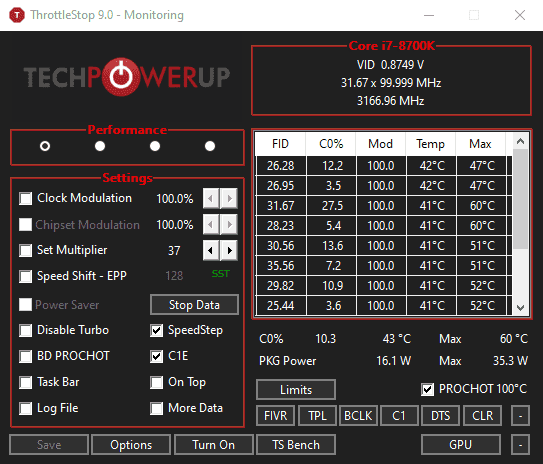
如果不想重启电脑,那么可以用 ThrottleStop 这款小工具尝试解决。ThrottleStop 是由著名硬件评测网站 TechPowerUp 开发的一款小工具,面向 DIY 玩家,用以监视 CPU 以及设置一些和 CPU 相关的选项。在 ThrottleStop 当中,可以找到 BD PROCHOT 这一项,取消勾选,去除 CPU 的过热保护,保存后 CPU 频率可能就恢复正常了。
总的来说,这是一个系统进入休眠状态或者过热保护时、CPU 降频所引发的 Bug。如果大家遇到了类似情况,不妨尝试一下本文的方法吧,也希望微软可以尽快修复这个问题!
win10笔记本开启热点后电脑断网怎么办?(4种方法)
win10笔记本开启热点后电脑断网怎么办?最近不少用户反应使用win10系统的电脑打开移动热点之后,用手机连接电脑的热点,电脑出现断网情况,而当手机停止连接热点,电脑网络又恢复。那么怎么解决这种笔记本电脑开启热点后断网的情况呢?下面小编就带着大家一起具体来看看吧!
老笔记本Win10系统_旧版笔记本Win10精简版系统
最近有用户尝试为自己的旧电脑安装最新版本的Win10操作系统,安装完成后总是会存在一定的系统问题,无法正常的使用,出现这种情况的原因是因为设备并不兼容部分系统中的功能,下面就给大家带来精简部分功能后的操作系统,就算是再老的电脑也可以去安装。

win10笔记本微信视频摄像头打不开怎么办?
win10笔记本微信视频摄像头打不开怎么办?在win10系统中使用微信进行通讯时,常常需要借助摄像头工具才能够正常的视频聊天,然而最近有用户在使用win10系统想要通过微信来视频时,却发现外接的摄像头无法正常使用,下面小编就来教大家win10笔记本微信视频摄像头打不开的解决方法。
win10笔记本wifi老是自动掉线怎么办?
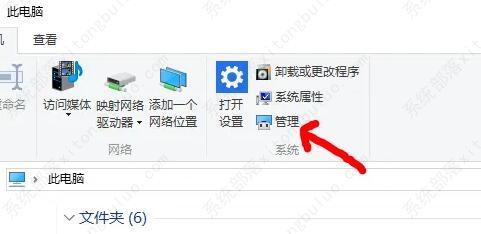
win10用户在使用笔记本的时候遇到了wifi老是自动掉线的情况,像这种情况要怎么办呢?先检查一下路由器,没问题的话就打开此电脑的管理面板,找到设备管理器打开,展开网络适配器下的选项,找到无线网卡,右键打开它的属性窗口,切换到电源管理选项卡,取消勾选“允许计算机关闭此设备以节约电源”即可。
Win10笔记本没有了WLAN选项怎么办?三种方法帮你解决!
我们经常会使用笔记本来查询资料、办公学习等等,但是有时候会发现笔记本电脑上不了网,一检查发现是WLAN选项不见了,这该怎么办?笔记本找不到WLAN选项?小编针对这问题,整理了三种解决办法,快来看看吧。
Win10 22H2专业版_笔记本专用Win10 22H2 64位专业版下载
Win10 22H2专业版系统采用了最新的封装技术,全自动无需人工值守,用户可以轻松安装。系统的兼容性非常强,无论是笔记本、台式机,还是组装机都适用,下面就给大家带来了几款笔记本专用Win10 22H2 64位系统,感兴趣的用户可以下载。

win10笔记本电脑光标不见了怎么办?笔记本鼠标光标消失怎么恢复?
我们在操作电脑时都是通过鼠标光标来对当前屏幕上的游标进行定位的,但是有win10用户发现笔记本开机后鼠标光标不见了,这是怎么回事?小编在网上搜索了鼠标光标消失的恢复方法,现在就分享给大家。
Win10笔记本专用镜像_Win10 64位免激活专业版(各品牌均适用)
本文要为大家带来的是笔记本专用Win10免激活专业版系统,为笔记本电脑做了很多优化,精简不需要的功能,去除流氓软件和插件,让系统的运行速度更快,稳定性和兼容性更强。下面就来看看小编整理的几款Win10系统,希望大家喜欢。

win10笔记本亮度快捷键失灵怎么办?
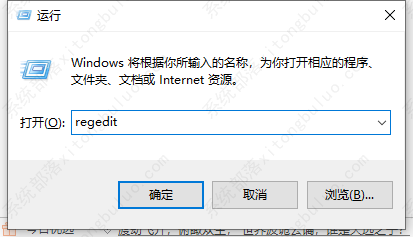
很多小伙伴想要知道win10笔记本亮度快捷键失灵怎么办?电脑亮度直接影响到用户的操作感受,但是有的win10用户在调节电脑亮度的时候发现功能失灵了,下面小编为小伙伴带来了win10笔记本亮度快捷键失灵恢复方法,首先我们打开运行窗口,然后将featuretestcontrol选项修改数值为ffff即可。
联想Win10系统_联想笔记本Win10 64位专业版(永久激活)
联想笔记本Win10 64位专业版(永久激活)是一款针对联想笔记本和台式机的Win10专业版重装装机系统,针对联想笔记本、台式机硬件环境进行优化,整合,大大提高了硬件使用率,使系统在联想电脑上更加流畅,顺滑,占用资源更低,更加有利于游戏、办公等场合。
win10导致笔记本发烫解决方法
有的用户在笔记本上安装win10后遇到了发烫的问题,这可能是由于我们的系统配置不佳,也可能是电脑硬件的问题,那么应该怎么解决呢?接下来小编就为大家带来解决方法,希望对您有帮助。
戴尔笔记本win10 22H2专业版正式版镜像ISO(通用免激活)
戴尔Windows10专业版系统以戴尔电脑Win10 22h2正式版64位镜像为基础,预先设置优化,整合加入Windows必备运行库、万能驱动程序、对系统进行符合大多国人使用习惯的针对性定制,不必再二次优化,非常适合各个版本的电脑安装使用,无需再次激活即可体验。

笔记本win10专业版系统镜像下载(兼容旧电脑免激活)
笔记本win10系统以最新Win10 21h2镜像为基础,通过适量优化关闭不常用的系统服务,减小整体体积占用,提高运行速度。针对老旧电脑型号,整合最新的驱动程序与运行库,兼容性更好。采用经典安装方式,无需激活即可使用,欢迎体验。
win10笔记本盖盖不关屏幕怎么设置?win10笔记本设置盒盖后不休眠
win10笔记本盖盖不关屏幕怎么设置?在默认的使用中,一般笔记本电脑默认盒上盖子后会自动关闭屏幕,保持节能的状态,但有时候我们并不想要息屏,那么在win10系统中盒盖不熄屏怎么设置呢?
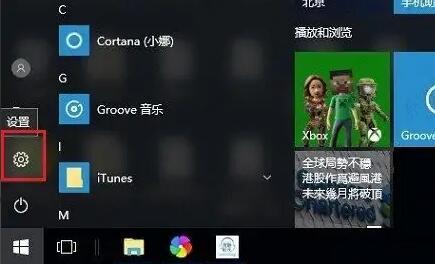
笔记本专用Win10激活版系统下载_Win10 64位 激活专业版 (各品牌均适用)
笔记本专用 Win10 64位 激活专业版 (各品牌均适用)是已经激活了的操作系统,各种品牌的笔记本或者台式机都适用,使用起来非常流畅。采用微软Win10正式版为基础制作,保持原版原汁原味。免序列号、免激活。系统的兼容性强,所有组件都可以轻松实施、安全、简单、快速地安装。