handbrake怎么压缩视频
handbrake怎么压缩视频?handbrake格式转换软件可直接将DVD电影内转换成AVI MPEG4格式,还有MP4及OGM输出、AAC及Vorbis编码,那具体要怎么使用handbrake压缩自己想要的视频呢?来看下详细的使用教程吧。

更新日期:2022-07-17
来源:系统部落
handbrake怎么压缩视频?handbrake软件支持多种格式的切换以及视频批量格式的处理,并自带压缩功能,是一款免费开源的视频转换软件。那要怎么使用handbrake压缩视频呢?来看下详细的使用教程吧。
handbrake怎么压缩视频?
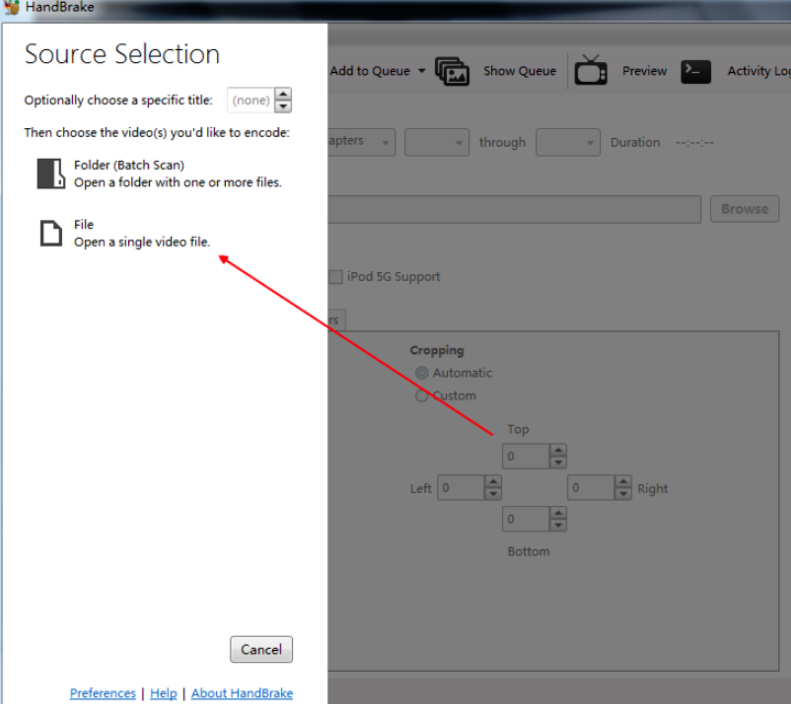
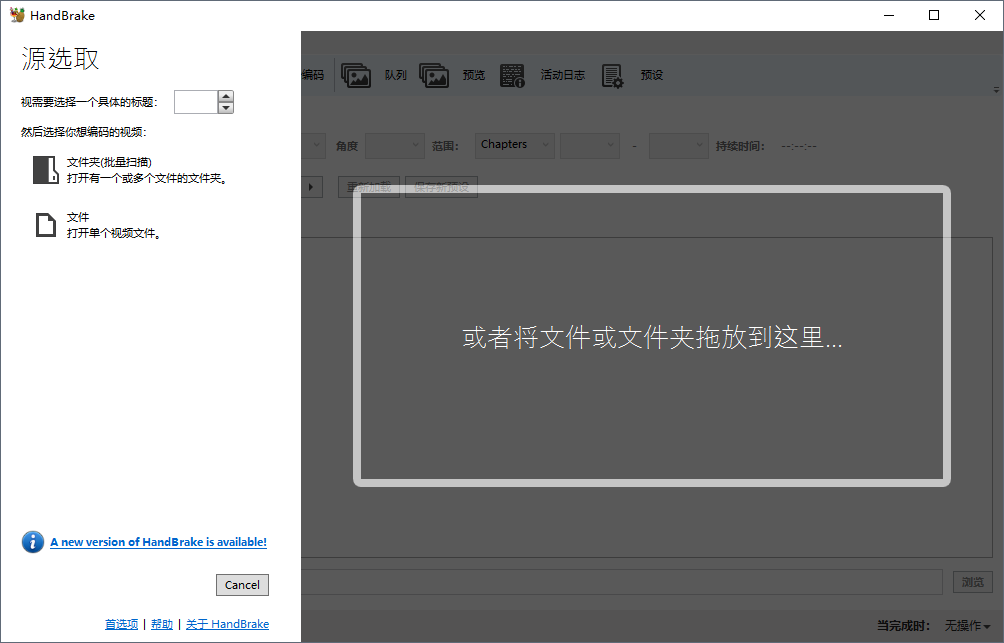
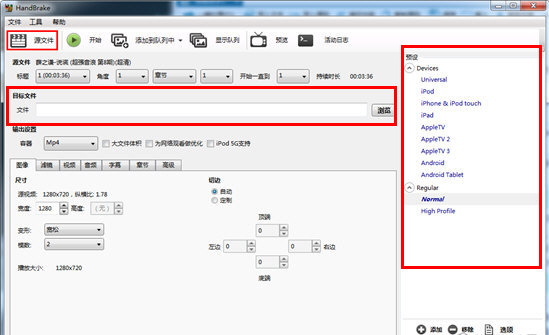
1、打开软件后,您可以看到左侧窗口栏共两个选项,第一个是打开文件夹,第二个是打开单个文件,您可以自行选择,小编选择的的是第二个打开单个文件。
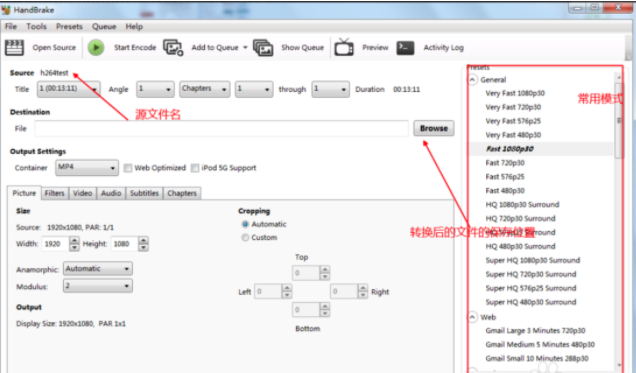
2、在主界面的源文件中打开文件之后,就可以开始压缩了,继续选择输出文件的位置,用户可以根据自己的需要在右边的预设中进行选择,当然你也可以自己手动添加预设。
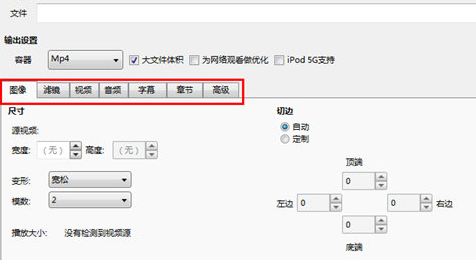
3、在下方的栏目中,“图像”可以调整分辨率,如果没有要求的话一般是不进行改变的,如下图所示:
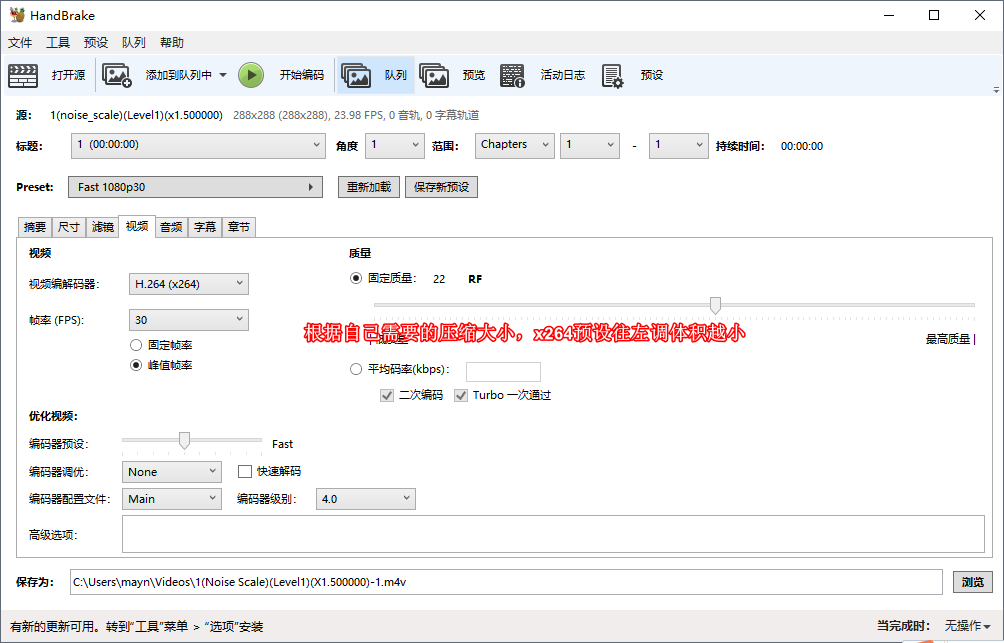
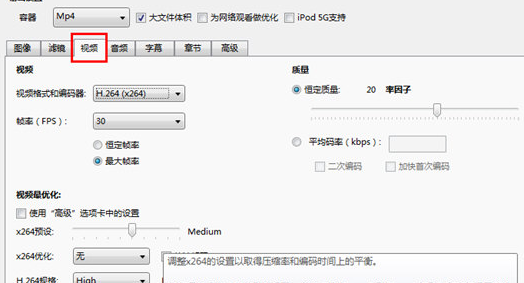
4、下面直接进入到“视频”功能选项中,根据自己需要的压缩大小,x264预设往左调体积越小,往右调是质量越大,想要压缩视频的用户只需要调节此选项即可;后面还有音频、字幕、章节选择等等功能,基本上如果只是想要对视频进行压缩,那么这几项功能都是可以忽略的,最后点击上方的“开始”选项即可开始压缩视频,如下图所示:
handbrake怎么压缩视频
handbrake怎么压缩视频?handbrake格式转换软件可直接将DVD电影内转换成AVI MPEG4格式,还有MP4及OGM输出、AAC及Vorbis编码,那具体要怎么使用handbrake压缩自己想要的视频呢?来看下详细的使用教程吧。
handbrake怎么压缩视频_handbrake使用教程
handbrake怎么压缩视频?将DVD影片输出为MP4、AVI、OGM等格式,对DVD语言、声音、画面质量、转换后的画面大小等参数进行设置,那handbrake要怎么压缩视频呢?来看看详细的使用教程吧。
handbrake压缩参数设置_handbrake压缩视频设置教程
handbrake界面清新,功能丰富,用户常常使用该软件进行视频的互相转化,还有电脑小白来咨询小编怎么用handbrake压缩视频?那在压缩中要怎么设置参数才能更好的压缩呢?下面就来看看具体的教程。