win10笔记本怎么打开触摸板功能?虚拟触摸板怎么打开使用
笔记本怎么打开触摸板功能?在触摸屏的平板电脑上有时候使用手指进行某些操作感觉不精确,这时候可以开启虚拟触摸板来操作鼠标指针以提高精度,这是在win10系统中加入的功能,那要怎么打开呢?

更新日期:2021-09-30
来源:系统部落
笔记本是大学生必备的用品了,而在操作的过程中,由于平时的使用习惯,导致产生各种各样的问题了,那么笔记本显示屏闪屏该怎么去解决呢?小编掐指一算,闪屏和雪花屏主要是显卡的问题造成的,下面,小编就跟大家分享笔记本显示屏闪屏的解决方法了。
笔记本显示屏闪屏怎么办?
原因一、显示刷新率设置不正确
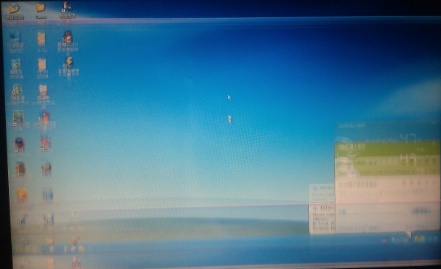
如果是刷新率设置过低,会导致屏幕抖动,检查方法是用鼠标右键单击系统桌面的空白区域,从弹出的右键菜单中单击"属性"命令,进入到显示器的属性设置窗口。
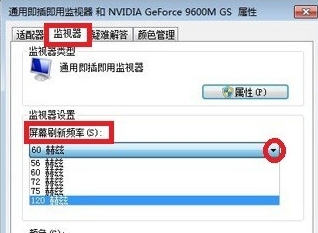
单击该窗口中的"设置"标签,在其后dan出的对应深度win7系统标签页面中单击"高级"按钮,打开显示器的高级属性设置界面,再单击其中的"监视器"标签,从中可以看到显示器的刷新频率设置为"60" ,这正是造成显示器屏幕不断抖动的原因。
解决方法:
将新频率设置为"75"以上,再点击确定返回桌面就可以了。 其实显示器屏幕抖动最主要的原因就是显示器的刷新频率设置低于75Hz造成的,此时屏幕常会出现抖动、闪烁的现象,我们只需把刷新率调高到75Hz以上,那么屏幕抖动的现象就不会再出现了。
原因二、显卡驱动程序不正确
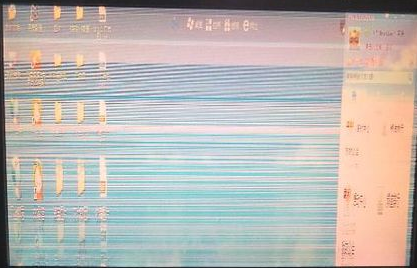
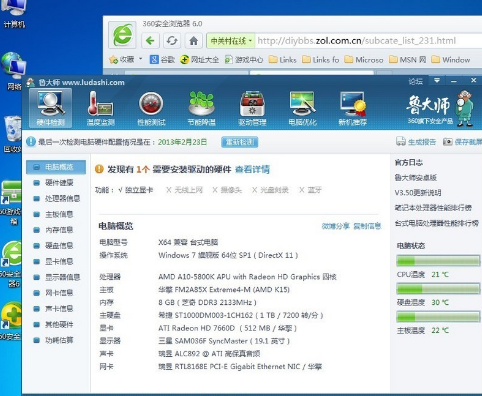
有时我们进入电脑的显示器刷新频率时,却发现没有刷新频率可供选择,这就是由于前显卡的驱动程序不正确或太旧造成的。购买时间较早的电脑容易出现这个问题,此时不要再使用购买电脑时所配光盘中的驱动,可到网上下载对应显示卡的最新版驱动程序,然后打开"系统"的属性窗口,单击"硬件"窗口中的"设备管理器"按钮,进入系统的设备列表界面。
解决方法:
用鼠标右键单击该界面中的显示卡选项,从弹出的右键菜单中单击"属性"命令,然后在弹出的显卡属性设置窗口中,单击"驱动程序"标签,再在对应标签页面中单击"更新驱动程序"按钮,以后根据向导提示逐步将显卡驱动程序更新到最新版本,最后将计算机系统重新启动了一下,如果驱动安装合适,就会出现显示器刷新频率选择项了,再将刷新率设置成75Hz以上即可。
原因三、磁场干扰造成显示器抖动
显示器很容易受到强电场或强磁场的干扰,如果使用上面介绍的两种方法仍然不能解决抖动问题,那么就应该怀疑屏幕抖动是由显示器附近的磁场或电场引起的。

解决方法:
为了将显示器周围的一切干扰排除干净,可将计算机搬到一张四周都空荡荡的桌子上,然后进行开机测试,如果屏幕抖动的现象消失,那么说明你电脑原来的地方有强电场或强磁场干扰,请将可疑的东西(如音箱的低音炮、磁化杯子等)从电脑附近拿手。然后把显示器关掉再重开几次,以达到消磁的目的(现在的显示器在打开时均具有自动消磁功能)。
原因四、显示卡接触不良
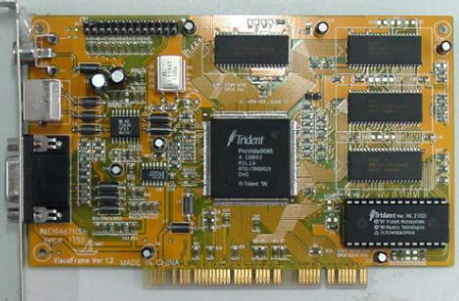
打开机箱,将显示卡从插槽中拔出来,然后用手将显示卡金手指处的灰尘抹干净,最好找来柔软的细毛刷,轻轻将显卡表面的灰尘全部清除干净,然后再用干净的橡皮在金手指表面擦拭了几下,以清除金手指表面的氧化层,最后将将显示卡重新紧密地插入到主板插槽中,用螺钉将它固定在机箱外壳上。再开机进行测试,一般故障能够解决。
原因五、显示器老化
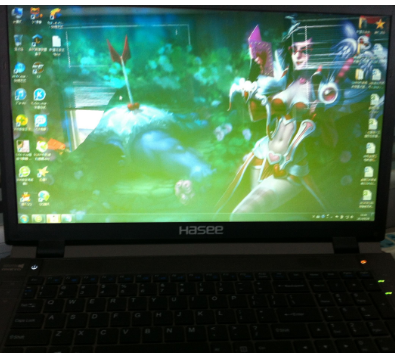
有时由于使用的显示器年岁已高,也会出现动现象。
解决方法:
为了检验显示器内部的电子元件是否老化,可将故障的显示器连接到别人的计算机上进行测试,如果故障仍然消失,说明显示器已坏,需要修理。
原因六、劣质电源或电源设备已经老化
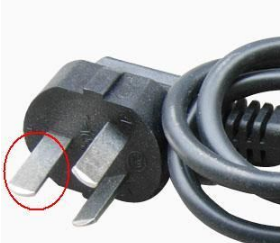
许多杂牌电脑电源所使用的元件做工、用料均很差,易造成ghost xp系统电脑的电路不畅或供电能力跟不上,当系统繁忙时,显示器尤其会出现屏幕抖动的现象。
解决方法:
电脑的电源设备开始老化时,也容易造成相同的问题。此时可更换电源进行测试。
原因七、病毒作怪
有些计算机病毒会扰乱屏幕显示,比如:字符倒置、屏幕抖动、图形翻转显示等。网上随处可见的屏幕抖动脚本。
以上就是笔记本显示屏闪屏的解决方法了。
win10笔记本怎么打开触摸板功能?虚拟触摸板怎么打开使用
笔记本怎么打开触摸板功能?在触摸屏的平板电脑上有时候使用手指进行某些操作感觉不精确,这时候可以开启虚拟触摸板来操作鼠标指针以提高精度,这是在win10系统中加入的功能,那要怎么打开呢?
联想笔记本雷电模拟器怎么开vt?雷电模拟器vt开启教程
联想笔记本雷电模拟器怎么开vt?雷电模拟器电脑版采用世界领先的内核技术,让用户在电脑上玩手机游戏,是一款性能强劲的安卓模拟器。但是很多用户都没有开启vt虚拟技术导致卡顿,那要怎么开启呢?
笔记本电脑键盘怎么锁定?电脑键盘锁定方法
现在很多用户都在使用笔记本电脑,有时候我们有事情要离开一下,不想让别人看到自己的电脑内容,那么电脑怎么锁定键盘呢?下面小编就为大家带来电脑键盘锁定方法,感兴趣的小伙伴快来看看吧。
笔记本电脑键盘上各个按键的功能有哪些?
笔记本电脑键盘上各个按键的功能有哪些?很多朋友们初次购入笔记本的时候不知道笔记本键盘的每个键都有什么功能。今天小编就给大家带来了windows系统键盘和苹果键盘的介绍图。不管是戴尔笔记本、联想笔记本还是其他笔记本用户都是可以一样作参考的。
华硕笔记本office密钥在哪里打开?华硕笔记本的office产品密钥在哪看
华硕笔记本office密钥在哪里打开?很多购买的笔记本在激活windows以后都会有相应的office密钥。那么华硕笔记本office密钥在哪里打开查看呢?
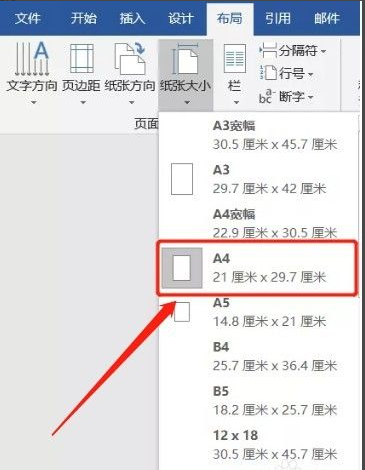
word怎么做笔记本横格_word横线设置教程
大家都知道word文档功能强大,那么要怎么在word里设置笔记本横格呢?很多用户为了让文档看起来更加清晰有条理,就想在文档中加入横线,下面小编就来给大家分享一下word横线设置教程。
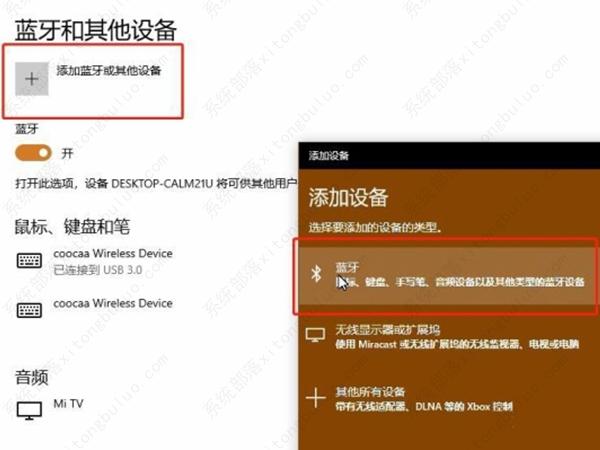
xbox手柄连接笔记本电脑蓝牙怎么连?
xbox手柄连接笔记本电脑蓝牙怎么连?想必很多玩游戏的小伙伴都有xbox手柄,那么xbox如何连接笔记本电脑蓝牙进行手柄设置呢?一起来看下详细的操作方法吧。
笔记本nvidia控制面板闪退怎么办?
笔记本nvidia控制面板闪退怎么办?最近有用户在使用笔记本的时候,发现电脑打开nvidia控制面板都会出现闪退的现象,那么我们如何解决笔记本nvidia控制面板闪退的情况呢?下面小编就把具体的解决方法分享给大家,快来一起看看吧。
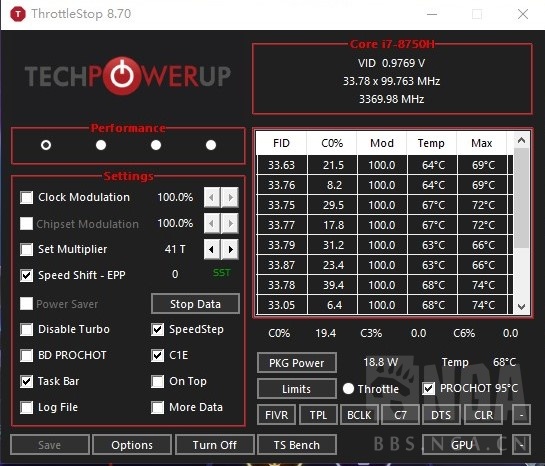
笔记本throttlestop最佳设置 throttlestop使用方法教程
笔记本throttlestop怎么调整最佳设置?ThrottleStop提供CPU节流类型的监视和纠正功能,可以自定义选择相应的参数,比如核心频率、倍频等,为广大用户带来一些方便的安全性辅助,那么要如何设置才是最佳的调整呢?来看下具体的教程吧。
联想笔记本语音助手怎么打开?
联想笔记本语音助手怎么打开?联想语音助手可以通过它提供音乐 电台 美食 天气聊天 提酲 新闻 科等语音控制,是—款可以通过语音控制PC的软件。那么在电脑中要怎么打开呢?来看下具体的方法吧。
戴尔笔记本怎么进入bios设置界面?
戴尔笔记本怎么进入bios设置界面?在笔记本中,如果用户需要进行系统重装的话,很多时候都要通过bios设置才能进行操作,但是很多用户都不清楚戴尔笔记本要怎么进入bios设置界面?下面就来看下具体的方法以及介绍吧。
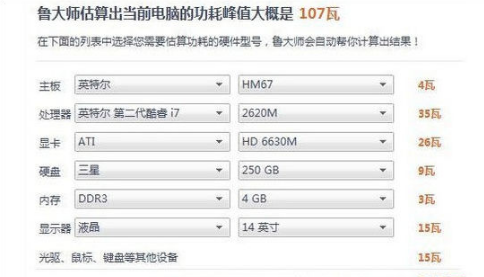
笔记本电脑功耗标准是多少?
自己电脑的功率是多大,不同类别、用途、品牌的笔记本电脑的功耗是不同的,不过笔记本电脑功率一般的20W左右,与屏幕大小高度有关,还与CPU有关,那么笔记本功耗标准是多少?下面,小编就来跟大家解说笔记本功耗标准。
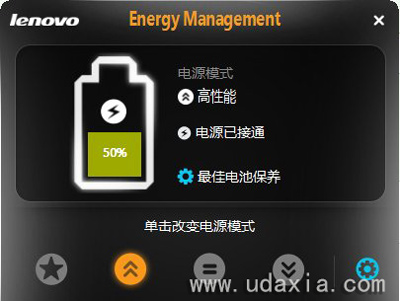
联想笔记本怎么保养?Energy Management电源管理软件使用方法
笔记本电脑怎么保养电池呢?笔记本电脑如何保护电池延长电池寿命?我们可以通过使用Energy Management电源管理软件对笔记本电源进行管理,来实现保护笔记本电池的寿命。
惠普笔记本如何进入bios设置?常用的惠普笔记本bios设置方法
很多时候我们需要进bios进行些设置,比如说重装系统或者对硬件进行设置的时候 那么惠普笔记本怎么设置bios呢?下面小编给大家分享下常用的惠普笔记本bios设置方法。
笔记本散热器买什么好 笔记本散热器品牌推荐
笔记本散热器用什么好?笔记本散热器买哪个品牌呢?笔记本在玩游戏的时候温度是非常高的,那么该如何加强笔记本的散热效果呢?很多人都会选择购买散热器,本文就给大家推荐几款比较好