
excel中合并单元格快捷键是什么?excel合并单元格快捷键介绍
excel中合并单元格快捷键是什么?在使用excel的过程中,我们经常会使用到快捷键,那么大家知道excel中合并单元格快捷键是什么吗?现在小编就为大家带来了excel合并单元格快捷键介绍,希望可以帮助到大家。

更新日期:2022-06-20
来源:系统部落
如何在Excel 2019中使用条件格式分析数据?使用条件格式分析数据,可理解为在原有条件的基础上改变单元格区域内的外观,突出显示所关注的单元格数据。可以直观地查看和分析数据,发现关键问题以及观察数据的变化、趋势等。但很多小伙伴还不知道怎么操作,下面就来看看小编为你带来的操作方法吧。

操作方法
一、突出显示单元格规则。
(一)大于/小于
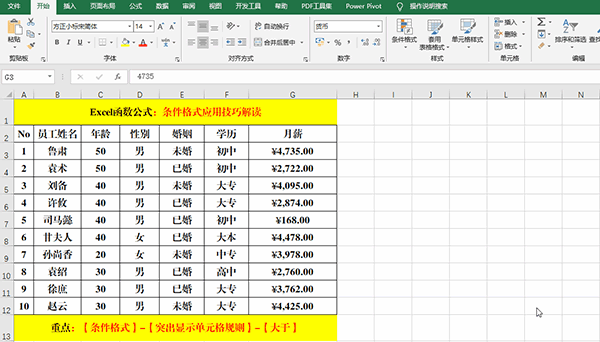
目的:突出显示“月薪”>4000元的值。
方法:
选定目标单元格,【条件格式】-【突出显示单元格规则】-【大于】,打开【大于】对话框,在文本框中输入4000,并设置填充格式,【确定】即可。
解读:
如果要显示小于指定值的“月薪”,也可以按照上述操作方法进行,在【突出显示单元格规则】后选择【小于】即可。
(二)介于
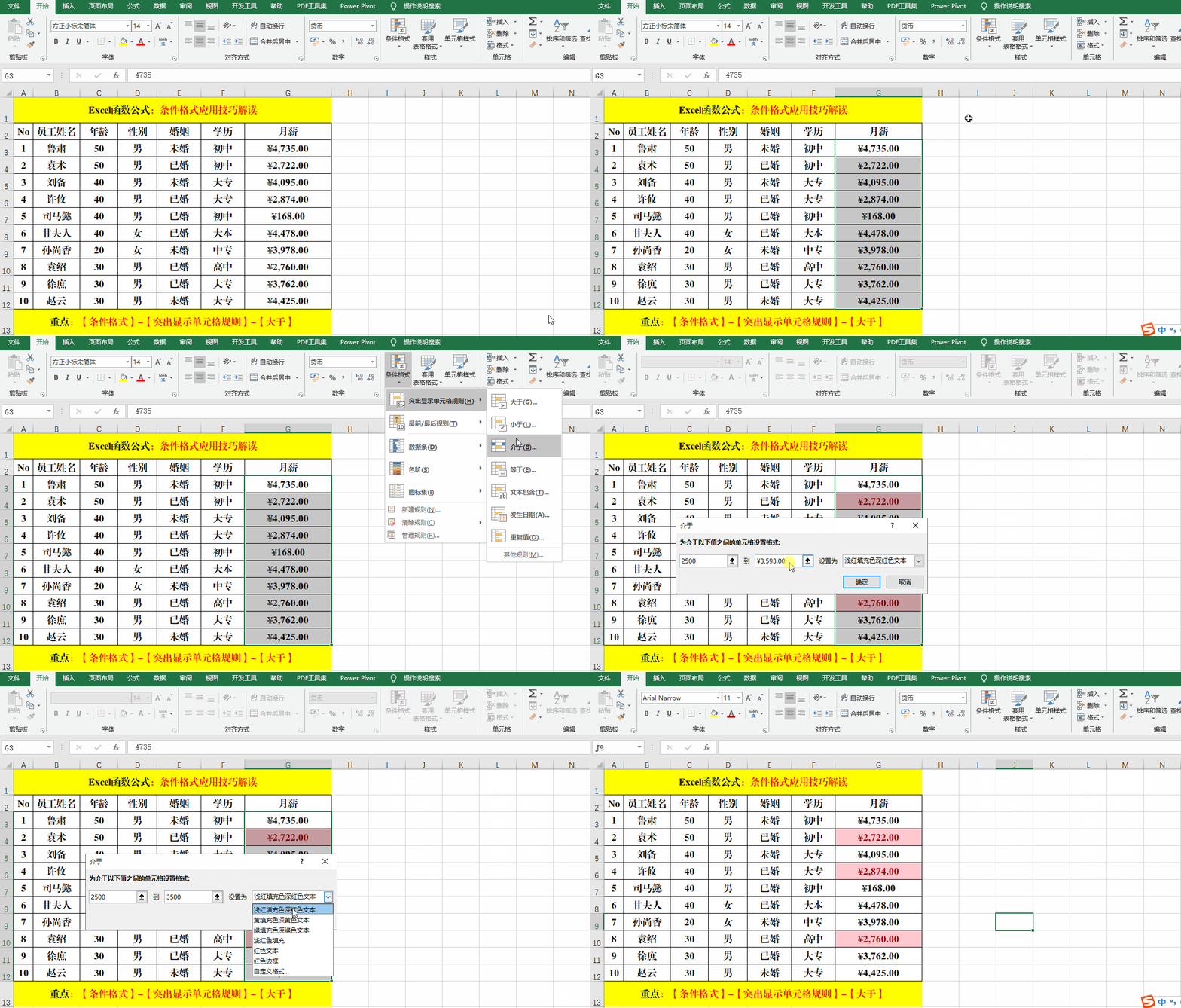
目的:突出显示“月薪”>2500且<3500的值。
方法:
选定目标单元格,【条件格式】-【突出显示单元格规则】-【介于】,打开【介于】对话框,在第一个文本框中输入2500,第二个文本框中输入3500,并设置填充格式,【确定】即可。
(三)等于
目的:将“学历”为“初中”的单元格标识为“浅红色”。

方法:
选定目标单元格,【条件格式】-【突出显示单元格规则】-【等于】,打开【等于】对话框,在文本框中输入“初中”,并设置填充格式,【确定】即可。
(四)文本包含
目的:突出显示“学历”中包含“大”的信息。

方法:
选定目标单元格,【条件格式】-【突出显示单元格规则】-【文本包含】,打开【文本中包含】对话框,在文本框中输入“大”,并设置填充格式,【确定】即可。
(五)重复值/唯一值
目的:突出显示“学历”中的重复“学历”或“唯一”学历。

方法:
选定目标单元格,【条件格式】-【突出显示单元格规则】-【重复值】,打开【重复值】对话框,选择下拉列表中的【重复】或【唯一】,并设置填充格式,【确定】即可。
二、最前/最后规则
(一)前10项
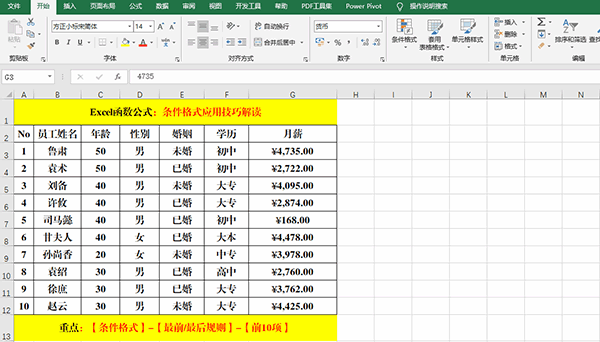
目的:突出显示“月薪”最高的2个人信息。
方法:
选定目标单元格,【条件格式】-【最前/最后规则】-【前10项】,打开【前10项目】对话框,在文本框中输入2,并设置填充格式,【确定】即可。
解读:
【最后10项】的用法和【前10项】的用法类似,只需选择【最前/最后规则】-【最后10项】即可。
(二)前10%
目的:突出30%的“月薪”。
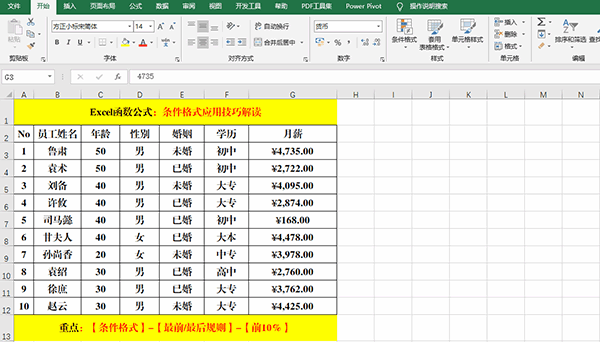
方法:
选定目标单元格,【条件格式】-【最前/最后规则】-【前10%】,打开【前10%】对话框,在文本框中输入30,并设置填充格式,【确定】即可。
解读:
【最后10%】的用法和【前10%】的用法类似,只需选择【最前/最后规则】-【最后10%】即可。
(三)高于/低于平均值。
目的:突出显示高于平均“月薪”的值。
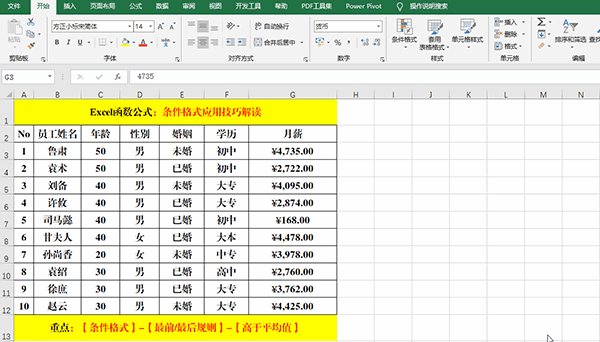
方法:
选定目标单元格,【条件格式】-【最前/最后规则】-【高于平均值】,打开【高于平均值】对话框,设置填充格式,【确定】即可。
解读:
【低于平均值】的用法和【高于平均值】的用法类似,只需选择【最前/最后规则】-【低于平均值】即可。
三、数据条
(一)渐变填充
目的:将“月薪”采用数据条的形式可视化显示。
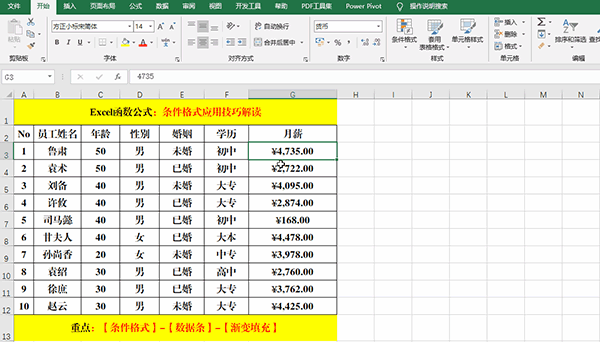
方法:
选定目标单元格,【条件格式】-【数据条】,选取【渐变填充】中的填充色即可。
(二)实心填充
目的:将“月薪”采用数据条的形式可视化显示。
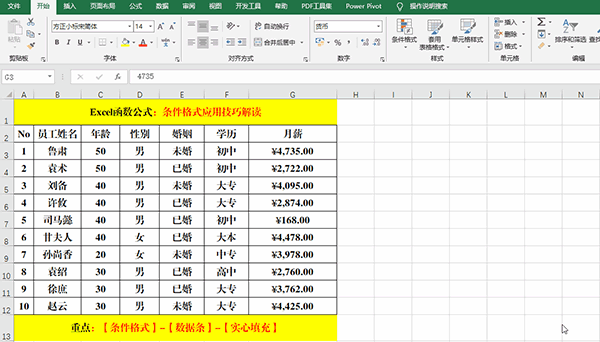
方法:
选定目标单元格,【条件格式】-【数据条】,选取【实心填充】中的填充色即可。
四、色阶
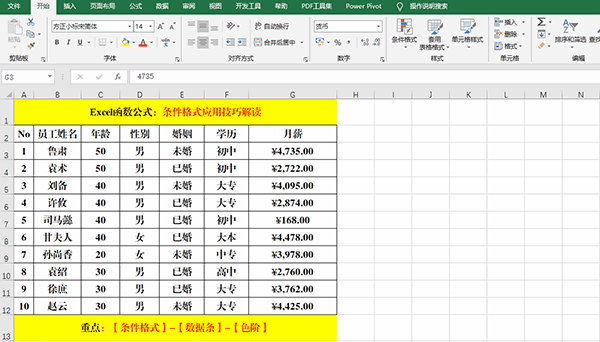
目的:将“月薪”按照不同的区域标注不同的颜色。
方法:
选定目标单元格,【条件格式】-【色阶】,选择相应颜色的色阶即可。
五、图标集
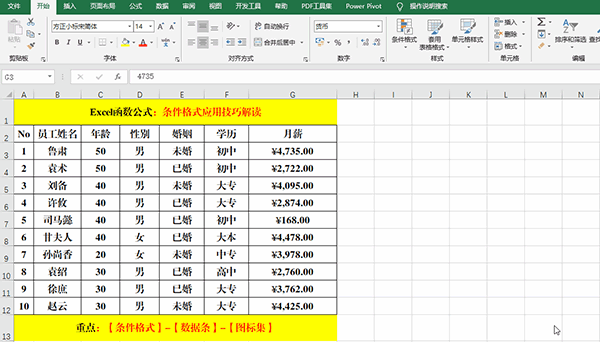
目的:用箭头、图形或标记标识工资的多少。
方法:
选定目标单元格,【条件格式】-【图标集】,根据实际需要选取相应的图标集即可。
六、新建规则
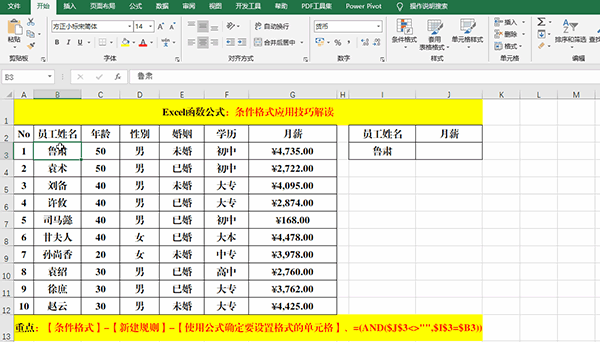
目的:查询到相应员工的“月薪”时,在数据区添加指定的填充色。
方法:
选定目标单元格,【条件格式】-【新建规则】,打开【新建格式规则】对话框,选择【选择规则类型】中的【使用公式确定要设置格式的单元格】,并在【为符合此公式的值设置格式】下的文本框中输入:=(AND($J$3《》“”,$I$3=$B3)),并单击右下角的【格式】,打开【设置单元格规则】对话框,选择【填充】标签,选取填充色,并【确定】-【确定】。
七、清除规则
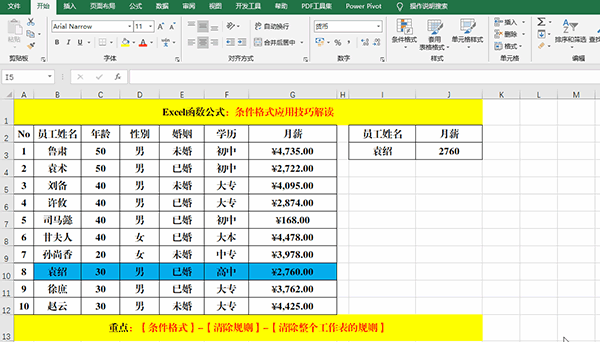
目的:清除已有的规则。
方法:
选定任意单元格,【条件格式】-【清除规则】,根据实际需要选择【清除所选单元格的规则】或【清除整个工作表的规则】。
excel中合并单元格快捷键是什么?excel合并单元格快捷键介绍
excel中合并单元格快捷键是什么?在使用excel的过程中,我们经常会使用到快捷键,那么大家知道excel中合并单元格快捷键是什么吗?现在小编就为大家带来了excel合并单元格快捷键介绍,希望可以帮助到大家。
excel变绿色如何改回白色,没有打开护眼模式?
excel变绿色如何改回白色,没有打开护眼模式?在正常使用excel表格进行编辑使用的背景色是白色,但是有时候打开excel表格后发现自己的背景色变成了全绿,那要怎么改回白色呢?一起来学习下教程吧。

excel如何设置选项按钮?excel中设置选项按钮的方法
excel如何设置选项按钮?按钮功能是excel中一项非常有特色的功能,如果需要投票或者其他选择项时就需要设置按钮,那excel如何设置选项按钮呢?下面就来看看详细的设置方法吧。
word和excel有什么区别?word和excel区别分析
word和excel的区别是什么?word和excel是现在大家使用最多的两款办公软件,很多的用户第一个疑惑肯定是word和excel有什么区别,为了大家更好的区分,我们带来了详细介绍帮助你们进行区分。

excel选择填写内容怎么设置?
在日常工作和学习生活中,我们经常会需要填写各种表格,在填写这些表格的过程中,相信小伙伴们都遇到过各种点击单元格选择输入内容的情况,比如我们可以点击单元格后选择输入“是”或者“否”,那小伙伴们知道这样的输入设置是怎么制作的吗,接下来,小编就来和小伙伴们分享具体的操作步骤,一起往下看看吧!
excel表格如何导出高清图片?
excel表格如何导出高清图片?许多用户在使用Excel的时候,经常需要使用到绘图功能,基本大部分用户都会。而导出图片就不会了,而且科研绘图一般都要求.tif格式,主要因为它有LZW无损压缩算法,可以用较小的容量保存高dpi的图片,非常适合色彩简单但要求清晰的科研图片,下面小编就带着大家一起看看怎么导出吧!

excel打印每页都有表头怎么设置?
excel打印每页都有表头怎么设置?如果工作表跨越多页,可以在每一页上打印行和列标题或标签(也称作打印标题)。 例如,对于大型复杂工作表,您可以在所有页面上重复列标题的第一行,操作步骤如下。
excel函数公式有哪些?excel函数公式大全加减乘除
excel函数公式有哪些?为了满足各种数据处理的要求,excel提供了大量函数供用户使用,用户们使用函数可以简化或缩短工作表中的公式,使数据处理简单方便,以下就是excel函数公式大全加减乘除介绍,一起看看吧。

打开excel提示无法访问文件,请尝试下列方法之一如何解决?
有不少小伙伴跟小编反映,打开excel时出现提示:无法访问文件,请尝试下列方法,这是怎么回事?要如何操作才能恢复excel的正常工作呢?可以尝试excel自带的修复功能来解决excel无法打开的问题,下面就来看看详细的操作步骤。
excel数据透视表怎么做?excel操作及使用技巧
我们一般会通过excel来制作数据透视表,数据透视表(Pivot Table)是一种交互式的表,可以进行某些计算,如求和与计数等。但是对于电脑小白来说,可能还不知道怎么制作数据透视表吧,今天小编就来简单地分享一下数据透视表的制作方法,快来看看吧。
Excel表格无法输入汉字怎么怎么办?Excel表格无法输入汉字解决方法
我们在使用Excel表格编辑数据时,发现表格打开以后无法编辑打字。那excel表格打不上字是怎么回事呢?可能是excel表格打不上字有电脑故障,输入法出现故障,excel表格被保护等多种情况。下面小编就来分享一下我的方法

excel表格怎样固定表头,每一页都有表头?
excel表格怎样固定表头,每一页都有表头?我们在使用excel表格的时候,经常会需要制作超长的表格,这些表格可能会需要打印很多张纸,但是打印出来的只有第一张纸有表头标题,其它的纸上就没有表头标题了。严重影响了阅读,那么excel表格怎样固定表头,每一页都有表头呢,一起来研究一下吧。

excel表格斜线一分为二怎么弄?单元格斜线一分为二的操作步骤
excel表格斜线一分为二怎么弄?很多用户不知道怎么把excel表格一分为二而且内容要不一样打字。今天小编给大家带来了单元格斜线一分为二的操作步骤,不清楚怎么操作的用户赶快来跟小编一起了解一下吧。
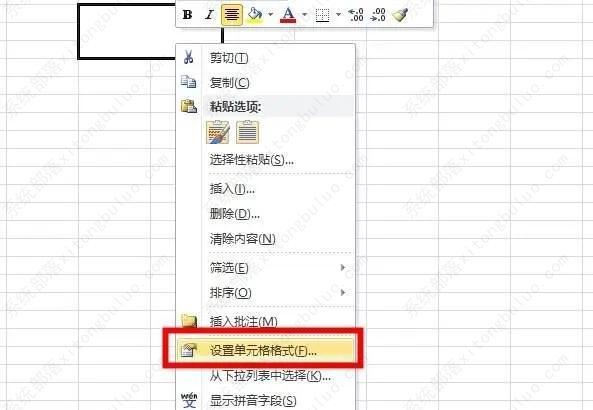
excel怎么改变单元格宽度?excel设置单元格宽度的方法
我们在编辑excel表格时,可能会需要将其中的某个单元格调宽,你知道怎么操作吗?一些才接触excel的小伙伴就来问小编excel怎么设置合适的单元格宽度?下面就跟着小编一起来学习一下吧!
怎么在excel单元格里设置选项可以多选?(超简单,亲测有效)
今天小编给大家分享的表格小技巧是:如何制作显示多列同时可以选择多项的下拉菜单?比如下图,显示三列下拉菜单,可以选择任意多个项目合并到一个单元格,步骤超级简单,小编亲测有效。
