如何在 VirtualBox 的虚拟机上挂载 ISO?两种方法分享给你!
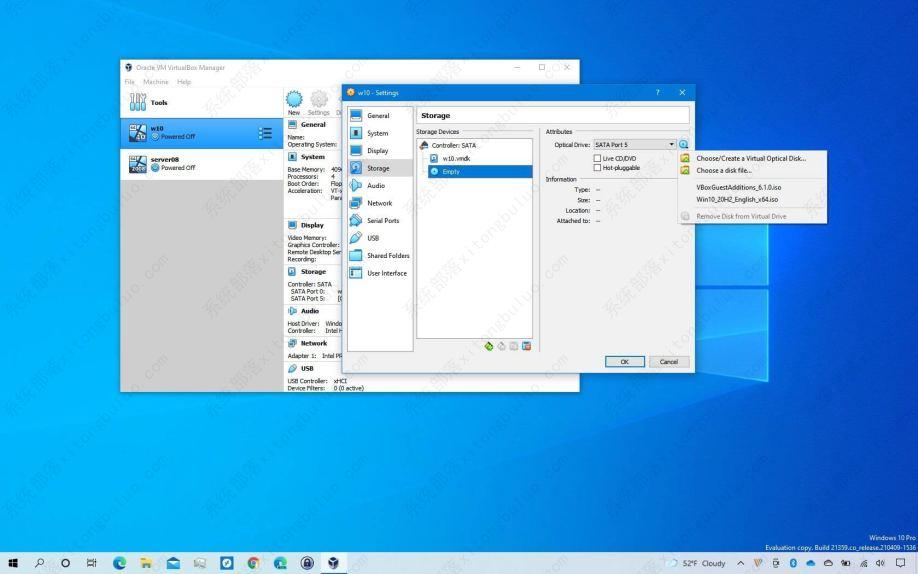
在 VirtualBox 上,如果您在来宾计算机上创建虚拟机或安装应用程序,您可能需要挂载 ISO 文件才能访问设置文件。如果您使用VirtualBox,您可以通过 VirtualBox Manager 或在来宾操作系统运行时从虚拟机界面至少以两种方式连接 ISO 文件。本指这篇文章将教您两种将 ISO 文件插入Windows 10(或 11)上的 VirtualBox 虚拟机的方法。

更新日期:2022-06-20
来源:系统部落
在 Virtualbox 上安装 Windows 11 的最低 PC 要求是什么?
安装 Windows 11 的基本要求是:
1 GHz 或更快的两核 64 位兼容处理器
4 GB 或更多内存
64 GB 或更大的存储空间
UEFI,支持安全启动的系统固件
TPM 2.0
与 DirectX 12 或更高版本兼容且带有 WDDM 2.0 驱动程序的显卡
解决方法:
1、绕过Windows 11系统要求检查
退出安装过程。
按Shift+F10键提示 Windows,键入Regedit,然后按 Enter 启动注册表编辑器。
使用此路径导航注册表编辑器:Computer\HKEY_LOCAL_MACHINE\SYSTEM\Setup
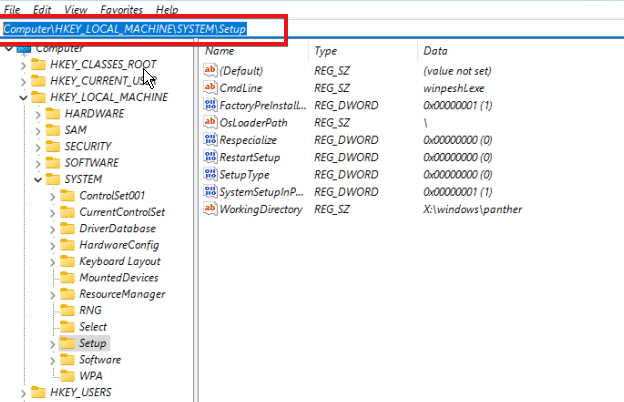
右键单击 Setup 文件夹,选择 New > key 并将新文件夹命名为 LabConfig。
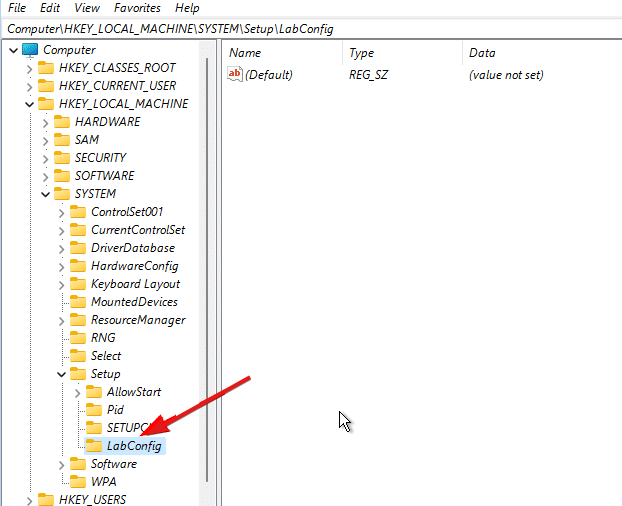
打开 LabConfig 文件夹,右键单击New并选择DWORD (32-bit) 值,将值命名为BypassSecureBootCheck。
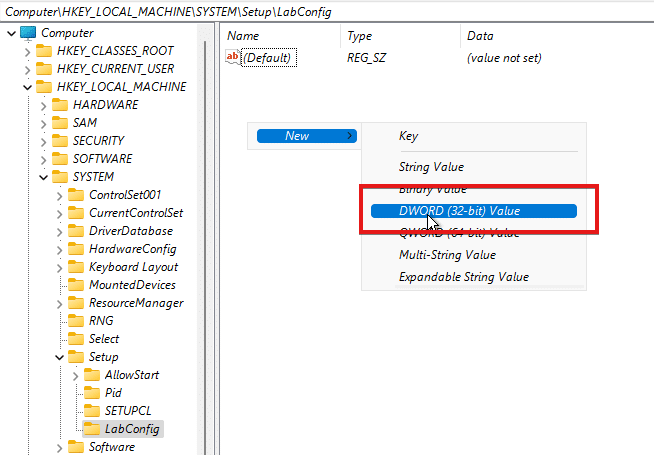
在新值中,单击 BypassSecureBootCheck 选项并将其值更改为 1。
再次执行第 5 步,但将值命名为BypassTPMCheck。
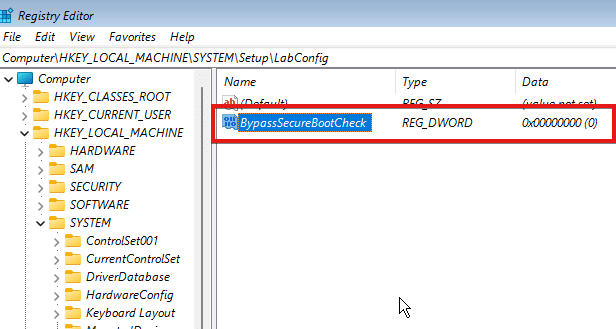
单击它,并将其值数据调整为1以跳过 TPM 2.0 要求检查。
再次执行第 5 步并将名称更改为BypassCPUCheck。
重复上述步骤并将其值命名为BypassRAMCheck。(上述配置将使注册表编辑器绕过 CPU、RAM、TPM 2.0 和安全启动检查)
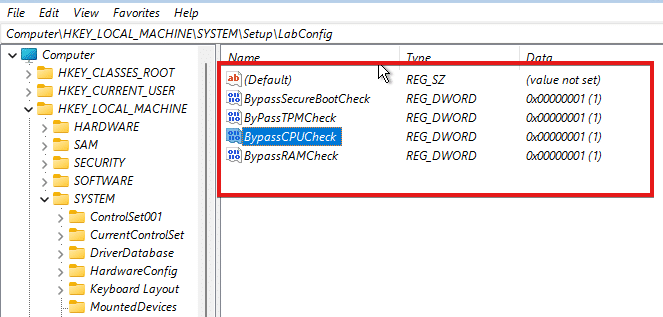
退出注册表编辑器并重新启动安装过程。
在此之后,安装应该没有任何错误消息。但是,如果您仍然遇到无法在 VirtualBox 上安装的 Windows 11,请尝试这些其他修复。
2、允许VirtualBox Installer以管理员身份运行
转到VirtualBox 安装程序目录。
右键单击它并从下拉列表中选择以管理员身份运行选项。
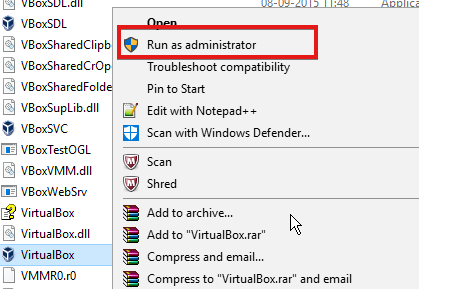
单击 是 以保存更改。
3、暂时禁用Windows安全
按Windows键,输入Windows Security,然后启动它。
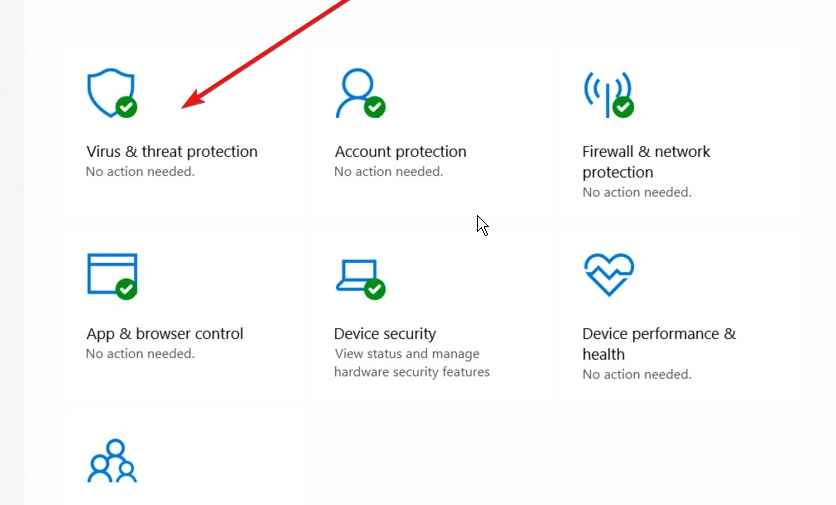
选择 病毒和威胁防护,然后单击 管理设置。
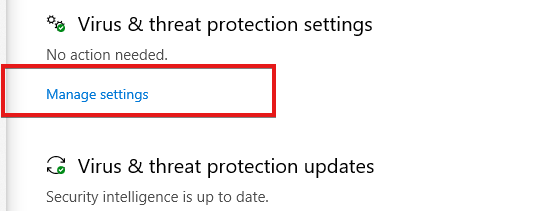
将实时保护 切换 到 关闭。
通过禁用此功能,下载或安装的文件将在以下计划扫描之前进行扫描。
如何在 VirtualBox 的虚拟机上挂载 ISO?两种方法分享给你!
在 VirtualBox 上,如果您在来宾计算机上创建虚拟机或安装应用程序,您可能需要挂载 ISO 文件才能访问设置文件。如果您使用VirtualBox,您可以通过 VirtualBox Manager 或在来宾操作系统运行时从虚拟机界面至少以两种方式连接 ISO 文件。本指这篇文章将教您两种将 ISO 文件插入Windows 10(或 11)上的 VirtualBox 虚拟机的方法。
怎么卸载删除virtualbox?
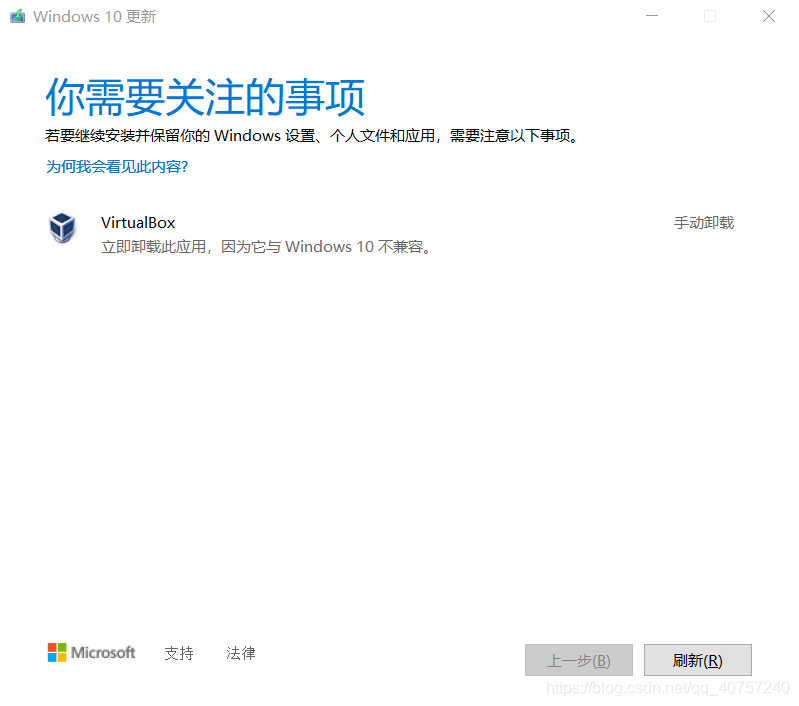
怎么卸载删除virtualbox?virtualbox是个强大的虚拟软件,很多用户在升级到最新的win11系统后,电脑提示virtualbox不兼容。但是不少用户反应自己明明已经卸载了,却依旧提示是怎么回事呢?
Win11正式版不兼容VirtualBox虚拟机怎么办?
Win11正式版不兼容VirtualBox虚拟机怎么办? 微软此前发现了 3 个新问题,可能会给升级到 Windows 11 正式版的用户带来影响。除了 Windows 11 不能很好地兼容注册表中带有非 ASCII 字符的应用程序、某些英特尔 Killer 和 SmartByte 网络软件与 Windows 11 之
Win11升级需卸载virtualbox 如何手动删除virtualbox
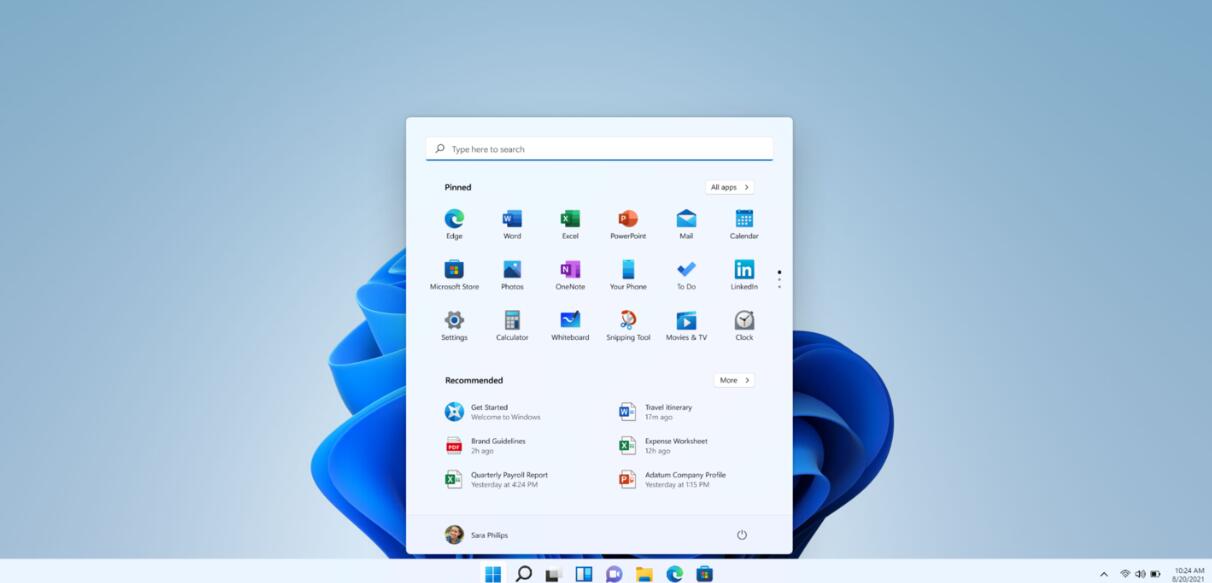
很多用户在升级系统的时候,会遇到系统提示想要更新就需要卸载VirtualBox的情况,因为这个软件与系统不兼容,那么怎么卸载virtualbox呢?针对这一问题,本篇带来了手动删除virtualbox的方法,分享给大家,感兴趣的用户继续看下去吧。
virtualbox与win11不兼容怎么办 Win11升级要卸载virtualbox
最近有用户反映想要把自己电脑升级成Win11系统,但是遇到了系统提示VirtualBox和Windows11不兼容,Win11升级要卸载virtualbox,遇到这种情况该怎么解决呢?针对这一问题,本篇带来了virtualbox与win11不兼容的解决方法,分享给大家。

Win11 正式版不兼容VirtualBox虚拟机怎么办?
相信大多数用户都已经收到了Win11正式版的推送且进行更新了,但是在使用的过程中发现存在bug。Win11正式版不兼容VirtualBox 虚拟机怎么办?接下来就为大家带来详细介绍,感兴趣的用户就来一起看看吧。
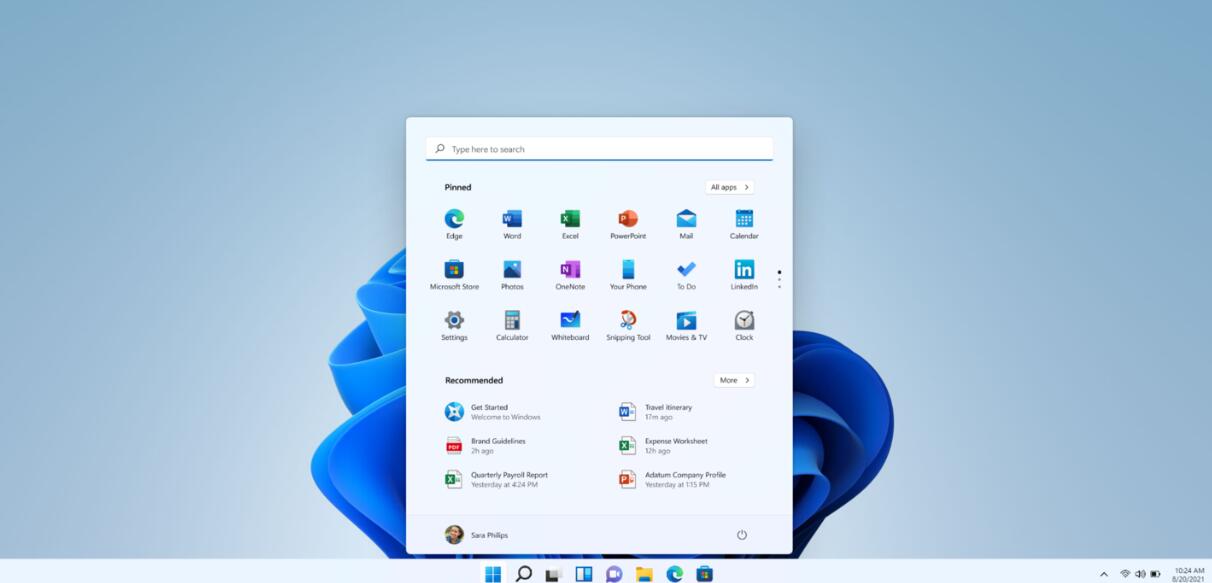
升级win11后黑屏不出现桌面怎么解决?
win11系统作为微软六年来首发的新一代操作系统,各个方面都有很大的变化,比如说任务栏以及开始菜单等等。但是,如果升级win11系统出现意外,比如说黑屏应该如何处理呢?下面就一起来看看升级win11后黑屏不出现桌面的解决方法吧。
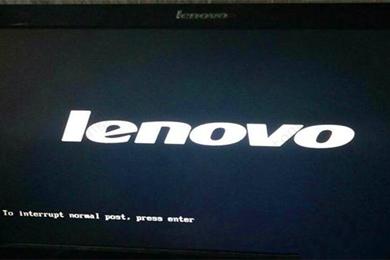
win11开机一直显示联想,不进去怎么办?
有小伙伴电脑开机卡在主板logo界面,一直都进不去电脑系统桌面,也无法进入主板BIOS设置页面,所以本篇的中心就是讲一讲联想电脑开机卡在lenovo不动的解决方法,有需要的朋友快来学习一下吧!
微软win11安卓子系统2204.40000.5.0 5月最新版发布了!
微软近日邀请 Windows Insider 项目成员,测试 Windows Subsystem for Android Version 2304(2304.40000.5.0)新版本。本次版本更新主要添加了使用防病毒软件进行程序包验证的功能、重新分配内存以获得更好性能的功能、Android AppLink 支持、新的 Linux 内核等。

win11关闭防火墙和杀毒软件的三种方法
开着防火墙和杀毒软件的时候,很多网上下载的应用是没有办法正常安装的,所以有用户想暂时关闭win11防火墙和杀毒软件,但是自己不知道win11系统防火墙和杀毒软件怎么关闭,所以今天小编就为大家讲一讲win11关闭防火墙和杀毒软件的三种方法,感兴趣的小伙伴可以来看看。

windows11透明任务栏失效怎么办?三种方法供你选择!
近期有小伙伴反映在更新windows11最新版本之后,发现透明任务栏失效了,这是怎么回事呢,遇到这种情况应该怎么解决呢,这里小编就给大家介绍几个windows11透明任务栏失效的解决方法,有需要的小伙伴快来看看吧。
win11怎样优化?win11最详细优化设置
win11怎样优化?近期有小伙伴反映在使用win11的过程中会出现开机速度太慢,电脑使用卡顿不流畅的情况,非常影响使用体验感。这里小编就给大家详细介绍一下win11最详细优化设置,有需要的小伙伴可以来看看。
更新win11后掉帧卡顿怎么办?更新win11后掉帧卡顿的解决方法
很多用户对win11的期待比较高,升级完以后却发现win11系统很卡顿,反应很慢,玩游戏掉帧卡顿很是失望,那么更新win11后掉帧卡顿怎么办?下面小编为你提供几个方法来解决,希望对你有帮助。
win11系统字体显示乱码怎么办?四种方法帮你解决!
win11系统字体显示乱码怎么办?遇到这种情况用户可以直接的通过更改系统区域设置或者是系统编码等办法来解决,下面小编整理了几种比较实用的解决办法,正在被困扰的朋友可以根据下面的图文教程一起操作。
【亲测有效】gpedit.msc找不到文件的两种解决方法!
gpedit.msc找不到文件怎么办?gpedit.msc是每个电脑进入本地策略编辑器的命令,但是很多的用户在需要打开的时候都容易遇到找不到文件的问题,那么该怎么解决呢?下面就一起来看看吧。