
win11怎么进入bios设置界面?win11进入bios方法
win11怎么进入bios设置界面?在win11中,用户如果想要修改tpm或者一些主板、内存等设置,就需要进入bios设置,那么win11怎么进入bios设置界面呢?一起来看下详细的过程方法吧。

更新日期:2022-06-09
来源:系统部落
今天小编就给各位带来进入BIOS的操作方法,操作方法非常通用,可以观察后进行收藏哦。一起来看看有哪几种操作方法吧。
操作方法
使用专用 BIOS 密钥在 Windows 11 中输入 BIOS
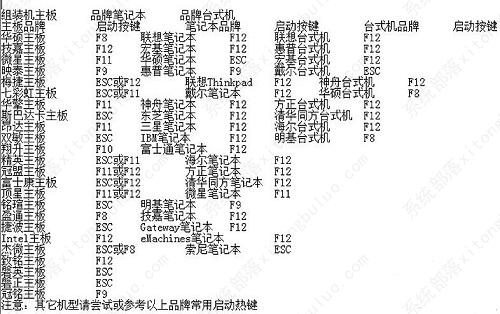
每台笔记本电脑和台式机都带有一个特殊密钥,可让您在启动期间访问 BIOS。在本节中,我们为各种笔记本电脑和台式机制造商编译了 BIOS 密钥。您可以在下方找到 BIOS 热键,然后按照步骤在 Windows 11 上进入 BIOS。
笔记本电脑的 BIOS 密钥:
HP 笔记本电脑的 BIOS 密钥 — F10 或 Esc
华硕笔记本电脑的 BIOS 键 - F2
戴尔笔记本电脑的 BIOS 密钥 — F2 或 F12
Acer 笔记本电脑的 BIOS 密钥 — F2 或 DEL
Lenovo 笔记本电脑的 BIOS 键 — F2 或 Fn + F2
三星笔记本电脑的 BIOS 密钥 — F2
索尼笔记本电脑的 BIOS 密钥 — F1、F2 或 F3
东芝笔记本电脑的 BIOS 键 - F2
小米笔记本电脑的 BIOS 密钥 — F9 或 F12
Realme 笔记本电脑的 BIOS 密钥 — F2
台式机主板的 BIOS 密钥:
华硕主板的 BIOS 密钥 - F2 或 DEL
MSI 主板的 BIOS 密钥 — DEL
技嘉主板的 BIOS 密钥 — DEL
华擎主板的 BIOS 键 — F2
Zebronics 主板的 BIOS 密钥 — F2
继续并完全关闭您的计算机。现在,重新打开它并按住 BIOS 键。它将直接在您的 Windows 11 计算机上打开 BIOS。
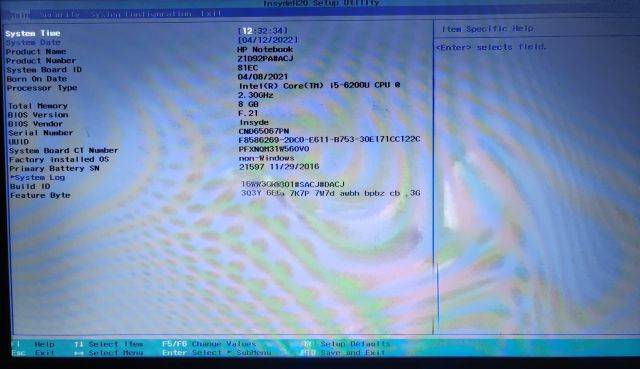
从设置中进入Windows 11中的BIOS
除了 BIOS 热键,您还可以从“设置”进入 Windows 11 中的 BIOS。如果上面提到的 BIOS 键不起作用,请不要担心,因为这种方法肯定会带您进入 BIOS 屏幕。只需按照以下说明进行操作。
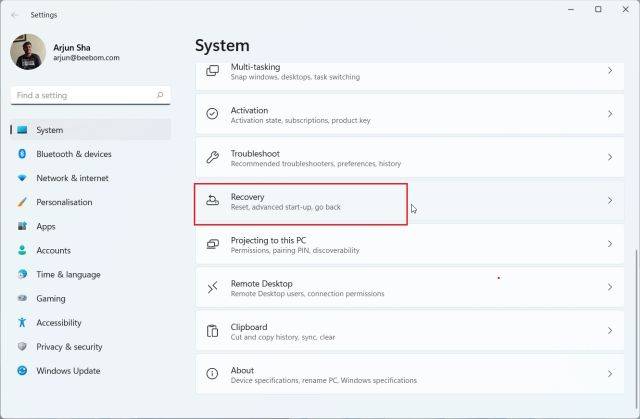
1、 使用Windows 11键盘快捷键“Windows + I”打开设置。然后,从左侧边栏中移至系统并从右侧窗格中 打开“恢复”设置。
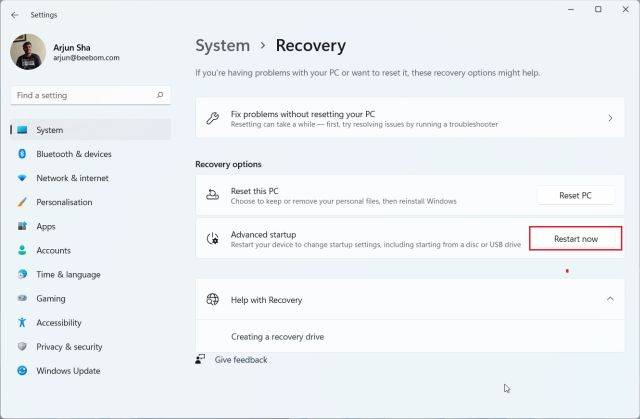
2、 在这里,点击“高级启动”旁边的“立即重启”。如果出现弹出窗口,请确认您的选择,然后单击“立即重新启动”。
3、 进入高级选项屏幕后,单击“疑难解答”并移至“高级选项”。
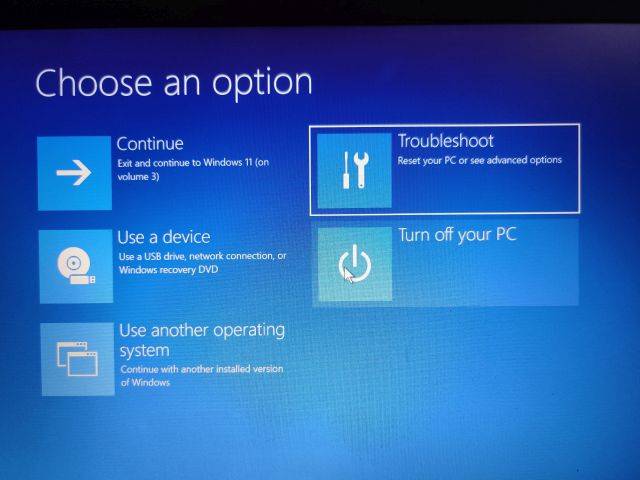
4、 在这里,点击“ UEFI Firmware Settings ”并选择“Restart”。
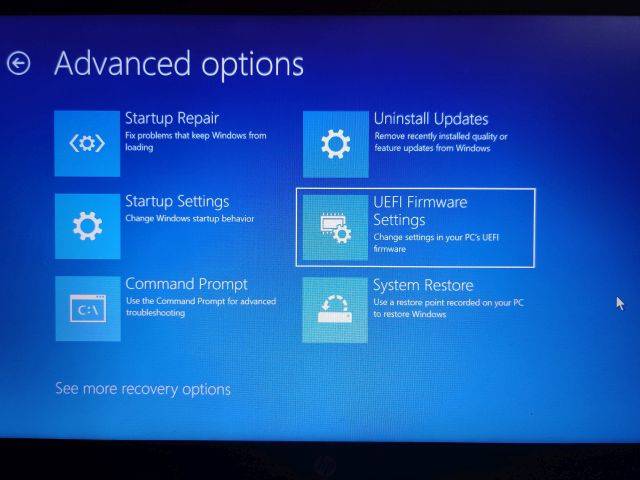
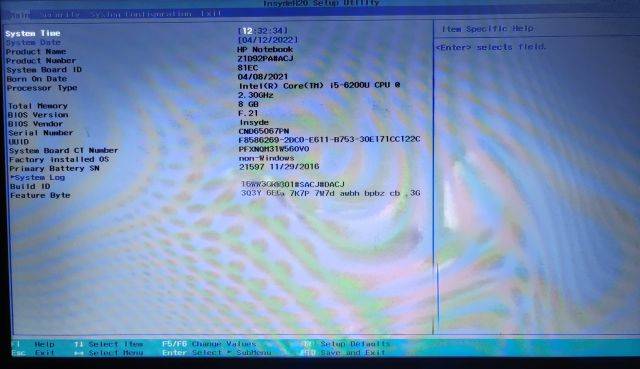
5、 现在,您将进入Windows 11 PC 上的 BIOS 或 UEFI 设置页面。
从命令提示符进入 Windows 11 中的 BIOS
命令提示符还允许您访问 Windows 11 中的 BIOS 设置页面。只需执行一个命令,您将进入高级选项屏幕,您可以从那里打开 BIOS。下面是它的工作原理。
1、 按一次 Windows 键,搜索“cmd”,然后打开命令提示符。在这种情况下,您不需要以管理员身份运行命令提示符。
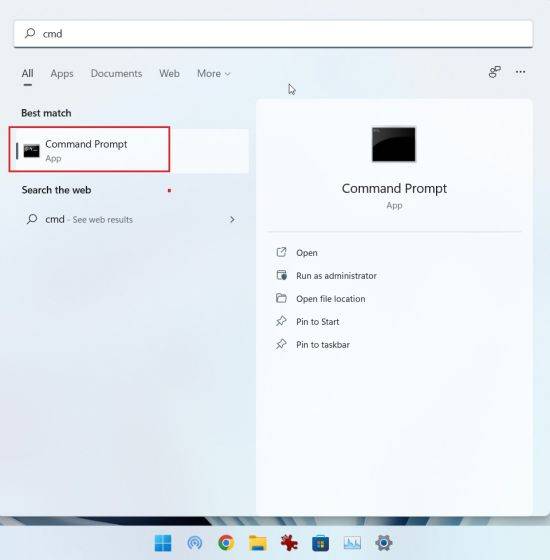
2、 在 CMD 窗口中,运行以下命令。请注意,执行此命令将立即重新启动您的 PC,因此请在运行此命令之前保存所有工作。
关机 /r /o /f /t 00
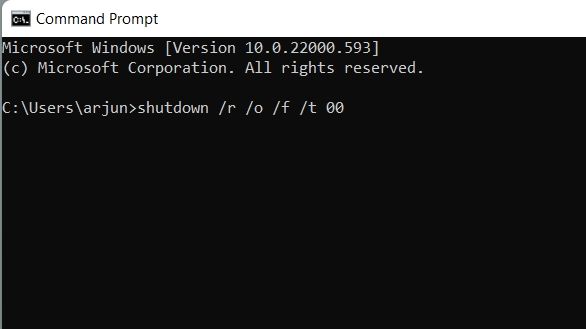
3、 一旦您的计算机重新启动,它将打开相同的高级选项屏幕。在这里,转到疑难解答 -> 高级选项-> UEFI 固件设置 -> 重新启动。
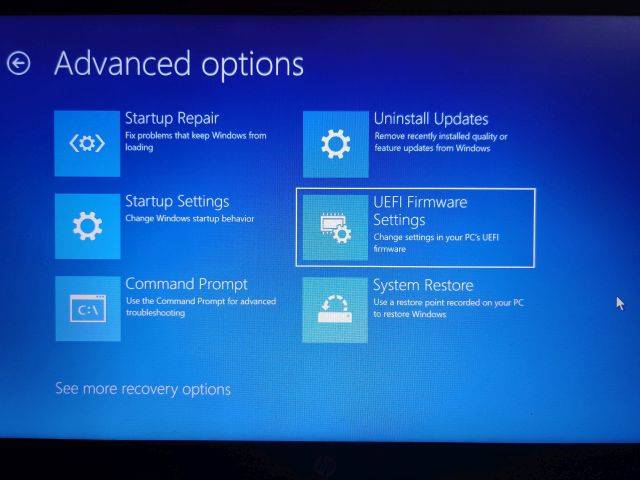
4、 您将立即在您的 Windows 11 计算机上 进入 BIOS 。
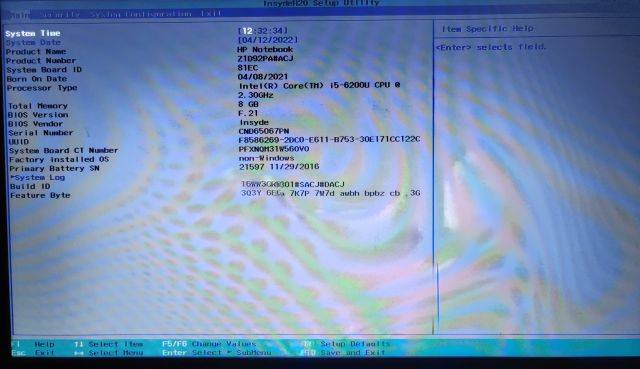
以上就是win11系统进入BIOS/UEFI的三种方法了
win11怎么进入bios设置界面?win11进入bios方法
win11怎么进入bios设置界面?在win11中,用户如果想要修改tpm或者一些主板、内存等设置,就需要进入bios设置,那么win11怎么进入bios设置界面呢?一起来看下详细的过程方法吧。
联想电脑怎么进入Win11系统BIOS?
联想电脑怎么进入Win11系统BIOS?在最新的win11系统中,因为存在很多问题以及BUG,有的问题需要进入bios解决,那在win11系统中要怎么进入bios呢?以联想电脑为例,一起来看看进入的方法教程吧。

安装Win11怎么进入BIOS设置?Win11进入BIOS设置图文教程
很多朋友的电脑配置是不符合Win11系统硬件要求的,如果你还想强行安装,系统部落小编为大家带来了通过BIOS设置让您的电脑能够绕过TMP2 0的硬件限制,从而成功安装Win11,还不会操作的用户跟着下面的步骤教程操作,希望对您有帮助。

升级win11后黑屏不出现桌面怎么解决?
win11系统作为微软六年来首发的新一代操作系统,各个方面都有很大的变化,比如说任务栏以及开始菜单等等。但是,如果升级win11系统出现意外,比如说黑屏应该如何处理呢?下面就一起来看看升级win11后黑屏不出现桌面的解决方法吧。

win11开机一直显示联想,不进去怎么办?
有小伙伴电脑开机卡在主板logo界面,一直都进不去电脑系统桌面,也无法进入主板BIOS设置页面,所以本篇的中心就是讲一讲联想电脑开机卡在lenovo不动的解决方法,有需要的朋友快来学习一下吧!
微软win11安卓子系统2204.40000.5.0 5月最新版发布了!
微软近日邀请 Windows Insider 项目成员,测试 Windows Subsystem for Android Version 2304(2304.40000.5.0)新版本。本次版本更新主要添加了使用防病毒软件进行程序包验证的功能、重新分配内存以获得更好性能的功能、Android AppLink 支持、新的 Linux 内核等。

win11关闭防火墙和杀毒软件的三种方法
开着防火墙和杀毒软件的时候,很多网上下载的应用是没有办法正常安装的,所以有用户想暂时关闭win11防火墙和杀毒软件,但是自己不知道win11系统防火墙和杀毒软件怎么关闭,所以今天小编就为大家讲一讲win11关闭防火墙和杀毒软件的三种方法,感兴趣的小伙伴可以来看看。

windows11透明任务栏失效怎么办?三种方法供你选择!
近期有小伙伴反映在更新windows11最新版本之后,发现透明任务栏失效了,这是怎么回事呢,遇到这种情况应该怎么解决呢,这里小编就给大家介绍几个windows11透明任务栏失效的解决方法,有需要的小伙伴快来看看吧。
win11怎样优化?win11最详细优化设置
win11怎样优化?近期有小伙伴反映在使用win11的过程中会出现开机速度太慢,电脑使用卡顿不流畅的情况,非常影响使用体验感。这里小编就给大家详细介绍一下win11最详细优化设置,有需要的小伙伴可以来看看。
更新win11后掉帧卡顿怎么办?更新win11后掉帧卡顿的解决方法
很多用户对win11的期待比较高,升级完以后却发现win11系统很卡顿,反应很慢,玩游戏掉帧卡顿很是失望,那么更新win11后掉帧卡顿怎么办?下面小编为你提供几个方法来解决,希望对你有帮助。
win11系统字体显示乱码怎么办?四种方法帮你解决!
win11系统字体显示乱码怎么办?遇到这种情况用户可以直接的通过更改系统区域设置或者是系统编码等办法来解决,下面小编整理了几种比较实用的解决办法,正在被困扰的朋友可以根据下面的图文教程一起操作。
【亲测有效】gpedit.msc找不到文件的两种解决方法!
gpedit.msc找不到文件怎么办?gpedit.msc是每个电脑进入本地策略编辑器的命令,但是很多的用户在需要打开的时候都容易遇到找不到文件的问题,那么该怎么解决呢?下面就一起来看看吧。
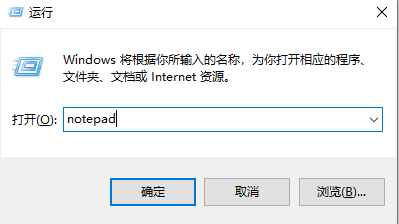
win11 gpedit.msc找不到文件的两种解决方法!
最近有win11用户遇到了win11 gpedit.msc找不到文件或者是win11 gpedit.msc打不开的情况,这可能是由于对应的策略文件丢失,将他找回就可以解决了。
win11 pc端fifa22无法启动的三种解决方法
fifa22是一款足球竞技游戏,有着极为真实的玩法内容,吸引了大量游戏爱好者,但是部分win11用户遇到了无法启动fifa22的问题,怎么解决呢?下面就一起来看看win11 pc端fifa22无法启动的三种解决方法吧。

win11电脑总弹出windows安全警告怎么办?
win11用户操作过程中,系统老是弹出windows安全警报,非常影响使用体验,这种情况要怎么办呢?你先打开运行窗口,之后通过services.msc指令打开服务面板,在该界面找到Security Center项目,并打开它的属性窗口,接着将它的启动类型设置为禁用,最后保存设置,之后系统就不会老是弹出windows安全警报了。
