蓝屏代码0xc0000001完美解决方法win10
最近有用户在使用电脑的时候出现蓝屏错误代码0xc0000001的问题,不知道怎么解决?我们可以通过电脑自带的修复功能修复它,只要根据下面的流程进行操作即可解决。

更新日期:2022-06-08
来源:系统部落
如果你想要一个集思广益,将图像文本或对象反正一个位置的中心,那么Microsoft会为您提供很好的支持。您可以在Microsoft Whiteboard中完成所有您想要完成的工作,该程序可以在Windows10上面使用,也可以在IOS和android应用商店获取到,这里小编对此应用的使用进行了相关内容的提示。
使用方法
共享并保存您的白板
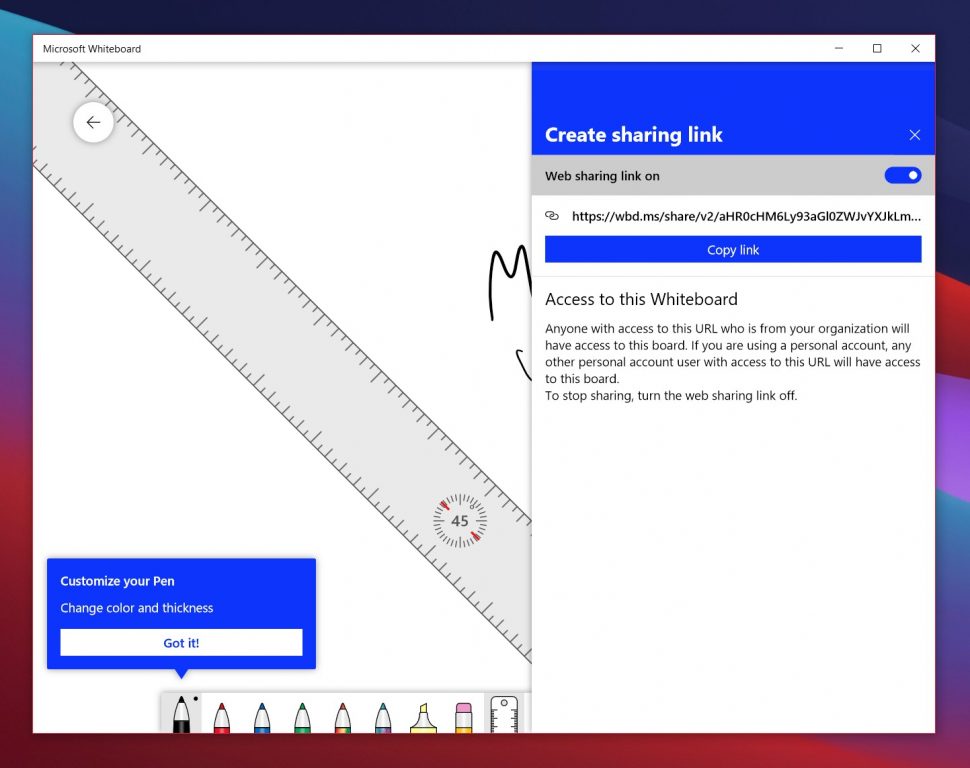
首先是最明显的技巧之一。单独使用Windows 10上的Whiteboard作为记录笔记或收集想法的地方很有趣,但是为什么不尝试分享这一时刻呢?在Windows 10的Whiteboard中,您可以邀请您的朋友或同事在您旁边进行书写。
为此,请单击您的个人资料照片旁边的蓝色图标。然后,切换用于网络共享的开关。然后,您应该看到链接出现在屏幕上,并且您可以复制和共享此链接,以使其他人加入。如果您改变主意,则可以在任何时候关闭共享,以保持白板的私密性。
与此相关的是保存您的白板。您可以通过点击屏幕最右侧的汉堡菜单来实现。然后,选择“导出”。然后,您可以选择PNG或SVG文件。您的白板将成为可通过电子邮件等在社交媒体上共享的图像。
利用工具栏的位置来发挥自己的优势
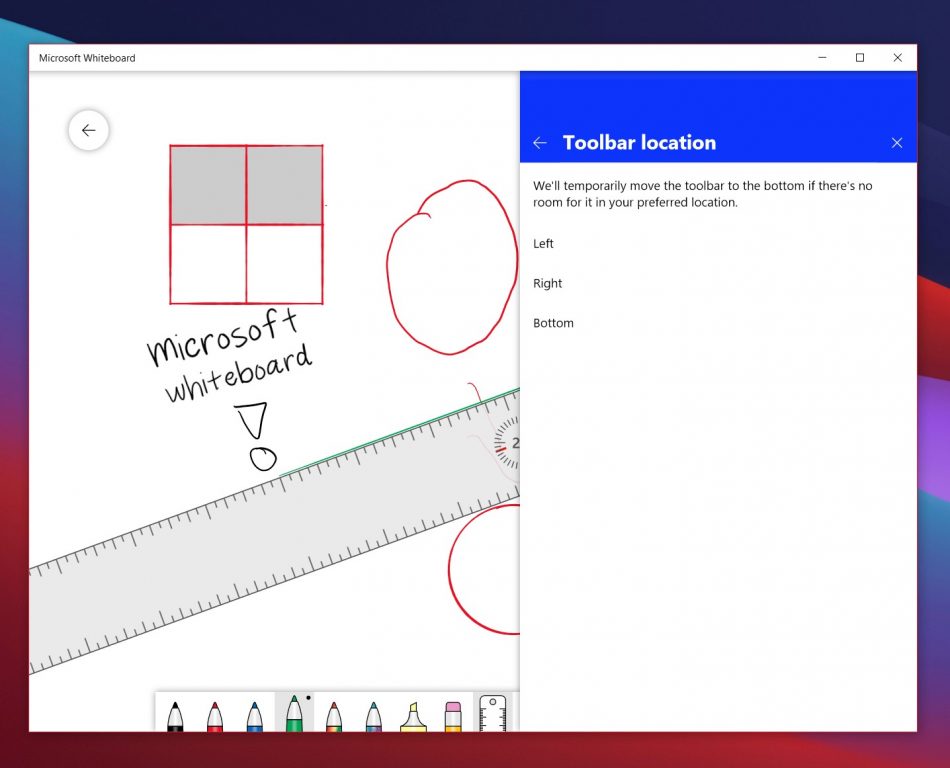
我们清单上的下一个是另一个基本技巧。 Microsoft白板中的工具栏是您最好的朋友。您使用它来访问所有常用功能,例如笔,套索或文本插入工具,但是您知道可以移动它的位置吗?如果您的白板空间不足或妨碍您使用,这将非常有用。只需点击屏幕右侧的汉堡菜单,然后选择工具栏位置。您可以根据自己的喜好将其放在屏幕的右侧,左侧或底部。
将您的文字转换为清晰的文字
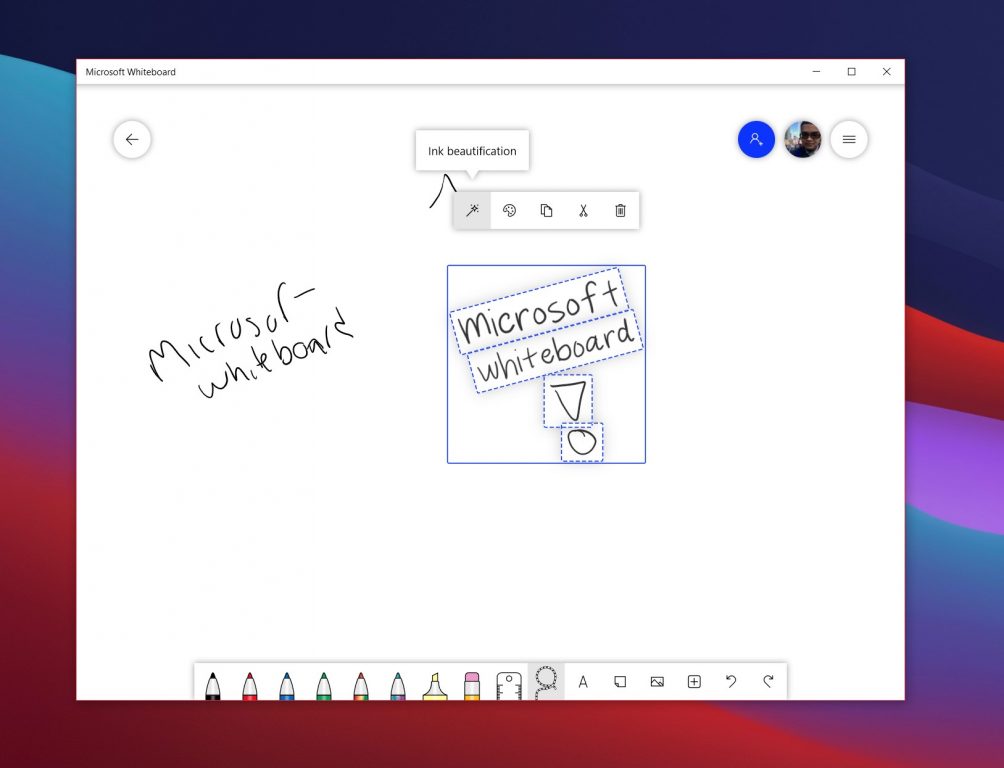
在白板上写下一些内容,但是您的同事因为您的书写太脏而难以理解您吗?好了,白板覆盖了您。您可以将文字转换为文字。为此,请单击屏幕底部工具栏中的套索选择工具。这是屏幕左侧的第十个图标。然后,在您手写的文本周围画一个方框。
之后,您可以选择出现的弹出菜单上的第一个图标。会说“墨水美化”。一旦单击它,您的写作就会变成文本。您的笔迹将永远看起来更好!
将您手绘的形状和表格转换为数字形状
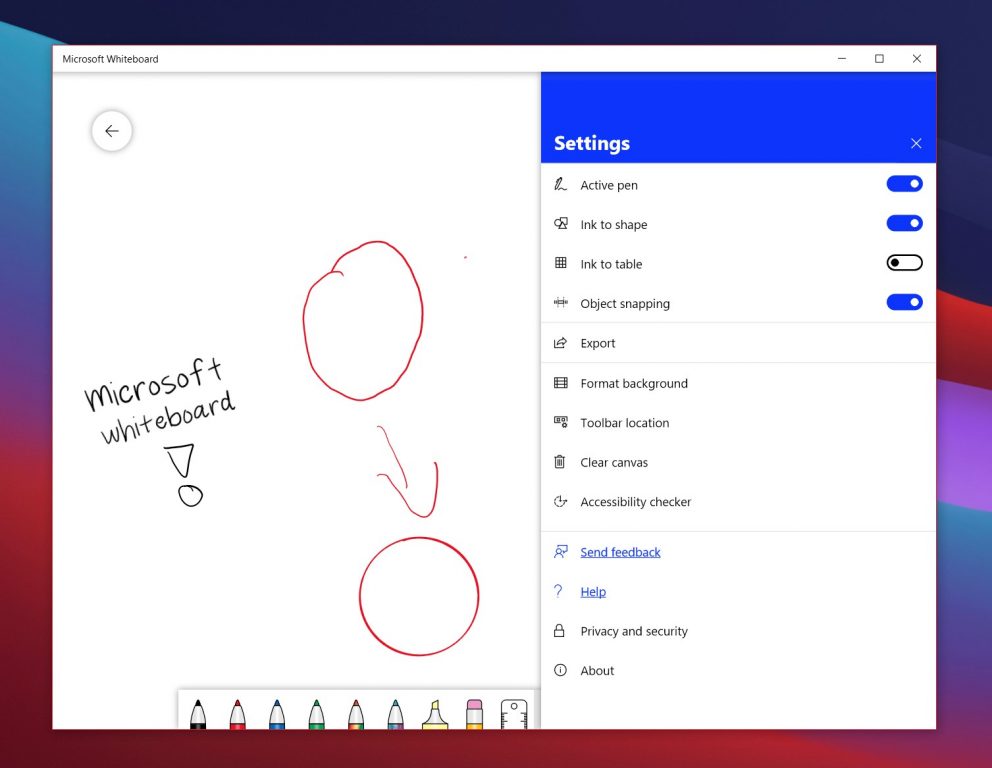
现在您知道了如何将手写内容转换为更清晰的文本,您也可以对形状和表格进行相同的操作。为此,您需要做的就是激活菜单中的设置。再次,单击屏幕右侧的汉堡菜单,然后选择“墨水”以成形和“墨水”以表格。
启用此设置后,您可以手工绘制形状,它将自动切换到更对称的更干净的版本。而且,对于绘制表格,您可以先绘制一个正方形,然后在该正方形的中间绘制一条线,以实现此目的。完成后,您应该会看到一个带有加号和减号的方框将出现在正方形的侧面和顶部。您可以单击这些按钮以添加更多的列和行。非常无缝。您甚至可以通过使用套索选择工具,将鼠标悬停在行或列上并将其拖动来更改行的高度。
使用标尺
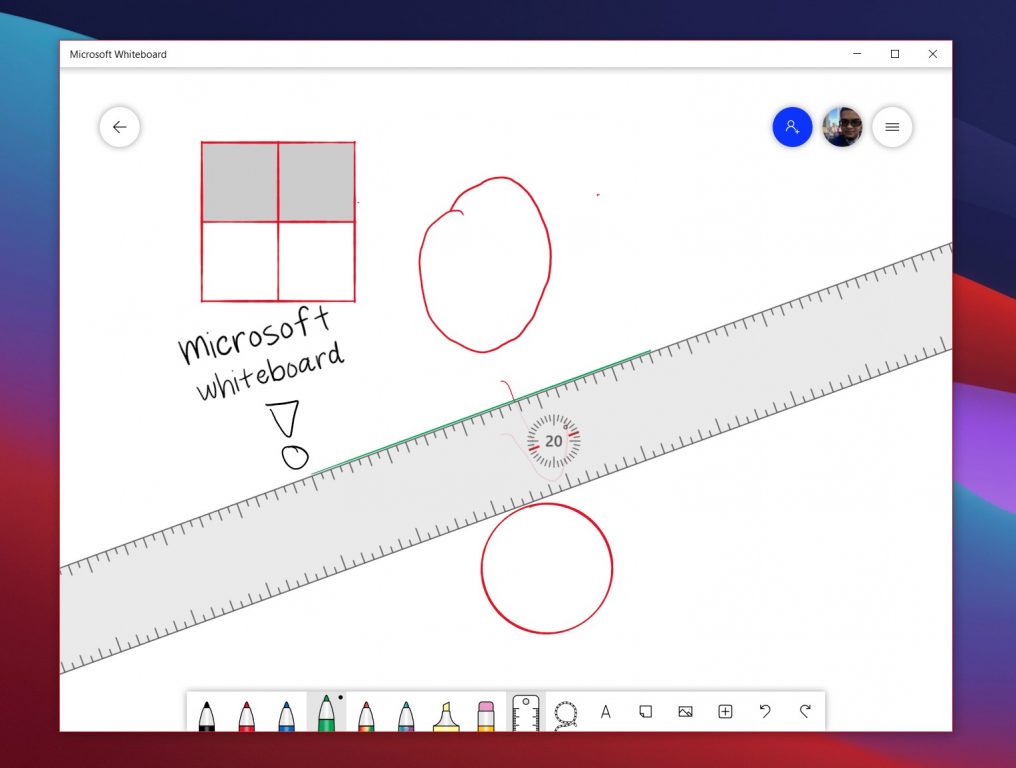
想画一条直线或画些技术性的东西吗?就像真实的白板一样,您可以在Windows 10上的Microsoft白板内部使用虚拟标尺。为此,只需从工具栏上调用标尺即可。它应该是左侧的第九个图标。将其显示在屏幕上后,您可以用手指在周围拖动或更改角度。完成后,只需单击工具栏中的标尺图标,即可再次隐藏标尺。
将图像锁定到背景
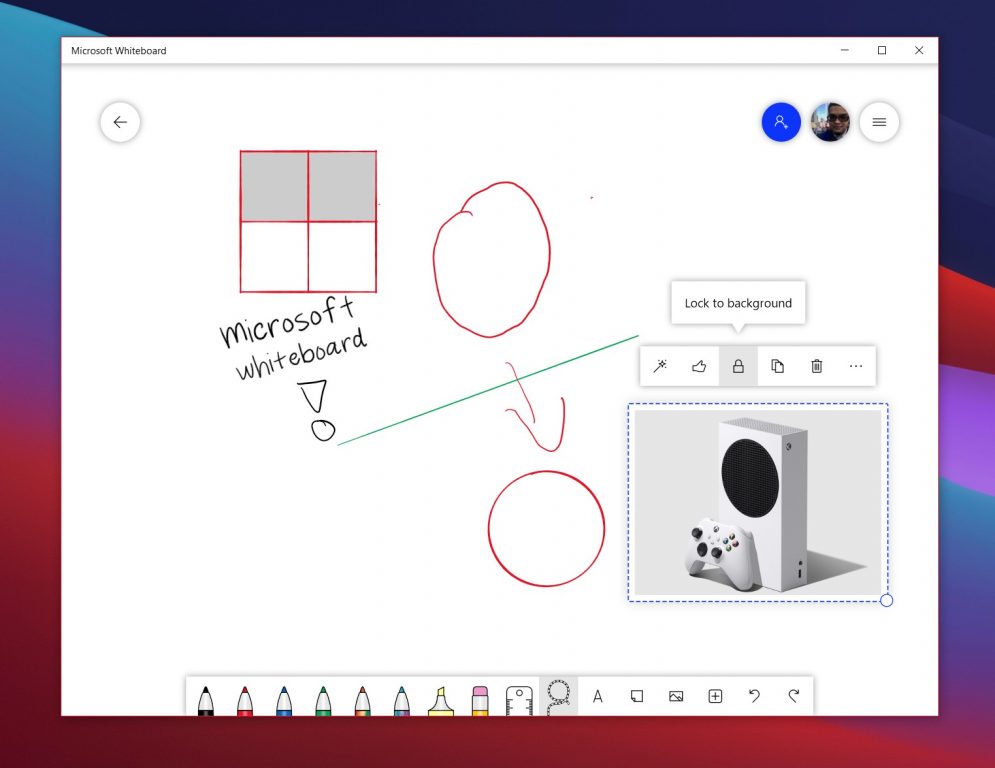
是否曾经想过查找图像,或者将其保留在背景中,以免将新事物添加到白板中?这就是我们的下一个技巧。添加图像后,将鼠标悬停在图像上,然后选择“锁定到背景”或锁定图标,可以将图像锁定到背景。同样,如果您也想学习绘画,这也是一种在图像上进行追踪的好方法。
分组对象
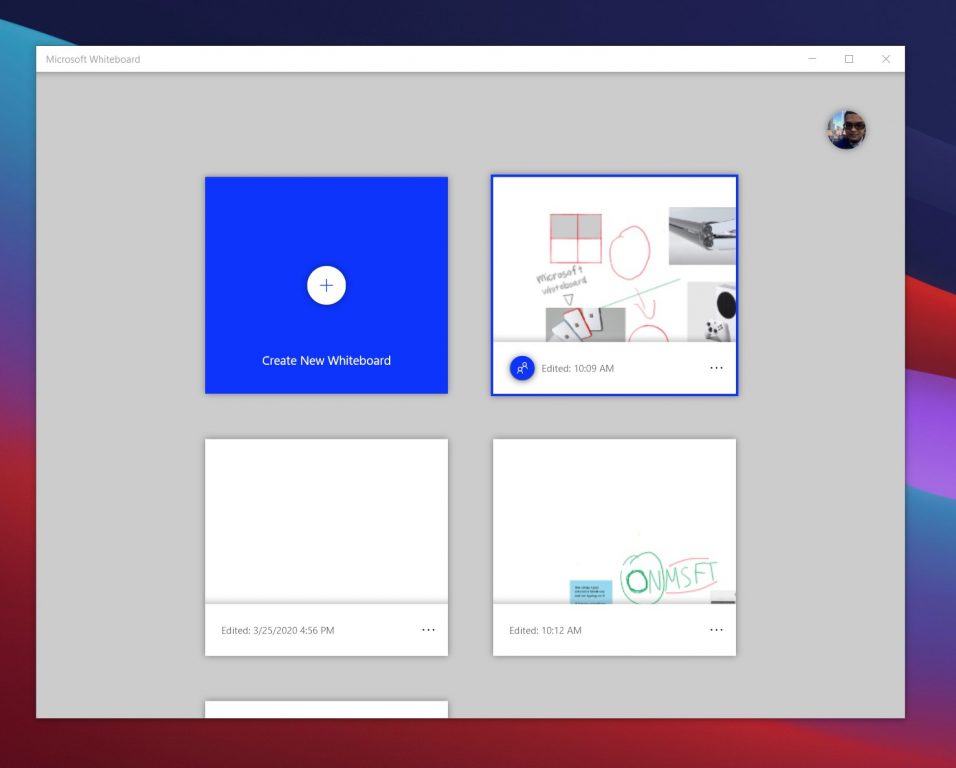
将多个对象添加到您的白板?就像现实生活中一样,您可以在白板上创建一堆对象。这将帮助您节省空间,并允许您一起在板上移动对象。您可以按移动对象分组
蓝屏代码0xc0000001完美解决方法win10
最近有用户在使用电脑的时候出现蓝屏错误代码0xc0000001的问题,不知道怎么解决?我们可以通过电脑自带的修复功能修复它,只要根据下面的流程进行操作即可解决。
win10 0xc000000e分区怎么修复引导?
蓝屏问题是大家使用电脑常见的问题,如果遇到了系统出现蓝屏并且显示错误代码0xc000000e情况的话,小编觉得对于这个问题大家先不要着急,因为很可能是因为我们电脑在安装系统的时候出现了一些设置上的问题,我们可以进行重新设置来修复系统。
win10重装系统无限重启进不了系统怎么办?
win10重装系统无限重启进不了系统怎么办?win10系统虽然是最新的系统,但是也不免出现一些问题,尤其是在我们不小心进行了某些错误操作之后,就有可能遇到无限重启进不了系统的情况。这时候我们可以使用U盘按照正确步骤重新安装一个新的win10系统来解决问题。

重装win10一直重复设置界面怎么办?
重装win10一直重复设置界面怎么办?有用户进行win10系统重装的时候遇到了问题,自己安装的win10系统启动后一直重复设置界面,无法正常的使用。出现这个情况可能是你安装的系统出现了故障损坏,我们可以使用U盘来重新安装一个新的win10系统来使用,操作方法如下。
win10 mfc100u.dll丢失的5种解决方法
计算机中丢失mfc140u.dll怎么解决?在使用某些软件或游戏时,您可能会遇到“找不到mfc100u.dll”的错误提示。这是因为该文件在您的计算机上缺失或损坏。这个错误可以阻止您运行应用程序,但是它可以通过以下win10 mfc100u.dll丢失的5种方法解决,一起来看看吧。
win10x86与x64区别是什么?win10x86与x64区别介绍
win10x86与x64区别是什么?windows x64指的是64位操作系统,x86指的是32位操作系统。但是大家知道系统上的x86和x64之间的区别是什么吗?没关系,下面小编就给大家带来了详细的介绍,不知道的小伙伴快来看看吧。

win10一打印就蓝屏怎么办?win10一打印就蓝屏解决方法
win10一打印就蓝屏怎么办?最近很多的用户都在反映称自己刚刚开始使用了激活的win10系统使用打印机总是出现蓝屏的情况,为此今天就为大家带来了win10一打印就蓝屏解决方法,一般这种问题是系统出现了故障导致的。快来看看怎么解决吧。

win10按f8没反应 win10按f8无效详细解决方法
我们平常在使用电脑的时候,当系统出现问题之后用户们都会需要按下f8进入安全模式进行修复可是在这过程中按了f8也无效的大有人在,为此今天就给你们带来了win10按f8无效详细解决方法,快来一起看看吧。

win10共享提示组织安全策略阻止怎么解决?
win10共享提示组织安全策略阻止怎么解决?电脑出现“你不能访问此共享文件夹,因为你组织的安全策略阻止未经身份验证的来宾访问。”的原因是系统错误导致的,具体解决方法步骤如下。

win10右键新建文本文档不见了怎么办?
很多小伙伴在使用电脑的时候通常都喜欢将一些东西复制的文本文档中暂时保存,但是如果在使用的过程发现鼠标右击桌面新建中并没有文本文档选项该怎么办,这里小编就给大家带来win10右键新建文本文档不见了的解决方法,还不太清楚的小伙伴快来学习一下吧!
win10专业版下载_win10原版系统下载_微软msdn win10官方正式版下载
win10系统是目前非常火热的电脑操作系统之一,今天小编要为大家介绍的是系统部落最新的win10操作系统镜像,这款系统非常的纯净、精简,没有第三方软件,用户可以随时自由的在线安装!
win10系统_win10 64位专业版_win10官方正式版镜像下载
win10系统是目前非常稳定且使用用户最多的电脑操作系统之一,虽然微软推出了最新的win11系统,但是win10强大的稳定性和兼容性特点深受大家的喜欢,这里小编为大家带来最新的win10专业版镜像下载,感兴趣的用户快来系统部落下载吧!

win10重启老是蓝屏收集错误信息怎么办?
有很多win10用户反馈,电脑安装的win10系统,在使用中经常出现蓝屏:你的电脑遇到问题,需要重新启动,我们只收集某些错误信息,然后为你重新启动的提示,除了以上信息就没有了,给用户带来了很大的困扰,那么遇到win10重启老是蓝屏收集错误信息怎么办?这里小编给大家分享一些解决方法,希望对大家有帮助。

win10 sysmain服务是什么?可以禁用吗?
在win10系统升级之后,服务中多了一个sysmain服务,相信很多朋友都不知道sysmain是什么服务,也不知道能不能禁用掉,下面小编就和大家分享关于sysmain服务的相关知识,一起来看看吧。

win10系统怎么优化?23项win10优化设置让win10系统快速如飞!
win10系统是现在很多用户都在使用的电脑操作系统,但是在使用中很多用户反馈win10系统出现卡、慢,速度不快,CPU、内存占用高等问题,这就需要对系统进行优化了,其实win10中自带的一些优化设置还是很有用的,下面小编罗列了23项win10必做的优化设置,可以让你的系统快速如飞!