Win11共享文件夹无法访问怎么办?可以试试这些方法
共享文件夹是进行团队协同办公的一个好方法,能够大大提高工作效率。但是有部分Win11用户发现自己无法访问共享文件夹,这是怎么回事?下面就来看看小编特地为大家准备的几个解决办法吧。

更新日期:2022-05-07
来源:系统部落
win11如何设置共享文件夹?如果我们和朋友连接在同一个wifi网络下,可以通过设置共享文件夹的方法来快速传输文件,那么win11如何设置共享文件夹呢,其实将文件夹共享开启即可。下面一起来看看操作方法吧!
win11如何设置共享文件夹?
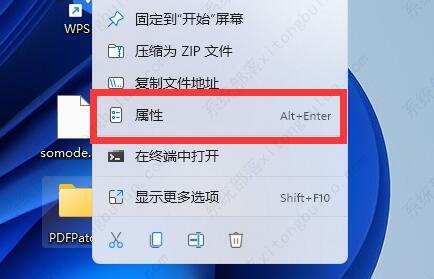
1、首先右键文件夹,打开“属性”。

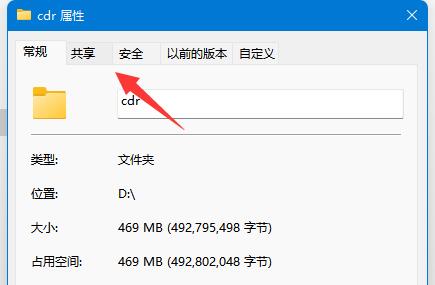
2、然后打开最上面的“共享”选项卡。
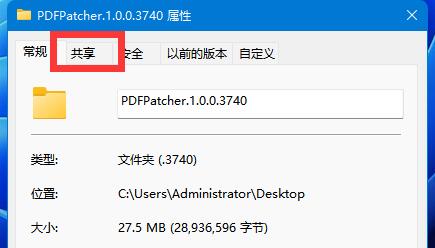
3、接着点开下面的“高级共享”。

4、打开后,勾选开启“共享此文件夹”。
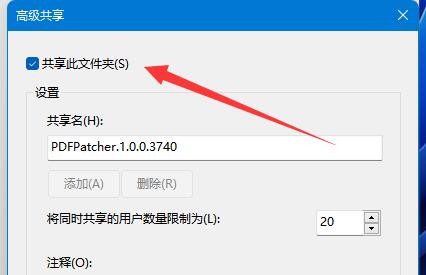
5、开启后,点开下面的“权限”按钮。
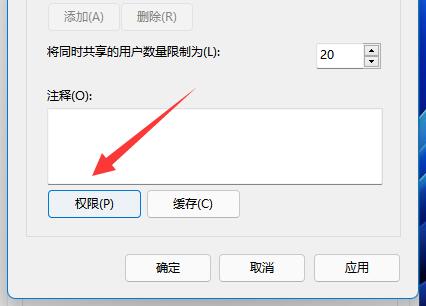
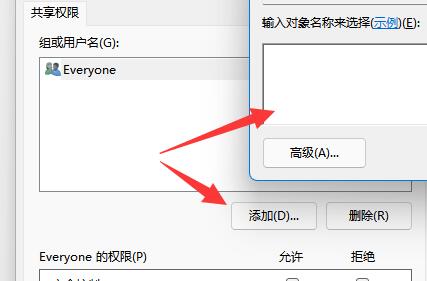
6、随后点击其中“添加”并将需要共享的用户添加进来。
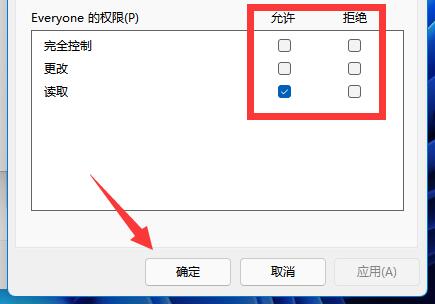
7、最后修改共享权限并保存就可以了。
Win11共享文件夹无法访问怎么办?可以试试这些方法
共享文件夹是进行团队协同办公的一个好方法,能够大大提高工作效率。但是有部分Win11用户发现自己无法访问共享文件夹,这是怎么回事?下面就来看看小编特地为大家准备的几个解决办法吧。
win11共享文件夹需要用户名和密码怎么办?
有时候我们在一些特殊的情况下需要与网络用户去共享文件夹,但是在共享的时候会遇到提示需要用户名和密码的问题,这种情况该怎么解决呢?下面小编就给大家详细介绍一下win11共享文件夹需要用户名和密码的解决方法,有需要的小伙伴快来和小编一起了解一下吧。
Windows11虚拟机怎么创建共享文件夹?
Windows11中如何在VirtualBox上为虚拟机创建共享文件夹?虚拟机(VMware)非常好用,但是在使用虚拟机时可能会经常需要到主机文件,那就需要在两个系统之间建立共享文件夹,很多用户还不清楚如何操作。下面就和小编一起来看看吧。
win11系统怎么设置共享文件夹?win11设置共享文件夹教程
共享文件是企业或团队经常需要使用的一项功能,可以大大提高工作效率和沟通效率。但是不少用户升级Win11系统之后,不知道怎么设置共享文件夹了。下面为大家带来的就是Win11系统共享文件夹的设置方法了。
Win11如何取消共享文件夹?Win11取消共享文件夹方法
Win11如何取消共享文件夹?最近有用户询问这个问题,日常办公时,使用局域网共享文件会提高办公效率,那么共享时怎么取消呢?针对这一问题,本篇带来了详细的Win11取消共享文件夹方法,操作简单易上手,分享给大家,一起看看吧。
Win11如何停止共享文件夹?Win11停止共享文件夹的方法
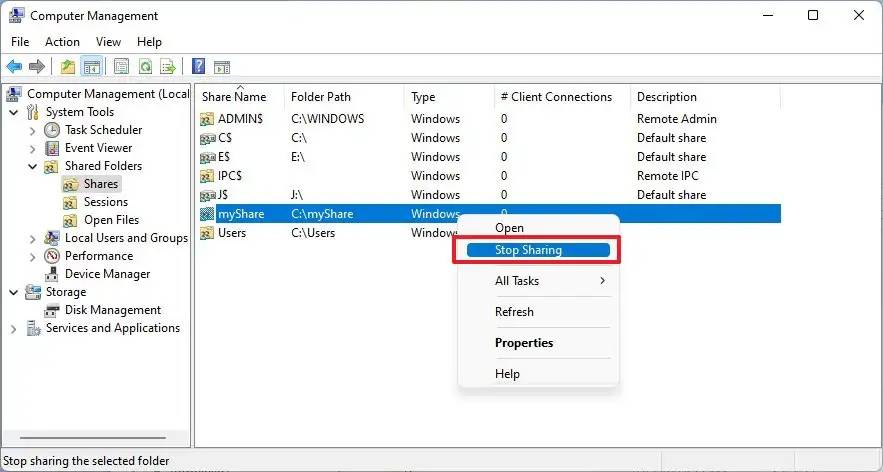
Win11系统的共享功能可让用户与网络中的其他用户共享几乎任何类型的内容,但当我们由于某些原因,需要停止共享文件夹时,应该怎么办呢?下面就和小编一起来看看解决方法吧。
Win11如何共享文件夹?
我们都知道在使用电脑的过程中如果想进行文件的分享不需要通过第三方发送文件,我们可以通过建立共享文件夹进行分享文件的目的,那在最新的Win11系统很多用户不知道要怎么进行操作呢,下面教给大家操作方法。