必剪电脑版怎么用本地音乐?必剪电脑版导入本地音乐教程
必剪电脑版怎么用本地音乐?必剪电脑版小工具全面,从变速、变声、倒放、语音、滤镜、特效到字幕,完整的剪辑系统让高手能轻松制作。那如果想要导入使用本地音乐要怎么操作呢?

更新日期:2022-04-07
来源:系统部落
相信经常逛B站的小伙伴对于必剪这个软件并不会太陌生,不少UP主都是使用必剪的,一些使用必剪不久的小伙伴想要用软件制作视频的背景却不知道如何操作,那么下面就和小编一起来看看必剪设置视频背景的方法吧。
必剪客户端设置视频背景的方法
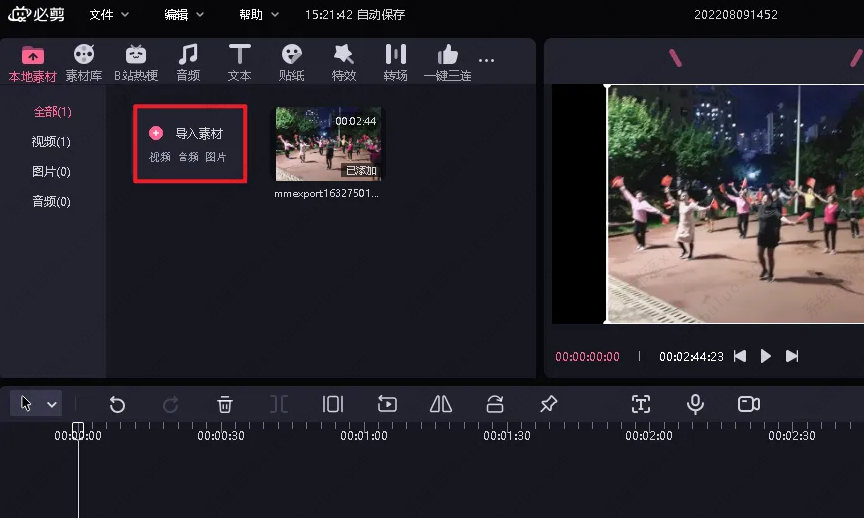
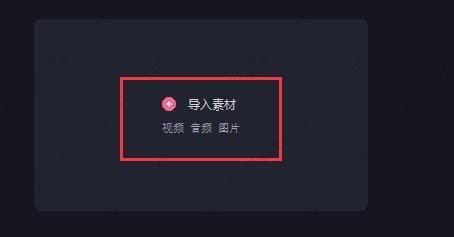
1、打开软件进入编辑面板后,点击左上角的“导入素材”将你想要的背景导入进来。
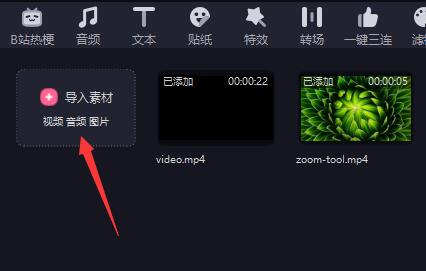
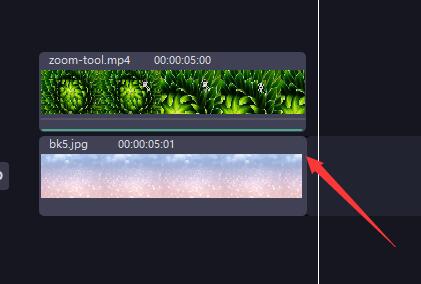
2、然后我们将导入的视频拖动到下方时间轴中,放置在最底层。
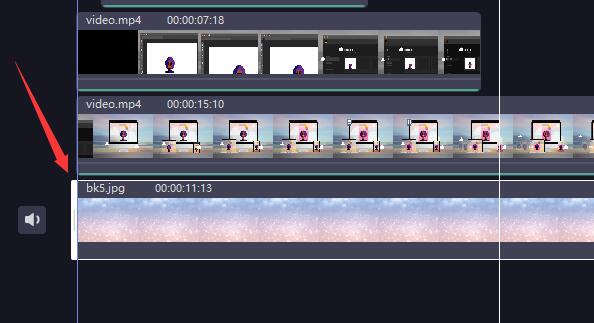
3、这样,如果我们的视频大小小于背景,就可以显示出背景了。
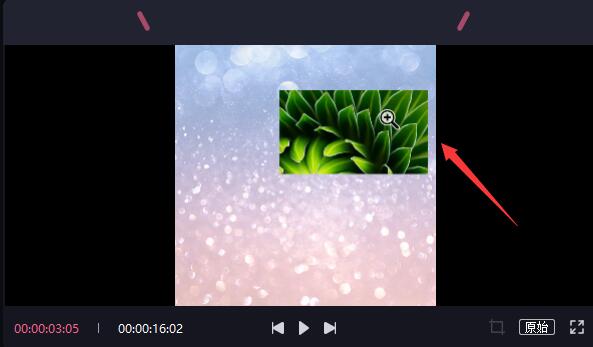
4、如果你的背景没有在整条视频中显示,可以将鼠标移动到对应的时间轴边缘,直到鼠标变成左右箭头键。

5、然后向右或向左拖动,直到覆盖整条视频就可以了。
必剪电脑版怎么用本地音乐?必剪电脑版导入本地音乐教程
必剪电脑版怎么用本地音乐?必剪电脑版小工具全面,从变速、变声、倒放、语音、滤镜、特效到字幕,完整的剪辑系统让高手能轻松制作。那如果想要导入使用本地音乐要怎么操作呢?
必剪电脑版画中画在哪?必剪电脑版怎么添加画中画教程
必剪电脑版画中画在哪?必剪电脑版为用户提供了在线剪辑的功能,还有海量音乐、丰富素材及专业画面特效,软件支持1080P录制功能。那其中的画中画在哪里?想要添加应该怎么操作呢?

必剪电脑版怎么剪辑视频?必剪电脑版剪辑视频教程
必剪电脑版怎么剪辑视频?必剪电脑版拥有很多的特效素材,专业转场效果,可以轻松对视频进行剪辑,那要怎么使用必剪电脑版进行视频剪辑呢?来看下具体的使用方法吧。

必剪电脑版怎么转场?必剪怎么添加转场动画教程
必剪电脑版怎么转场?必剪电脑版支持账号互通,提交快一步,可以满足视频制作的各种需求,一键式视音频卡点,混合视频也可以轻松编辑,那么在使用中,想要对视频添加转场动画效果要怎么操作呢?
必剪电脑版怎么导入音频?电脑版必剪使用教程
必剪电脑版怎么导入音频?必剪是专门为B站喜欢剪辑的小伙伴准备的官方视频剪辑电脑版客户端,那么在使用必剪电脑版的过程中,想要导入音频应该怎么操作呢?
必剪怎么把两个视频合并成一个视频?
必剪怎么把两个视频合并成一个视频?很多小伙伴在使用必剪电脑版的时候,都需要将两个或者多个视频给拼接到一起,合并播放。那么具体的操作流程是怎样的呢?下面小编就为大家带来了必剪把两个视频合并成一个视频的详细教程介绍,希望对你有所帮助。

必剪客户端如何使用录屏功能?必剪使用录屏功能的方法
相信经常逛B站的小伙伴对于必剪这个软件并不会太陌生,最近就有一些小伙伴在问自己由于视频需要录屏才可以制作,那么必剪电脑版要如何使用录屏功能呢?下面就和小编一起来看看是如何操作的吧。

必剪有没有电脑版?必剪PC端什么时候出?
必剪还没有正式发布电脑版,现阶段还在内测,感兴趣的可以下载软件体验一下,在网络上找大部分都是提供安卓模拟器加apk安装包,让大家体验手机版,不过在这里真的可以下载到必剪的Windows系统beta版本,就是内测阶段还有很多小bug罢了。