win11扩展屏幕黑屏的解决方法
win11扩展屏幕黑屏怎么办?当我们因为一些情况需要去扩展电脑屏幕时出现了屏幕黑屏的情况,这该怎么办呢,遇到这种问题应该怎么解决呢,下面小编就给大家详细介绍一下win11系统扩展屏幕黑屏的解决方法,感兴趣的小伙伴快来看一看吧。

更新日期:2022-03-28
来源:系统部落
我们经常在办公的时候会打开很多的窗口,但是由于打开的程序窗口过多,导致显示屏显示的界面很是杂乱,对此我们可以选择将win11系统显示器进行扩展屏幕,分屏成多个界面来使用,那么Win11怎么扩展屏幕呢?下面小编就为大家带来Win11单显示器扩展显示设置方法。
Win11单显示器扩展显示设置方法
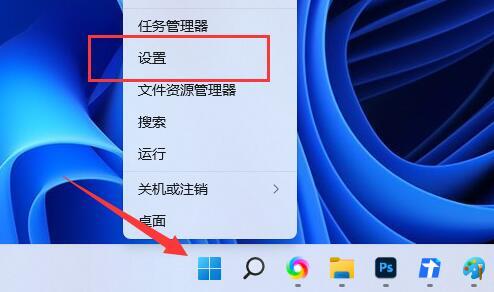
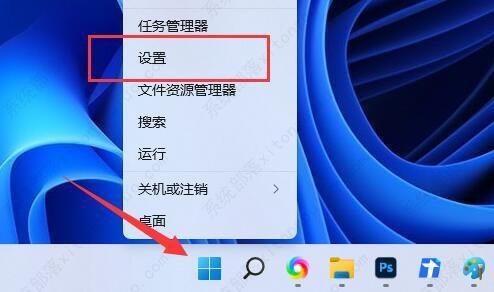
1、单击“开始”菜单查找“设置”。
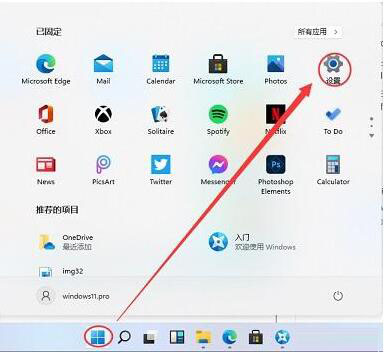
2、然后找到“系统”设置。

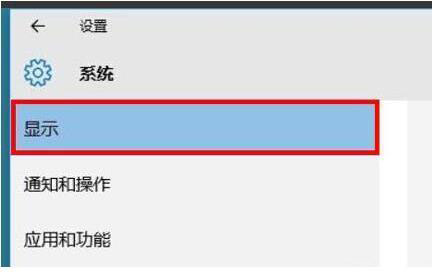
3、进入系统设置后,在左侧选择“显示”。
4、然后在右侧的多显示器中选择“扩展这些显示器”。

win11扩展屏幕黑屏的解决方法
win11扩展屏幕黑屏怎么办?当我们因为一些情况需要去扩展电脑屏幕时出现了屏幕黑屏的情况,这该怎么办呢,遇到这种问题应该怎么解决呢,下面小编就给大家详细介绍一下win11系统扩展屏幕黑屏的解决方法,感兴趣的小伙伴快来看一看吧。
win11扩展屏幕黑屏怎么办
win11扩展屏幕黑屏怎么办?通过对电脑进行屏幕拓展,可以让方便用户辅助使用,提高办公效率,但是在最新的win11系统中,很多用户都遇到了在扩展屏幕的时候显示黑屏了,那么对于这个扩展屏幕的问题应该怎么解决呢?
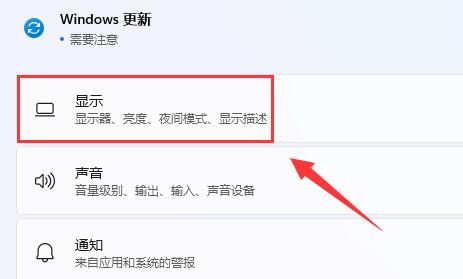
Win11扩展屏幕是黑屏的怎么解决
Win11扩展屏幕是黑屏的怎么解决?首先大家要知道,并不是连接拓展屏幕就可以立马显示,电脑时需要进行相应设置的,不然多出来的显示屏就是黑屏的,今天系统部落小编给朋友们讲讲Win11另外接入的扩展屏幕是黑屏的如何解决。