Win11系统的gpedit.msc打不开怎么办?gpedit.msc打不开解决办法
当我们的电脑升级Win11系统之后,运行窗口输入gpedit msc命令却打不开组策略编辑器,组策略可以修改Windows的桌面、开始菜单、登录方式等设置,遇到Win11无法打开gpedit msc组策略的问题,除了可能是安装的Win10家庭版系统,还会是什么原因呢?请随小编往下走。

更新日期:2022-03-28
来源:系统部落
很多时候我们需要借助组策略来设置系统,不过有用户在Win11系统运行中输入gpedit.msc之后,就提示Windows找不到文件gpedit.msc,出现这个问题有两种原因,一个是文件丢失,另一个则是家庭版默认没有组策略。下面小编和大家介绍Win11没有gpedit.msc解决方法。
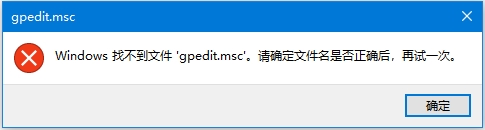
Win11没有gpedit.msc解决方法
方法一:
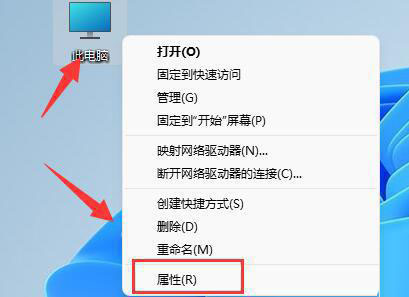
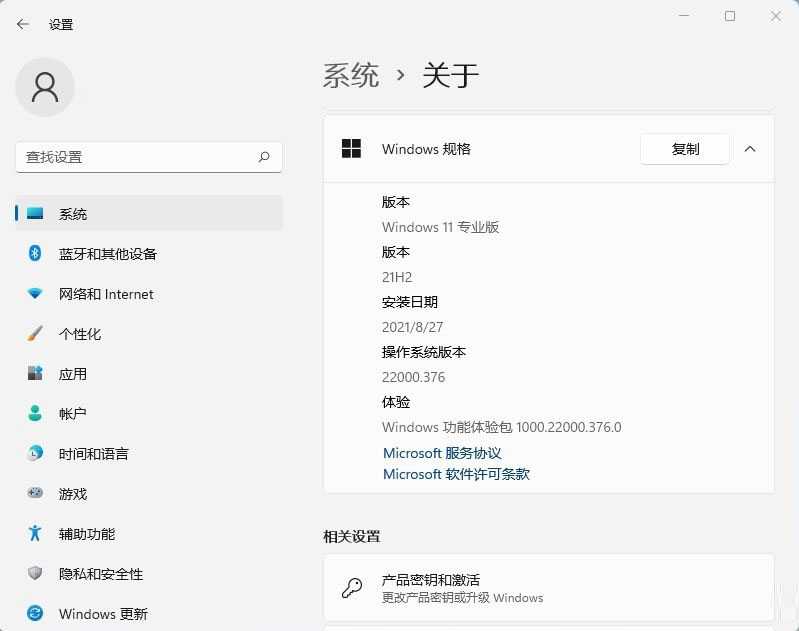
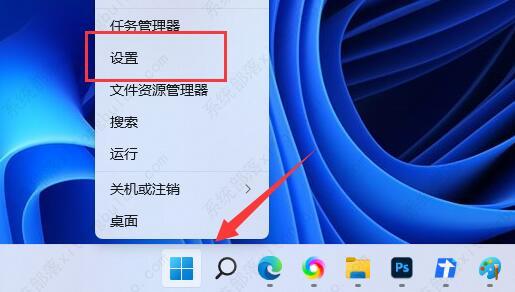
1、桌面上右键“此电脑”,打开“属性”。或者点击开始--设置--系统--关于。
2、在Windows规格查看系统版本。如果是windows11家庭版系统则不具备组策略功能,无法打开。
方法二:
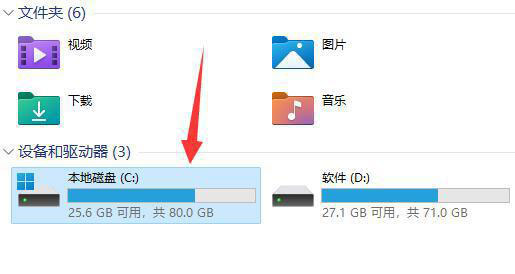
1、如果你的win11系统不是家庭版,而是专业版等高级版本,那么可以进入此电脑,打开“c盘”。
2、进入“Windows”下的“system32”文件夹。找到“gpedit.msc”文件,双击打开它即可打开。
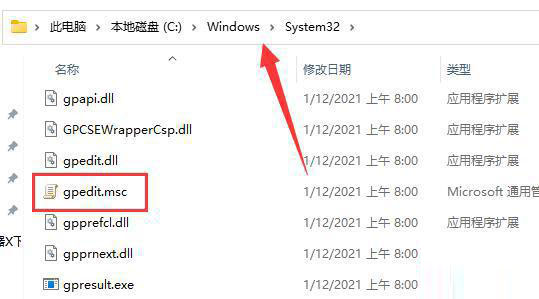
3、如果在system32文件夹下找不到gpedit.msc,那么在网上下载一个gpedit.msc文件并放入该文件夹。
Win11系统的gpedit.msc打不开怎么办?gpedit.msc打不开解决办法
当我们的电脑升级Win11系统之后,运行窗口输入gpedit msc命令却打不开组策略编辑器,组策略可以修改Windows的桌面、开始菜单、登录方式等设置,遇到Win11无法打开gpedit msc组策略的问题,除了可能是安装的Win10家庭版系统,还会是什么原因呢?请随小编往下走。
win11找不到gpedit.msc文件怎么办?
近期有部分使用win11系统的小伙伴遇到了找不到gpedit msc文件的情况,这该如何解决呢?gpedit msc是介于控制面板和注册表之间的一种修改系统、设置程序的工具。利用gpedit msc可以修改Windows的桌面、开始菜单、登录方式、组件、网络及IE浏览器等许多设置,下面一起看看
Win11系统提示找不到gpedit.msc文件的解决方法
近期有部分Win11用户在电脑的使用中,出现了提示找不到gpedit msc文件,导致部分操作无法实行。那么遇到这种问题应该怎么办呢?下面就和小编一起来看看有什么解决方法吧。
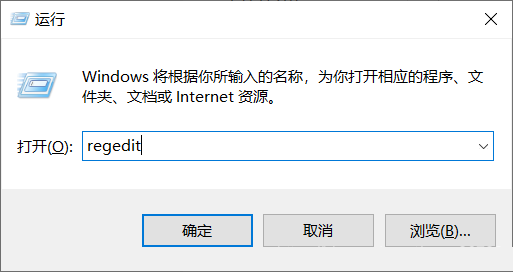
win11 gpedit.msc找不到怎么办 win11系统gpedit.msc找不到解决方法
win11 gpedit msc找不到怎么办?我们都知道系统中有一个gpedit msc策略组功能,这个功能主要用于查看、配置和更改组策略配置。但是最近有用户反映在Win11上找不到gpedit msc?下面小编就给大家分享一下Win11系统Gpedit msc找不到的教程。