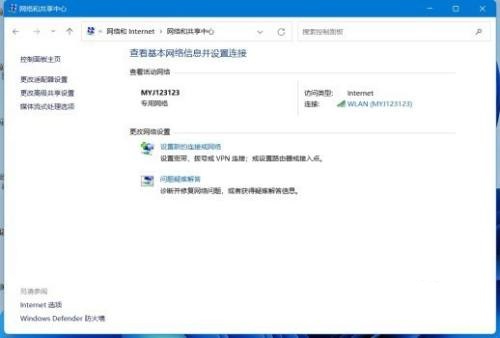
Win11wifi功能消失了只有以太网怎么办?
win11wifi功能消失了只有以太网如何解决?最近很多用户都反映自己的win11系统出现这个问题,那么当电脑win11只有以太网连接怎么办呢?接下来,小编就把解决方法带给大家。

更新日期:2022-03-28
来源:系统部落
通常情况,在Win11系统中的IPv4是自动配置的,网卡驱动是最新的,宽带账号密码是对的也没欠费,无线连接能用的情况下,用户在进行Win11电脑的宽带连接时却出现以太网没有有效的ip配置这个问题,对此小编就来告诉大家Win11系统以太网没有有效的ip配置解决方法。
Win11系统以太网没有有效的ip配置解决方法
方法一:
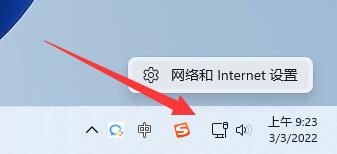
1、首先右键网络图标,打开“网络和internet设置”。
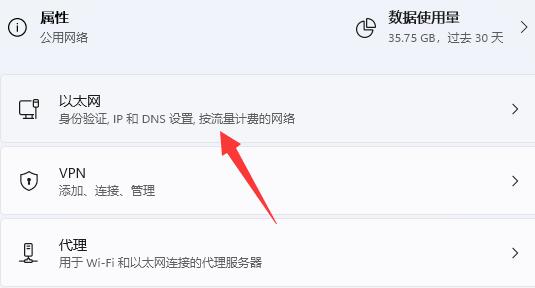
2、接着打开“以太网”设置。
3、然后点击ip分配旁的“编辑”。
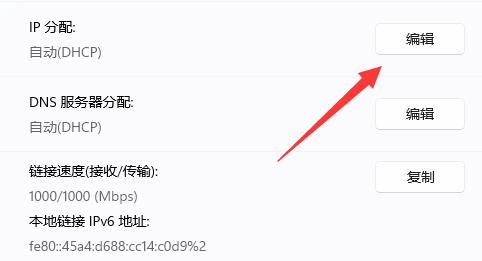
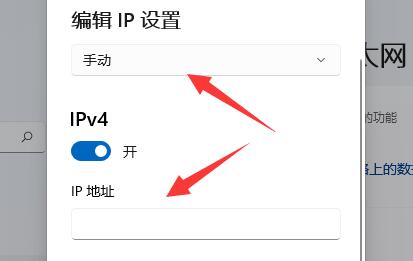
4、进入后,如果是手动我们就改成“自动”。
5、如果是自动,那么改成“手动”并在下面输入可用的ip地址。
方法二:
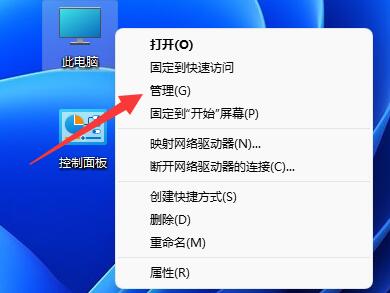
1、如果修改ip无效,可用右键“此电脑”打开“管理”。
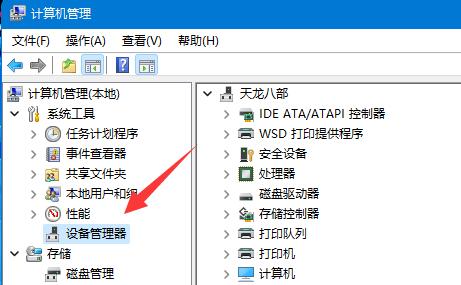
2、接着打开左边栏的“设备管理器”。
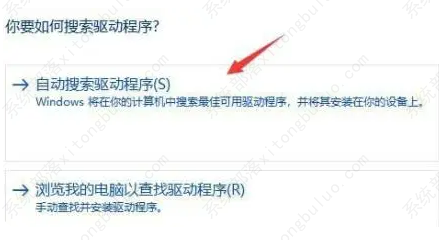
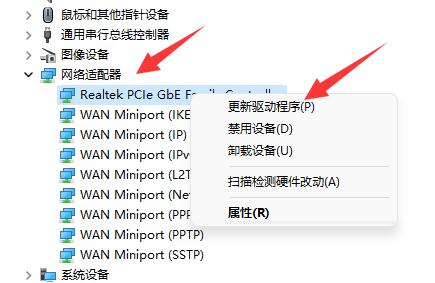
3、然后展开网络适配器,右键网卡设备,点击“更新驱动程序”。
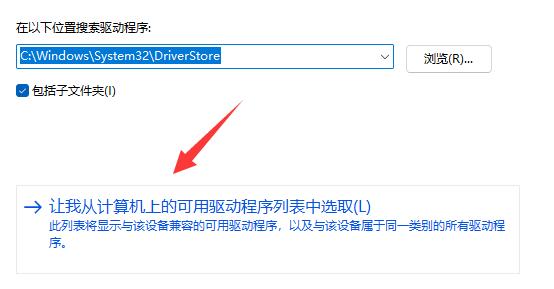
4、随后选择“浏览我的电脑以查找驱动程序”。

5、再点击“让我从计算机上的可用驱动程序列表中选取”。
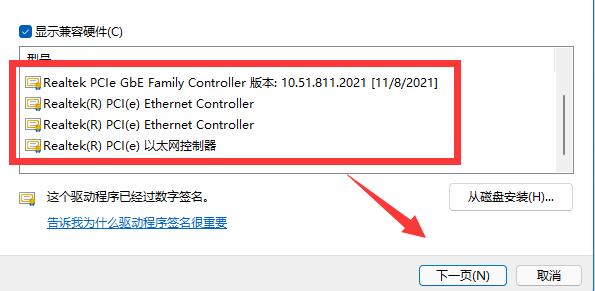
6、下面这些驱动是历史驱动,我们只要一个个尝试,总有一个可以使用的。
Win11wifi功能消失了只有以太网怎么办?
win11wifi功能消失了只有以太网如何解决?最近很多用户都反映自己的win11系统出现这个问题,那么当电脑win11只有以太网连接怎么办呢?接下来,小编就把解决方法带给大家。
如何修复 Windows 11 上的任何以太网(有线)问题?
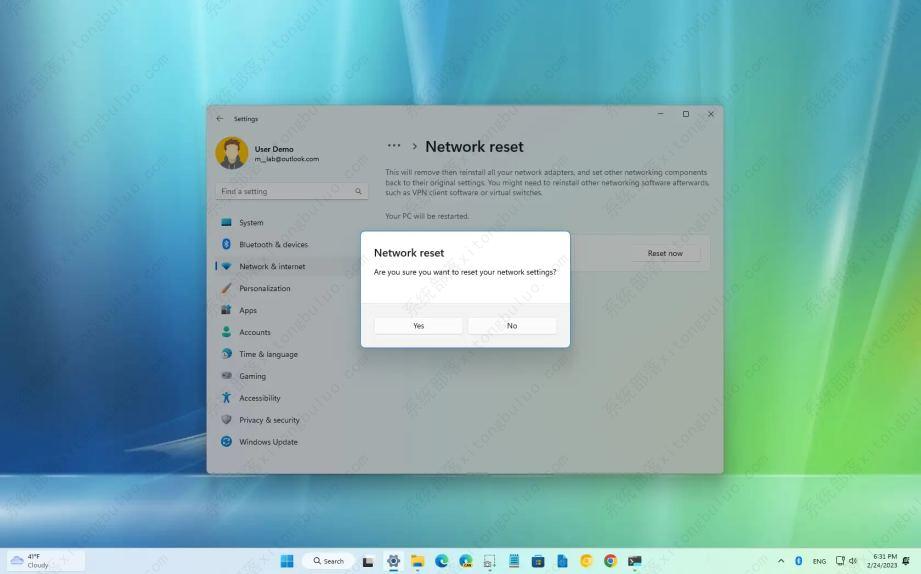
如果您使用Windows 11,您的计算机有时会失去互联网和本地网络连接。您还可能会遇到错误消息,例如“受限访问”和“无法识别的网络”。在 Windows 11 上,您可以通过重置以太网适配器快速修复有线网络连接的最常见问题,下面小编教您如何在有线连接在 Windows 11 上不起作用时重置网络适配器。
(已解决)Win11以太网没有有效的IP配置?
很多网友在上网的过程中都遇到过“以太网没有有效的IP配置”的问题吧,即使升级到Win11这个问题也没有避免,那么Win11以太网没有有效的IP配置该如何解决呢?下面就来看看小编整理的两个解决办法,说不定就有帮助。

Win11以太网网络被拔出怎么办?
相信有不少用户在安装Win11系统的时候会遇到一些常见的问题,比如Win11以太网网络被拔出的情况,针对这个问题,小编这里整理了好几种对应的解决方案,有需要的话你可以根据自己的实际情况来进行选择操作哦。
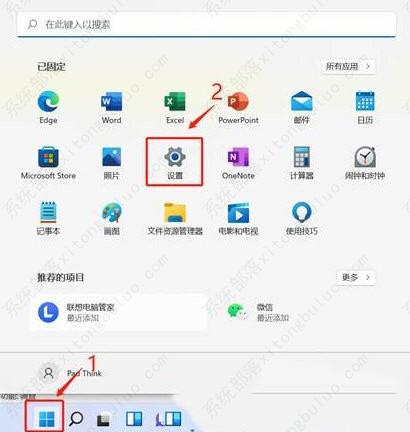
修复Win11上的任何以太网(有线)问题的方法
电脑必须连上网络才能进行正常的运行,但是在使用过程中难免会遇上一些问题,比如网络问题、局域网问题等等。不论网络问题是什么,Win11都有一个用于以太网适配器的重置选项,以解决驱动程序和许多连接问题,包括缓慢的数据传输。
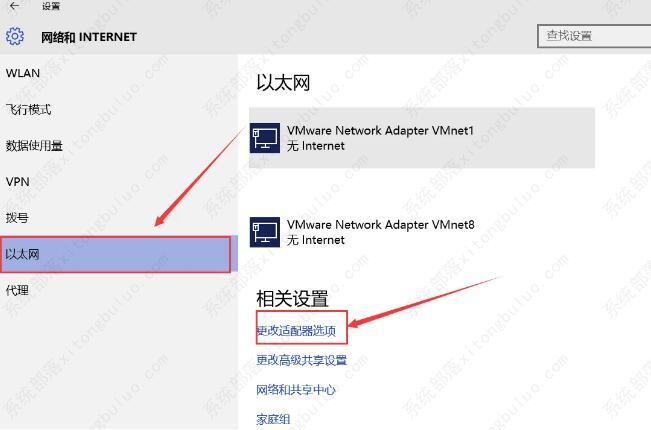
Win11以太网显示网络电缆被拔出的三种解决方法
近来有用户发现自己的电脑右下角图标显示红色叉号,且提示网络电缆被拔出,这是怎么回事?出现这种情况的原因有很多,包括网线没插好,网卡被禁用了,调制解调器等等,下面小编就给大家带来三种解决办法。
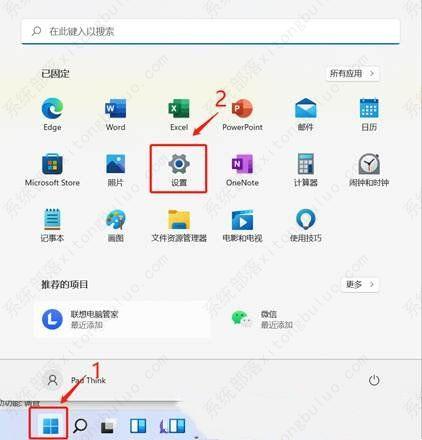
Win11以太网怎么连接 Windows11打开以太网连接方法
最近有Win11用户发现自己的电脑竟然连不上以太网了,尝试了网上很多的方法都没有效果,这可怎么办?Win11以太网怎么连接?下面小编就给大家带来Windows11打开以太网连接方法。
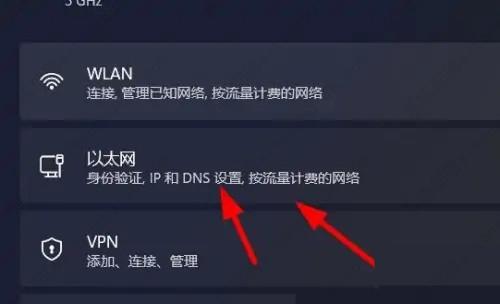
win11无法访问internet怎么解决
win11无法访问internet怎么解决?很多用户都将自己的电脑升级到了最新的Windows11系统,但是有些用户升级后发现自己的以太网无法使用,这要怎么解决呢?一起来看看具体的操作步骤吧。
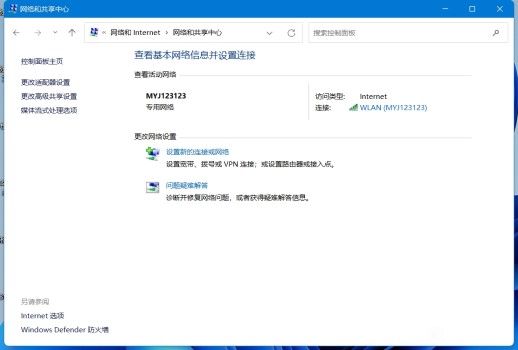
Win11连接网络无法使用以太网怎么办?Win11无法使用以太网解决方法
Win11连接网络无法使用以太网怎么办?遇到这一情况应当怎么办呢,下面看看小编带来的Win11无法使用以太网解决方法吧,感兴趣的小伙伴们快跟着小编一起来学习吧,希望能够帮助到大家呢。