win11硬盘分区方法有哪些?两种方法任你选择!
win11硬盘分区方法有哪些?当新硬盘开始使用时,又或者觉得硬盘使用不太满足自己的需求时,用户就会备份好所有数据,对硬盘进行分区。相信还有很多用户不清楚具体应该如何操作,而迟迟未动手,对此今天小编就为大家带来Win11固态硬盘分区的方法,一起来看看吧。

更新日期:2022-03-11
来源:系统部落
我们在重装系统的时候都会对硬盘进行分区,但是很多用户不知道给硬盘分区多大才合适,那么,升级Win11需要多大c盘空间?下面给大家解答下Win11分区多大合适。
详解Win11分区要多大才合适:
1、磁盘大小在128 GB:系统分区50GB,其余空间创建一个软件分区用于存放软件和数据。
2、磁盘大小在256 GB:系统分区50GB,软件分区100GB,其余空间用于创建数据分区。
3、磁盘大小在512GB:系统分区100GB,软件分区100GB,其余空间用于创建数据分区。
4、磁盘大小在1TB:系统分区100GB,软件分区500GB,其余空间用于创建数据分区。
5、磁盘大小在2TB: 系统分区100GB,软件分区500GB,其余空间用于创建数据分区。
Win11分区教程:
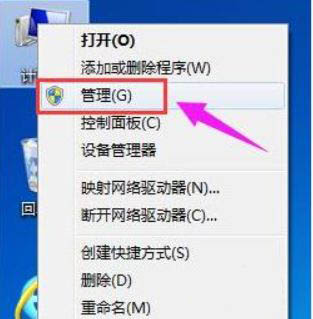
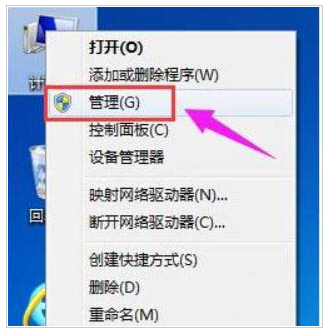
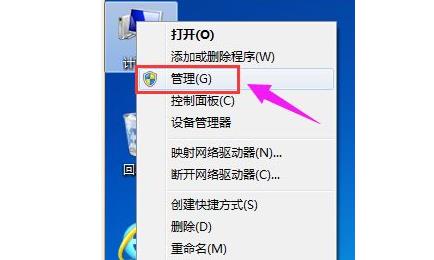
1、首先右击桌面“我的电脑”,选择“管理”。
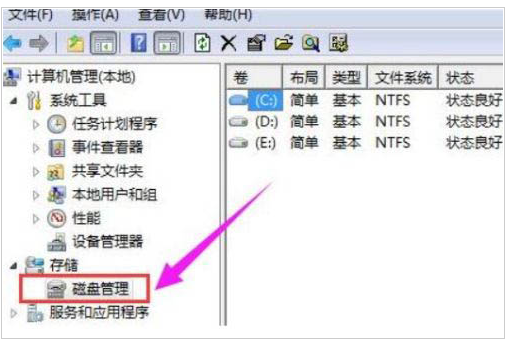
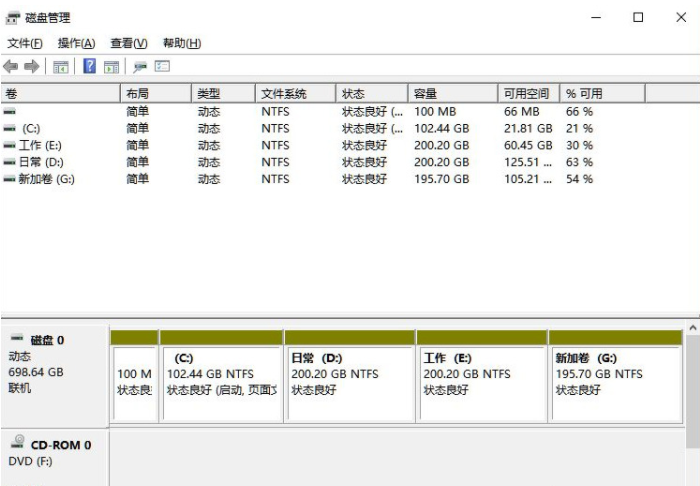
2、在弹出的窗口中,选择“磁盘管理”。
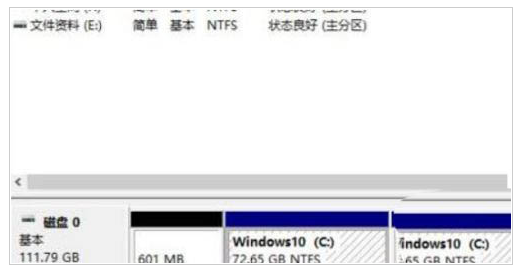
3、在窗口右下角可以看到磁盘,选择要分区的磁盘并右击。
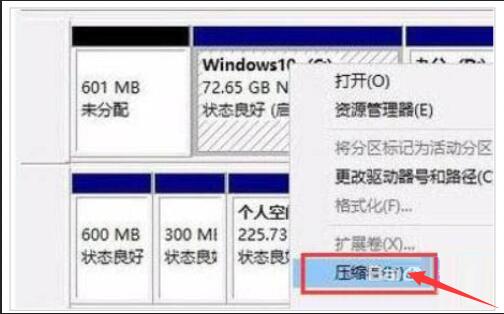
4、选择“压缩卷”选项。
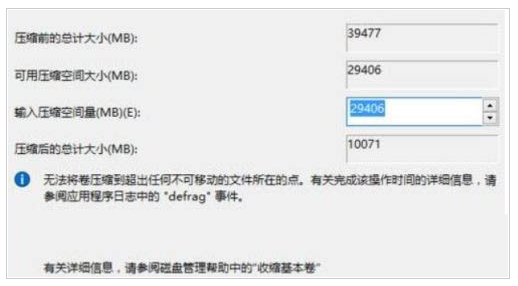
5、此时能够得出压缩空间的数值,输入需要的压缩空间,点击压缩。
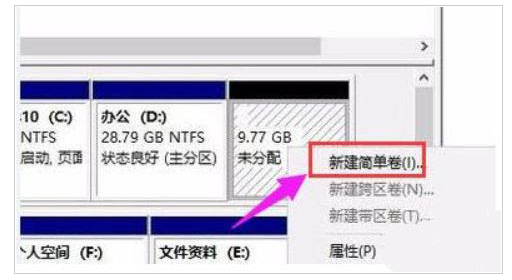
6、压缩完成后会看到一个未分配的分区,右击选择“新建简单卷”。
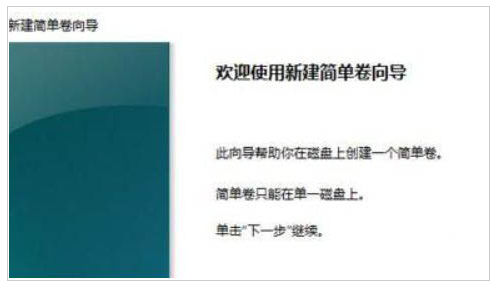
7、之后不断点击下一步进行安装。
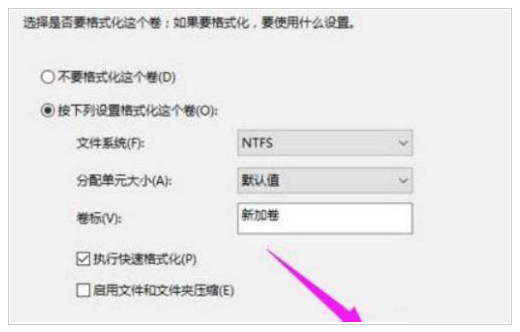
8、新建的简单卷磁盘格式选择“NTFS”即可。
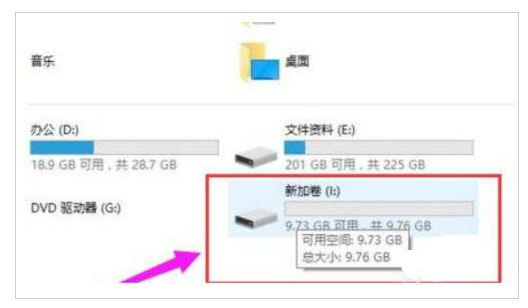
9、最后就可以看到新建的分区了。
win11硬盘分区方法有哪些?两种方法任你选择!
win11硬盘分区方法有哪些?当新硬盘开始使用时,又或者觉得硬盘使用不太满足自己的需求时,用户就会备份好所有数据,对硬盘进行分区。相信还有很多用户不清楚具体应该如何操作,而迟迟未动手,对此今天小编就为大家带来Win11固态硬盘分区的方法,一起来看看吧。
Win11无法安装gpt分区怎么办?win11硬盘分区怎么改成gpt
win11硬盘分区怎么改成gpt?想要安装最新的win11系统,就必须使用最新的gpt格式进行安装,但是很多用户都不清楚要怎么把硬盘分区修改成gpt,下面就来看看详细的步骤方法吧。
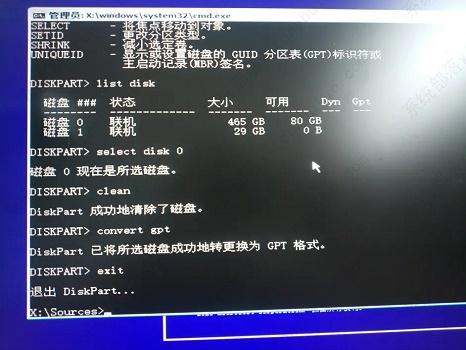
Win11怎么格式化硬盘分区?Win11中用命令格式化磁盘分区的方法
Win11怎么格式化硬盘分区?Win11中用命令格式化磁盘分区的方法,格式化电脑磁盘分区的方法有很多,这次将要给大家分享的是Diskpart命令,可以实现对硬盘的分区管理,包括创建分区、删除分区、合并(扩展)分区等,下面就来看看小编为你带来的教程吧。
Win11分盘怎么分 Win11硬盘分区的方法
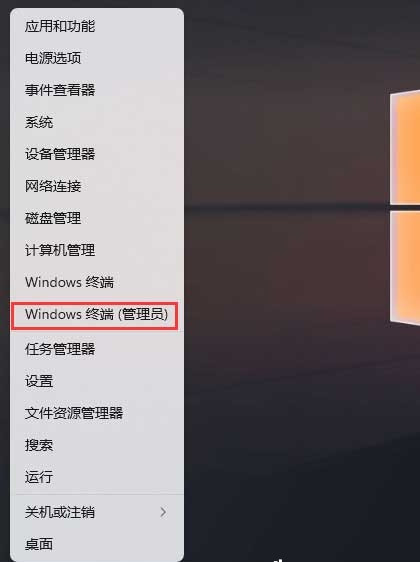
分盘怎么分win11?很多小伙伴在安装了最新的win11系统之后都是没有经过分区步骤的所以有且仅有一个c盘,这让我们在使用系统的时候很不方便,今天小编就为大家带来了win11硬盘分区的方法,希望可以对各位小伙伴有所帮助。
Win11如何分盘?Win11硬盘分区的方法
Win11系统是微软最新发布的电脑操作系统,全新的功能吸引了很多用户,但是很多用户在安装Win11系统的时候不知道如何分盘,今天小编就为大家带来了win11硬盘分区的方法,一起来看看吧!

Win11硬盘如何分区?
有的用户安装完最新的Win11系统之后发现只有一个硬盘,那我们只能自己给系统进行分区,但是对于电脑不熟悉的用户没有操作过不知道怎么进行分区,下面教给大家操作的方法,希望可以帮助大家,大家按照下方的步骤进行操作即可。
Win11系统硬盘怎么分区?
我们的电脑系统如果是出厂初始状态的话,只有一个系统分区,那我们所有的文件都堆放在系统盘的话就会造成系统的卡顿,我们要对系统硬盘进行分区,那在最新的Win11系统要如何操作呢,下面教给大家操作的方法。