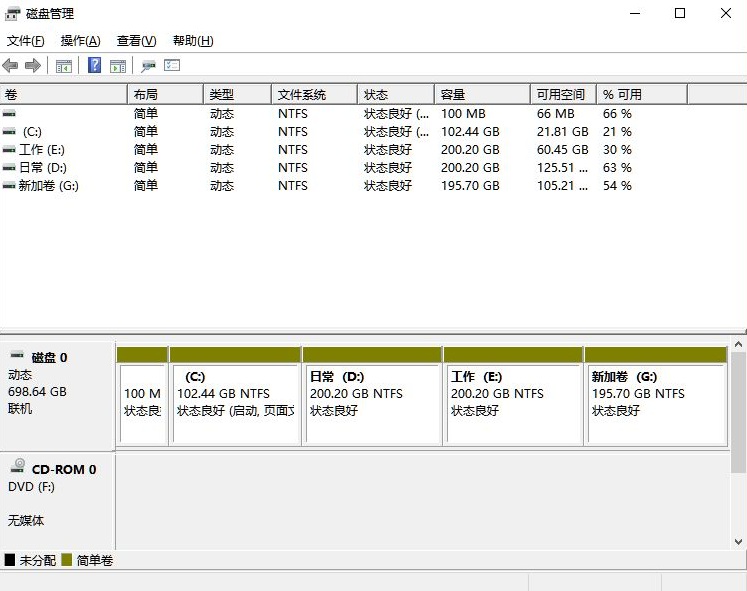
Win11使用DOS命令来隐藏磁盘分区的详细教程
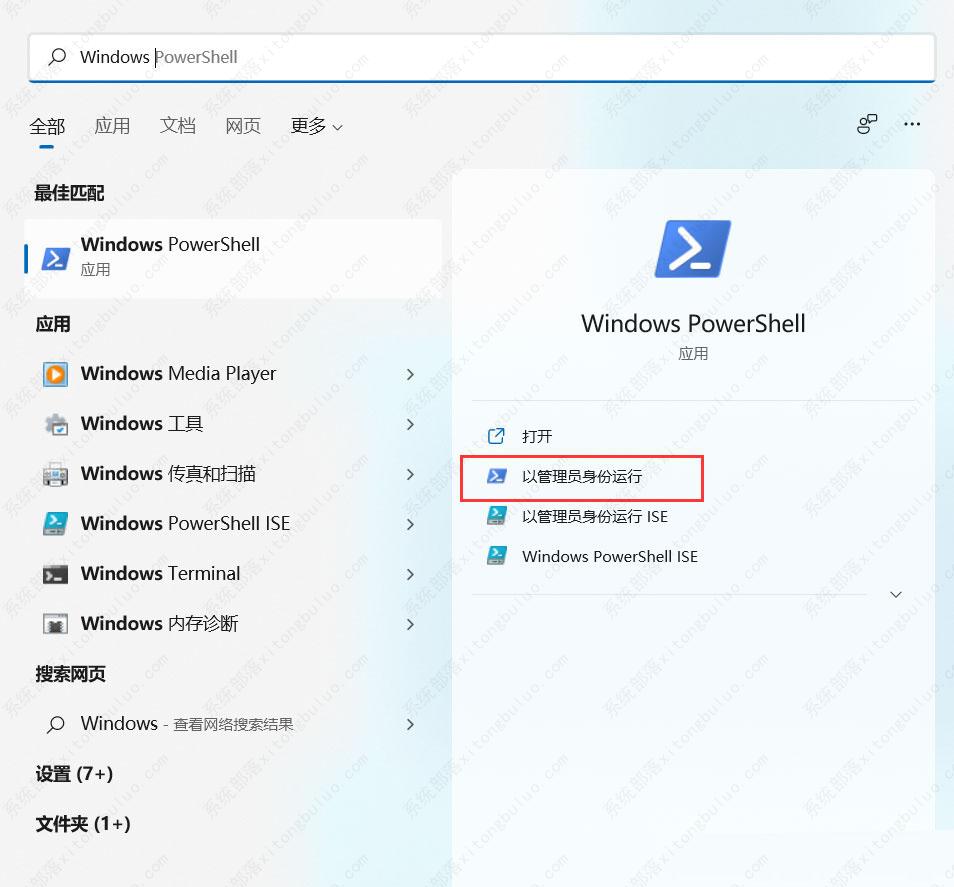
有用户想要对Win11系统隐藏磁盘分区,但是才使用新系统不久,不知道怎么操作。其实可以利用DOS中的diskpart命令在不破坏磁盘文件的情况下来隐藏磁盘中的某个分区,非常好用。

更新日期:2022-03-10
来源:系统部落
有些网友想要给win11磁盘分区,划分更多的分区方便进行文件归类等管理,但是自己不知道win11分区要求是什么?win11怎么磁盘分区?下面就教下大家具体的win11分区要求和操作方法。
Win11分区要求和操作方法
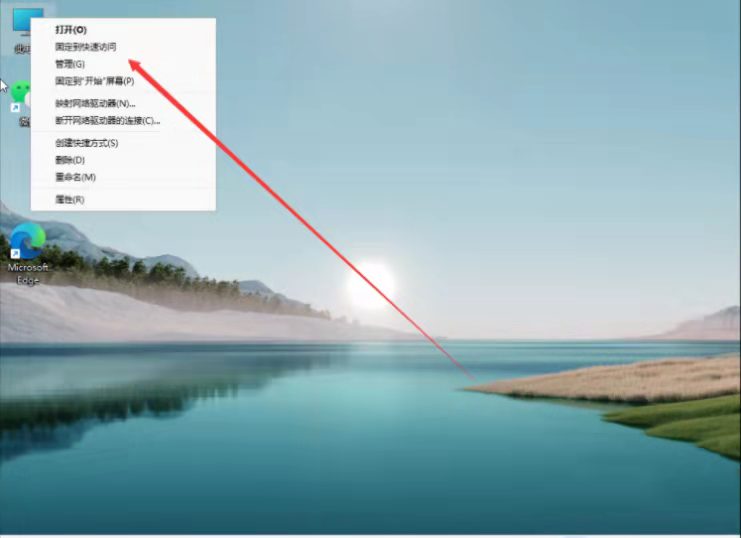
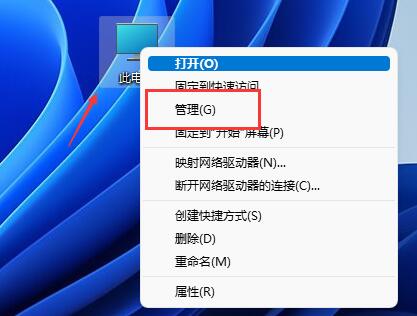
1、桌面右击电脑,在菜单项中,选择【管理】。
2、计算机管理窗口,点击左侧存储下的【磁盘管理】。
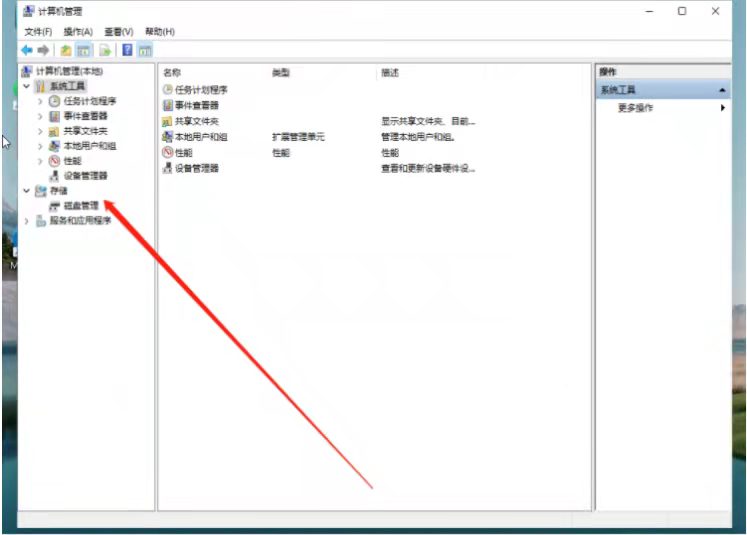
3、选择要分区的磁盘,并右击。
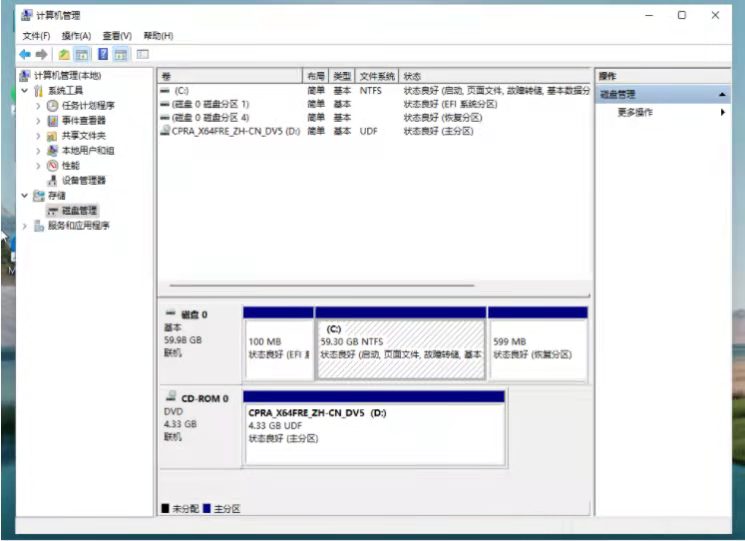
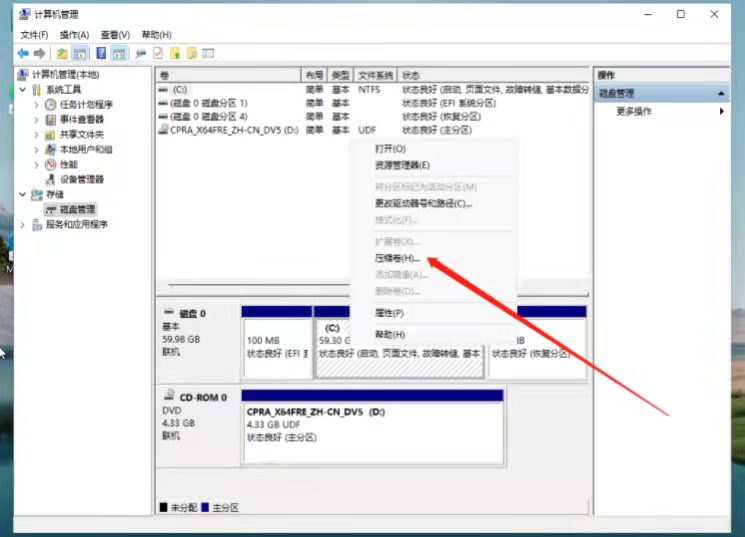
4、在菜单项中,选择【压缩卷】。
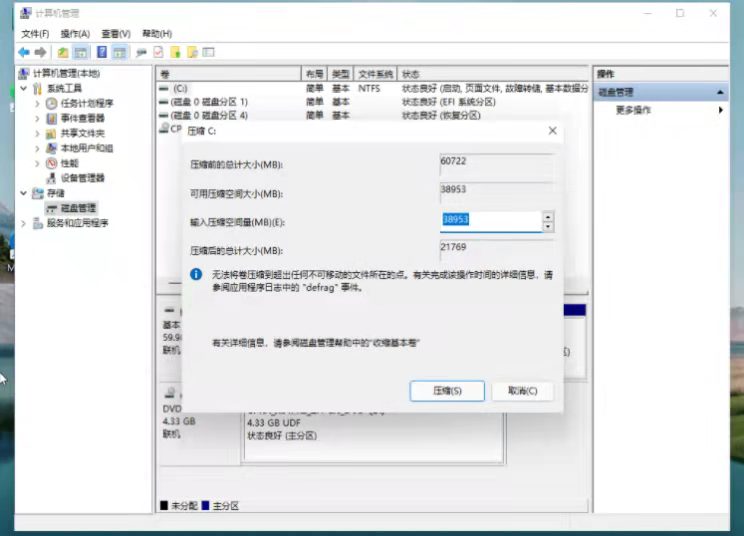
5、此时能够得出压缩空间的数值,输入需要的压缩空间,点击压缩。
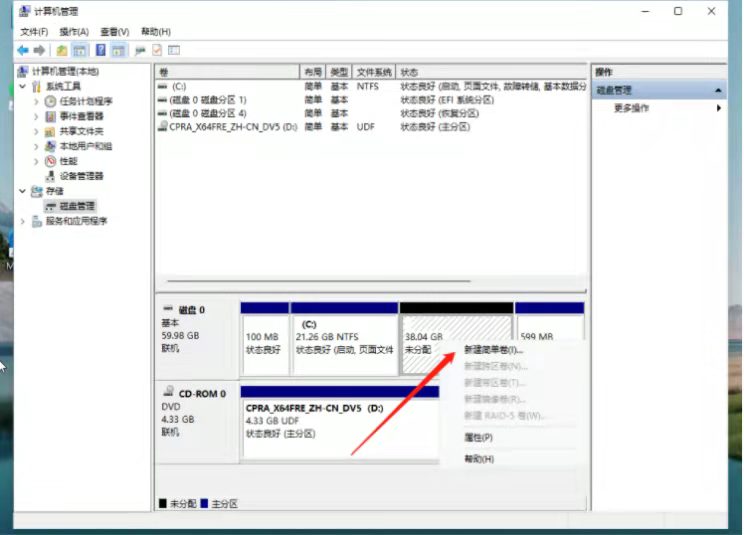
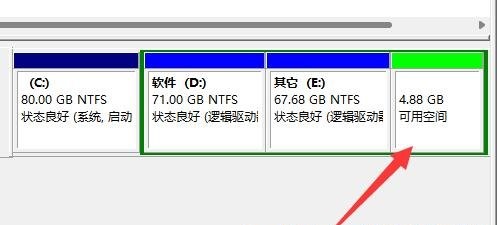
6、压缩完成后,会有一个未分配的分区,右击后在菜单项中,选择新建简单卷。
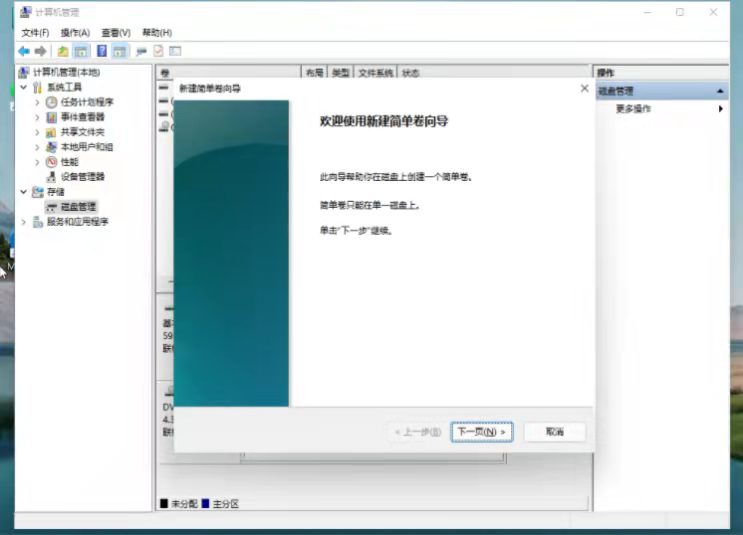
7、新建简单卷向导,点击下一步继续。
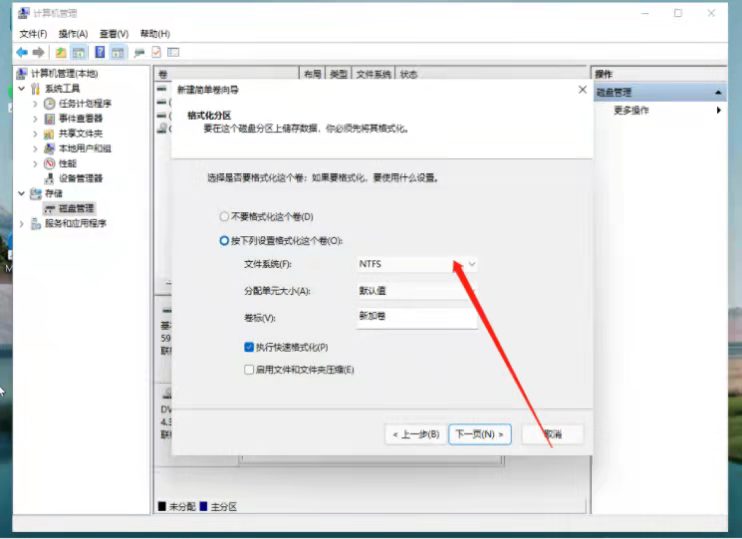
8、新建的简单卷,磁盘格式要选择为NTFS。
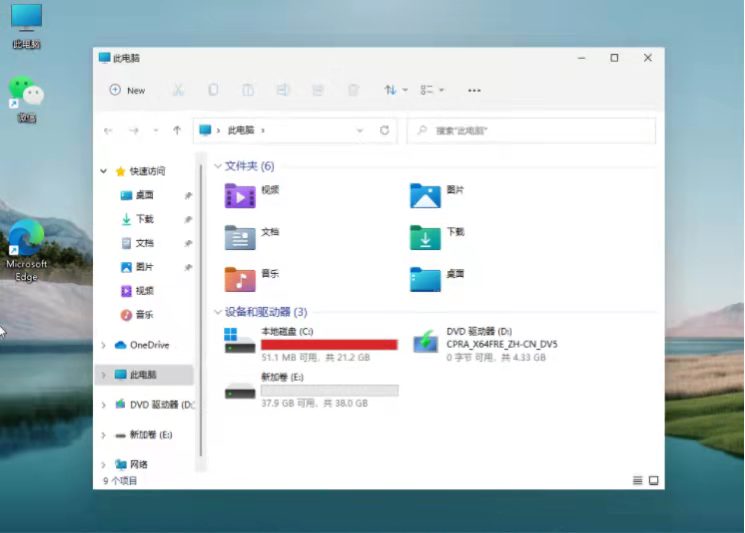
9、最后,进入此电脑磁盘管理器,即可看到刚才新建的分区。
Win11使用DOS命令来隐藏磁盘分区的详细教程
有用户想要对Win11系统隐藏磁盘分区,但是才使用新系统不久,不知道怎么操作。其实可以利用DOS中的diskpart命令在不破坏磁盘文件的情况下来隐藏磁盘中的某个分区,非常好用。
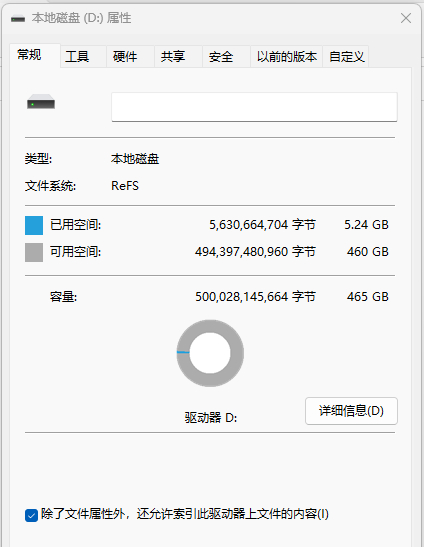
win11系统磁盘ReFS分区识别不到怎么办?
win11系统磁盘ReFS分区识别不到怎么办?有小伙伴最近出现了重装操作系统到最新版本,但出现了无法识别ReFS分区的情况。不知道该如何解决,下面小编带来了方法,一起来看看吧。
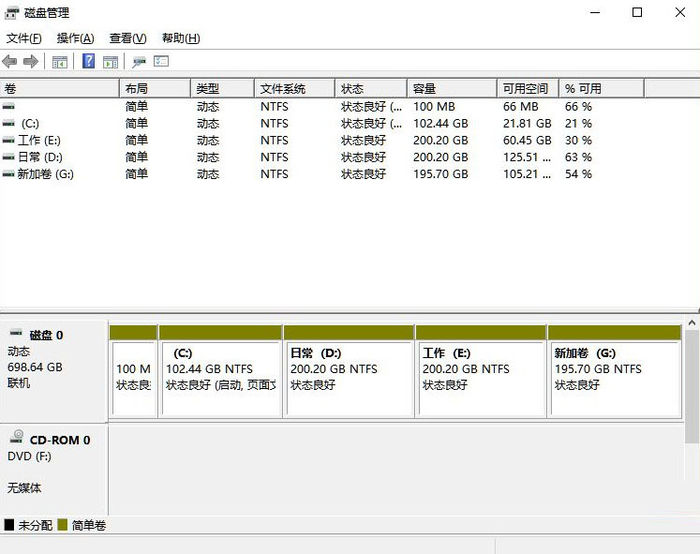
win11怎么分区硬盘?
相信许多小伙伴在安装完最新的win11系统后发现只有一个c盘,然而只有一个c盘对于我们电脑整个系统的文件管理非常的不方便。所以下面小编为大家带来了win11硬盘分区的方法。让我们一起来看看吧。
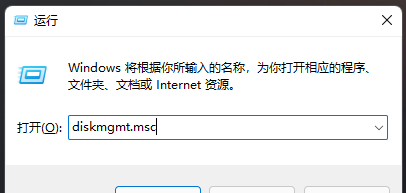
Win11怎么查看分区格式?Win11查看磁盘分区格式方法
Win11怎么查看分区格式?最近有用户反映这个问题,磁盘分区格式有mbr和gpt两种,有些用户不知道怎么查看,针对这一问题,本篇带来了详细的Win11查看磁盘分区格式方法,操作简单易上手,分享给大家,感兴趣的用户继续看下去吧。
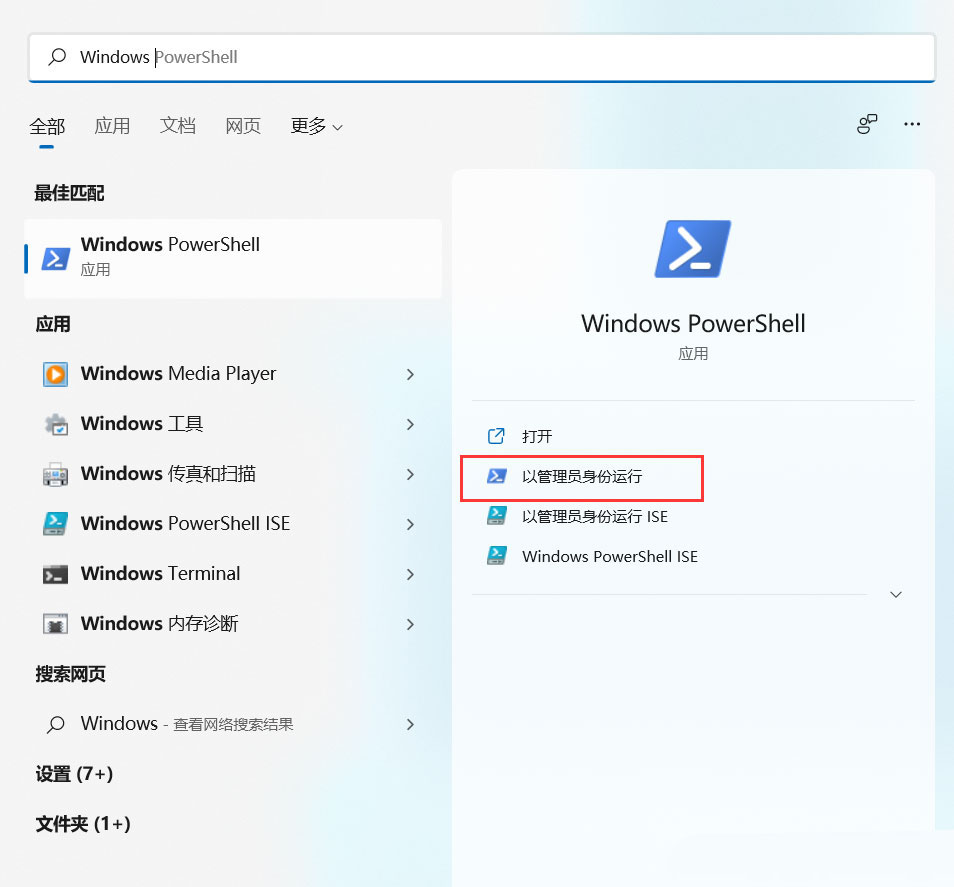
Win11怎么用命令隐藏磁盘分区?
有小伙伴想在Win11系统中隐藏磁盘分区,但是不清楚如何进行操作,今天小编就教大家利用DOS中的diskpart命令可以在不破坏磁盘文件的情况下来隐藏磁盘中的某个分区,一起来看看吧。
Win11磁盘分区怎么恢复回去 Win11磁盘分区恢复方法介绍
如果我们不小心对win11磁盘进行了误分区,不知道win11磁盘分区怎么恢复回去,其实我们只要打开计算机管理的磁盘管理,然后进行反向操作就可以解决了。下面和小编一起来看看详细的操作方法吧!
Win11怎么删除多余磁盘分区
Win11怎么删除多余磁盘分区?很多电脑都会划分磁盘分区,不过有一些用户发现自己电脑设置的磁盘分区有点多,觉得没必要,想要把多余的磁盘给删除掉,把这些空间并入剩下的磁盘里,今天咱们来说说电脑硬盘分区怎么删除。
Win11系统如何清理磁盘分区
Win11系统如何清理磁盘分区?很多用户都已经更新使用了win11系统,但是刚使用会觉得有点卡顿,其实只要把磁盘分区进行清理就会流畅很多,那么要怎么进行清理呢?一起来看下吧。

Win11如何进行电脑磁盘分区?Win11电脑磁盘分区的方法
在更新完Win11系统之后,有部分小伙伴们都会给C盘进行分区,相信还有部分小伙伴们还不清楚具体应该如何操作吧,那么今天就跟着小编一起来学习吧,感兴趣的小伙伴们不要错过了哦。