老笔记本Win10系统_旧版笔记本Win10精简版系统
最近有用户尝试为自己的旧电脑安装最新版本的Win10操作系统,安装完成后总是会存在一定的系统问题,无法正常的使用,出现这种情况的原因是因为设备并不兼容部分系统中的功能,下面就给大家带来精简部分功能后的操作系统,就算是再老的电脑也可以去安装。


更新日期:2022-03-05
来源:系统部落
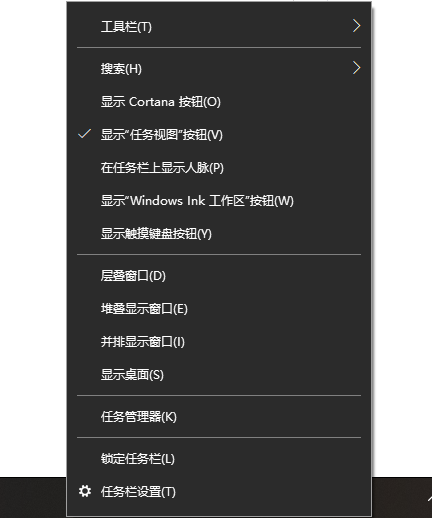
笔记本win10任务栏卡死重启也没用怎么解决?不少朋友使用电脑一段时间后就会出现这样的问题,而且是突然出现的,根本不知道是什么原因导致的,这种任务栏卡住的状态非常影响用户使用电脑,因为任务栏没法点击,想正常切换窗口根本就不行,这个问题应该如何解决呢?
方法一:重启Windows资源管理器
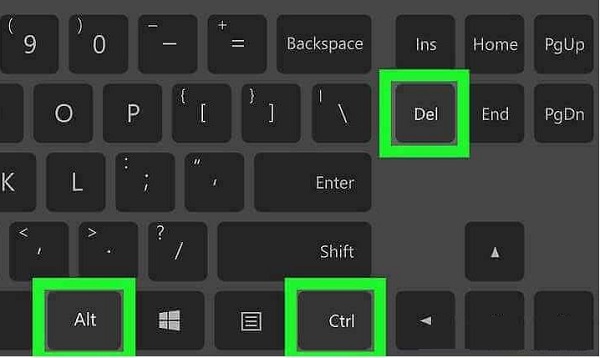
1、出现任务栏卡死,此时我们同时按下“Ctrl + Alt + Delete”组合键打开任务管理器。
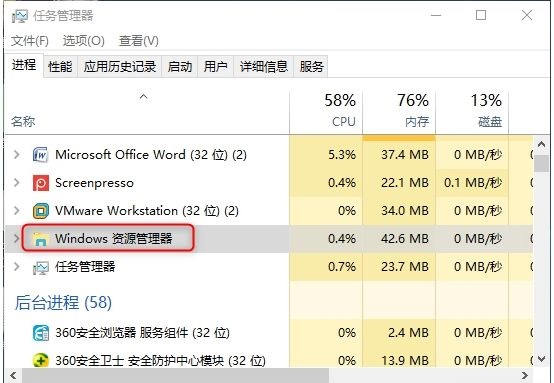
② 点击“进程”选项卡,找到资源管理器,然后单击“重新启动”。
任务栏将会消失一会儿,当它重新出现时,问题应得到解决了。
尝试重新启动资源管理器后,若任务栏仍没有反应,建议你重新启动电脑。一般重启后,任务栏会恢复正常。
方法二:重置Windows应用程序配置
如果以上方法都不能修复你的任务栏,则可能是应用程序和系统冲突的问题。这种情况下,我们先尝试重置Windows 应用程序的配置。
注意:该方法可能需要连接互联网,请在运行前确保网络畅通。
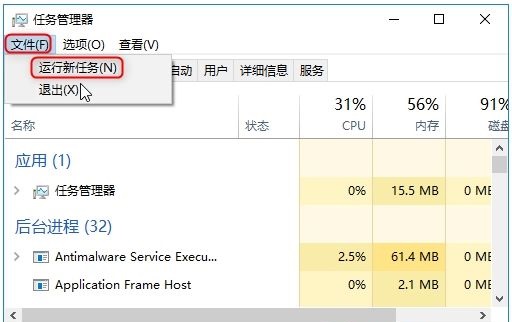
① 同时按下“Ctrl + Alt + Delete”键以打开任务管理器。然后,点击“文件”并选择“运行新任务”。
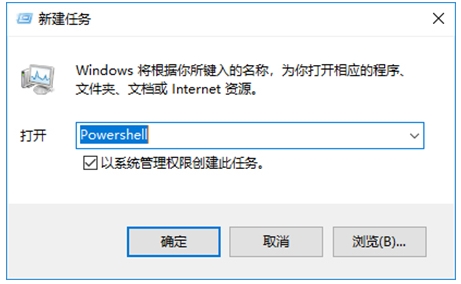
② 在“新建任务”框中,输入Powershell,然后选中“以系统管理权限创建此任务”。按“确定”。
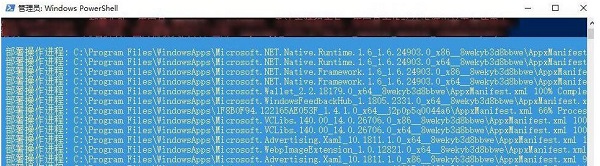
③ 把以下命令行复制并粘贴至Windows Powershell窗口中,然后按Enter键即可。
Get-AppXPackage -AllUsers | Foreach {Add-AppxPackage -DisableDevelopmentMode -Register “$($_.InstallLocation)\AppXManifest.xml”}
方法三:检查并修复Windows文件
如果任务栏并非是暂时性假死,则有可能是系统文件出现问题。我们可以通过文件检查器以检查并修复Windows文件。
用方法二同样的方式打开Windows Powershell窗口。
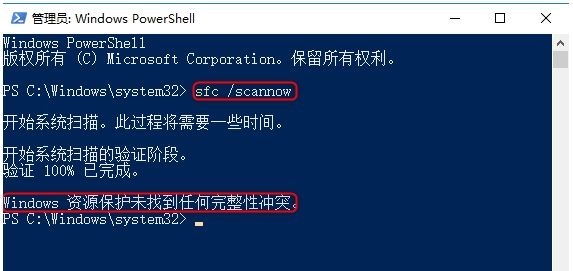
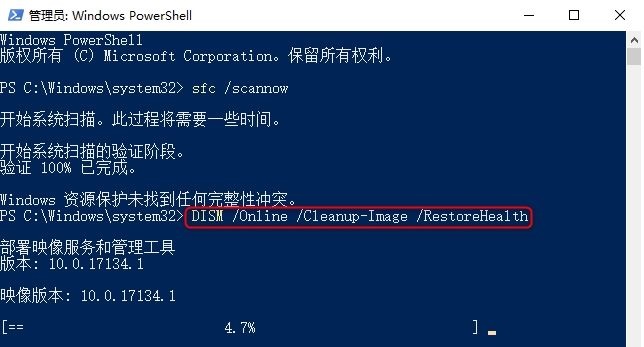
输入【sfc /scannow】按Enter键。
如果结果显示“资源保护未找到任何完整性冲突”,则表示没有损坏的文件。若文件存在问题,请继续下一步。
在PowerShell窗口中输入【DISM /Online /Cleanup-Image /RestoreHealth】然后按Enter键。
由于文件修复需要一些时间,请耐心等待。
方法四:重装系统
若用户的电脑毛病较多,那么可以尝试重装系统,反正现在重新安装一个系统是非常简单的。
推荐朋友们使用【系统之家装机大师】,或者是直接下载Win10镜像文件在线进行安装。
老笔记本Win10系统_旧版笔记本Win10精简版系统
最近有用户尝试为自己的旧电脑安装最新版本的Win10操作系统,安装完成后总是会存在一定的系统问题,无法正常的使用,出现这种情况的原因是因为设备并不兼容部分系统中的功能,下面就给大家带来精简部分功能后的操作系统,就算是再老的电脑也可以去安装。
Win10笔记本没有了WLAN选项怎么办?三种方法帮你解决!
我们经常会使用笔记本来查询资料、办公学习等等,但是有时候会发现笔记本电脑上不了网,一检查发现是WLAN选项不见了,这该怎么办?笔记本找不到WLAN选项?小编针对这问题,整理了三种解决办法,快来看看吧。
联想Win10系统_联想笔记本Win10 64位专业版(永久激活)
联想笔记本Win10 64位专业版(永久激活)是一款针对联想笔记本和台式机的Win10专业版重装装机系统,针对联想笔记本、台式机硬件环境进行优化,整合,大大提高了硬件使用率,使系统在联想电脑上更加流畅,顺滑,占用资源更低,更加有利于游戏、办公等场合。
戴尔笔记本win10 22H2专业版正式版镜像ISO(通用免激活)
戴尔Windows10专业版系统以戴尔电脑Win10 22h2正式版64位镜像为基础,预先设置优化,整合加入Windows必备运行库、万能驱动程序、对系统进行符合大多国人使用习惯的针对性定制,不必再二次优化,非常适合各个版本的电脑安装使用,无需再次激活即可体验。

笔记本win10专业版系统镜像下载(兼容旧电脑免激活)
笔记本win10系统以最新Win10 21h2镜像为基础,通过适量优化关闭不常用的系统服务,减小整体体积占用,提高运行速度。针对老旧电脑型号,整合最新的驱动程序与运行库,兼容性更好。采用经典安装方式,无需激活即可使用,欢迎体验。
笔记本Ghost Win10通用镜像ISO文件下载(纯净免激活)
笔记本win10纯净镜像ISO文件以微软2022年最新发布的Win10专业版64位镜像为基础,经过通用优化,提升了搜索速度、提升磁盘性能,解决了磁盘占用,CPU占用问题。整合加入了系统必备运行库和最新的驱动程序,不管是新老电脑型号,都可以兼容流畅使用,安装后无需激活,欢迎下载。
笔记本Win10把网速调到最快的方法
网速的快慢非常影响用户的使用体验,那就有笔记本用户反映自己的电脑网速非常慢,网页要过段时间才能显示出全部面貌,那要怎样才能提高网速呢?下面小编就给大家介绍一下Win10把网速调到最快的方法。
笔记本win10开机进不去系统的解决方法
我们在使用微软操作系统的时候,有的小伙伴可能就在给自己电脑安装了win10操作系统之后出现了进不去操作系统的情况。对于这种问题小编觉得我们可以尝试重启几下电脑看下能不能解决问题。或者就是通过重新安装一次操作系统来对电脑进行修复即可。具体操作步
Win10笔记本打开盖子自动开机怎么取消?
我们都知道笔记本关机之后盖上盖子,再次开盖子之后就会自动开机,不过很多人并不喜欢,那么w10笔记本打开盖子自动开机如何取消呢?针对这个问题,本教程就给大家演示一下笔记本w10关闭开盖开机功能的详细方法吧。
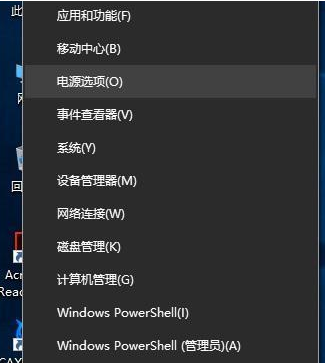
联想笔记本Win10重装回Win7图文详解操作教程
联想笔记本怎么重装回Win7操作系统,已经用惯了Win7的小伙伴对于Win10的操作系统,用的很不顺手,那么如果想要重装回Win7该如何操作呢?下面我们就来看看具体过程吧。
笔记本Win10系统连接外置显示器的操作教程
在我们平常电脑的使用中,有时候会遇到需要对电脑进行连接外置显示器的情况,对于这一操作相信还有部分用户不是很清楚具体应该如何操作吧。对此今天小编就为大家带来笔记本Win10系统连接外置显示器的操作教程,我们一起来看看吧。
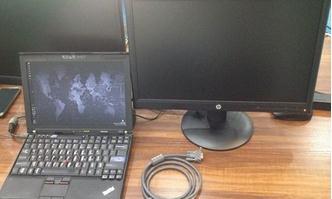
笔记本Win10截图快捷键是什么?
win10笔记本截图快捷键?笔记本与台式电脑不同,在同一个系统中,截图的快捷键与方式也不一样,那么在使用win10系统的笔记本中,截图快捷键是什么呢?快来看看吧。

笔记本电脑找不到WiFi网络怎么回事?
很多用户都会因为使用笔记本电脑进行外出办公,因为笔记本电脑拥有强大的便携性,所以受到了很多用户的喜爱,但是有的用户在使用的过程中出现了找不到WiFi网络的情况,这问题要怎么解决呢,希望可以帮到大家。
炫龙笔记本win10安装教程_炫龙笔记本win10系统重装图文教程
炫龙笔记本是很多用户们喜欢的一款电脑,但是有部分的用户们会想要在自己的笔记本上安装win10系统,或者重装自己的win10系统,但是很多用户们不会安装或者重装,那就来看看炫龙笔记本的电脑重装系统所需要的步骤吧~
蓝屏代码0xc0000001完美解决方法win10
最近有用户在使用电脑的时候出现蓝屏错误代码0xc0000001的问题,不知道怎么解决?我们可以通过电脑自带的修复功能修复它,只要根据下面的流程进行操作即可解决。