
win11下面的关机键没了怎么办?win11下面的关机键没了解决方法
现在很多用户都在使用win11系统,我们平常在关机的时候,一般都习惯使用开始菜单,电源中的关机按键,结果最近有用户发现win11下面的关机键没了,这可能是组策略中禁用了关机按钮。

更新日期:2022-02-28
来源:系统部落
Win11下面的关机键没了怎么办?我们在关机的时候,一般都习惯使用开始菜单,电源中的关机按键,结果最近有用户发现win11下面的关机键没了,这可能是组策略中禁用了关机按钮。下面一起来看看解决方法吧!
Win11下面的关机键没了解决方法
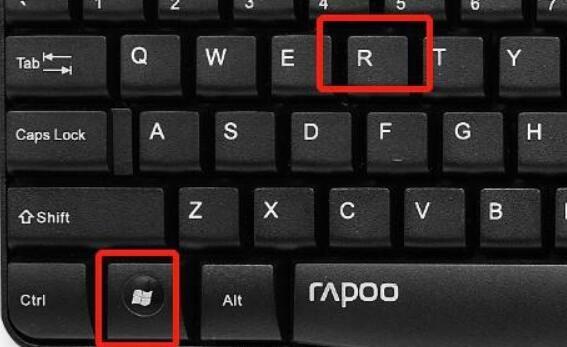
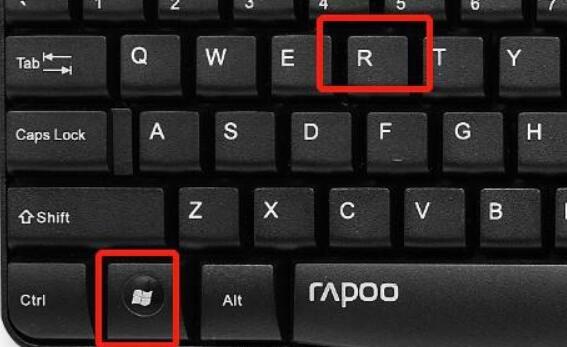
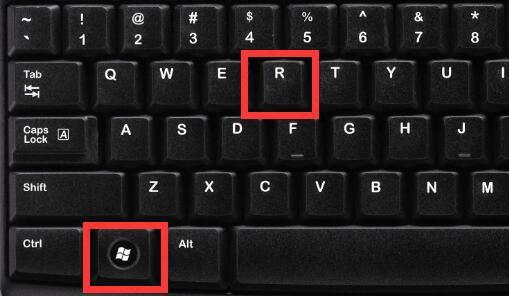
1、首先我们按下键盘“win+r”打开运行。
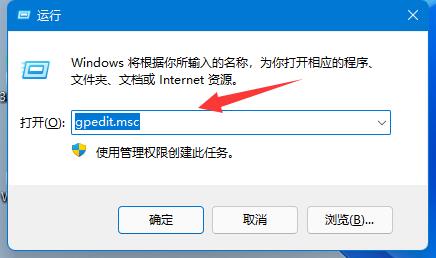
2、接着输入“gpedit.msc”回车打开组策略。
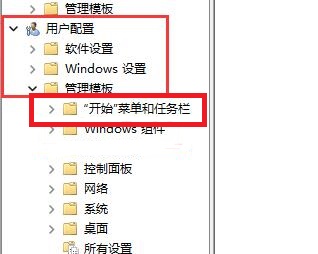
3、然后展开“用户配置”-“管理模板”中的“开始菜单和任务栏”。
4、进入后双击打开“删除并阻止访问关机、重新启动、睡眠和休眠命令”。

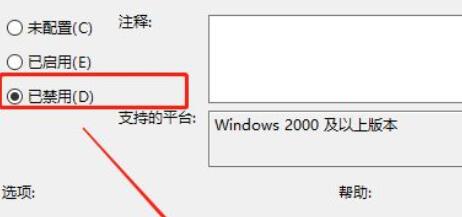
5、打开后,将配置改为“已禁用”并点击下方“确定”保存即可。
win11下面的关机键没了怎么办?win11下面的关机键没了解决方法
现在很多用户都在使用win11系统,我们平常在关机的时候,一般都习惯使用开始菜单,电源中的关机按键,结果最近有用户发现win11下面的关机键没了,这可能是组策略中禁用了关机按钮。
win11关机键变成更新并关机怎么恢复关机键?
现在很多用户都安装了最新的win11系统,我们都系统在一段时间都会进行更新,如果我们关闭了自动更新,但是没有彻底关闭,就可能会遇到win11关机键变成更新并关机的情况,这时候如果想要恢复关机键就要彻底关掉自动更新。
Win11如何关机?带你找到Win11关机键的位置
Win11如何关机?随着Win11系统的推出,很多用户都纷纷升级使用了该系统,但是Win11系统与之前的系统功能设置都有很大的不同,于是就有用户遇到了找不到Win11关机键的位置,为此本期教程小编将带来大家找到Win11关机键的位置,我们一起来看看吧。