如何在Windows 11上禁用远程桌面?
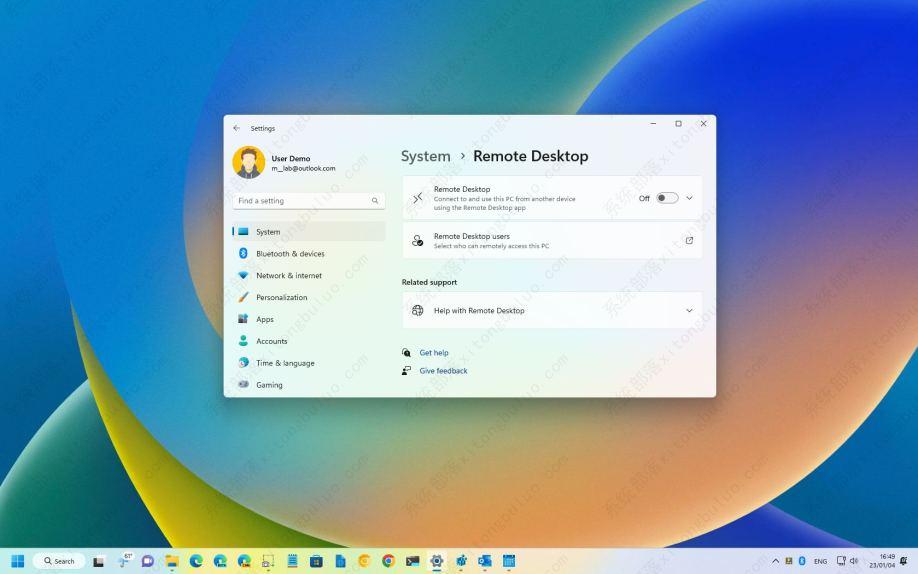
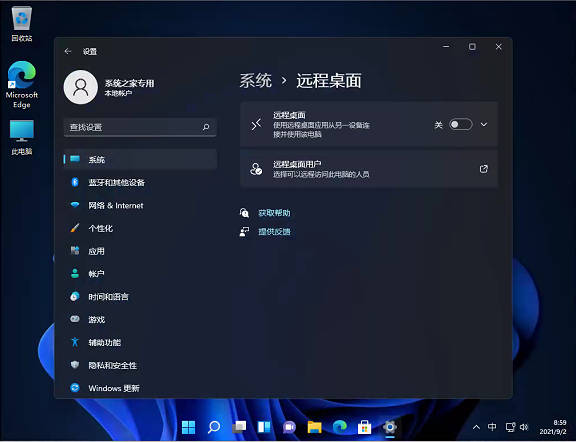
在Windows 11上,如果您不使用远程桌面,最好禁用该功能,以最大限度地降低恶意个人远程访问您的计算机的风险。远程桌面允许任何拥有正确用户名和密码的人使用远程桌面协议 (RDP) 从另一个位置访问计算机,以访问文件和应用程序或为其他用户提供帮助。尽管该功能相对安全,但如果您的帐户凭据遭到泄露,有人可能会在未经您同意的情况下访问该设备。如果您不使用该功能,我们始终建议您禁用它。

更新日期:2022-02-26
来源:系统部落
Win11家庭版如何开启远程桌面?Win11家庭是专为家庭用户准备的版本,由于Win11系统是一款全新的系统,很多用户对一些功能还不是很熟悉,最近有用户问Win11家庭版怎么开启远程桌面,下面小编就为大家简单介绍一下!
Win11家庭版开启远程桌面教程
1、首先,我们需要先下载安装一款远程桌面的软件。
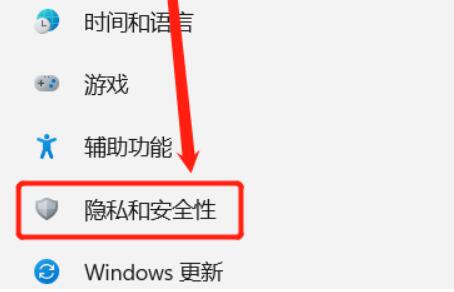
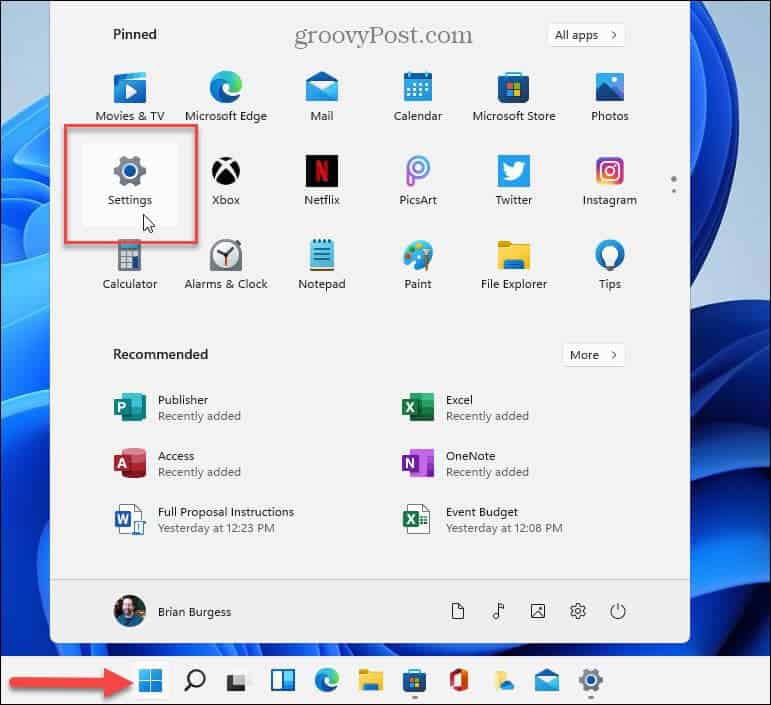
2、接着进入设置左边的“隐私和安全性”。
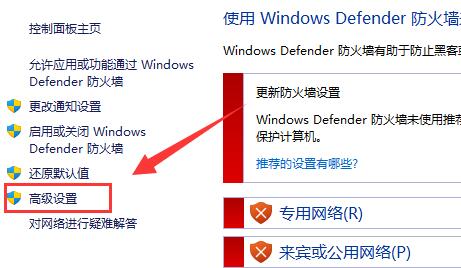
3、然后打开Windows防火墙,点开左边的“高级设置”。
4、进入后,点击左上角“入站规则”。
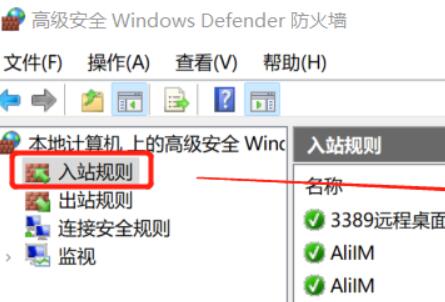
5、然后点击右边的“新建规则”。

6、随后我们创建一个“端口”规则。
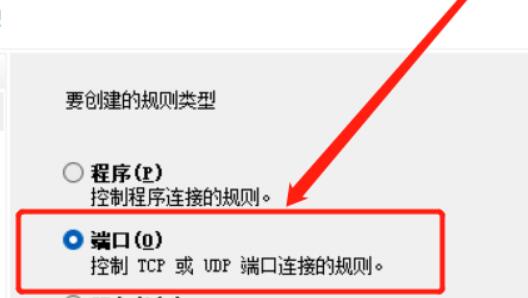
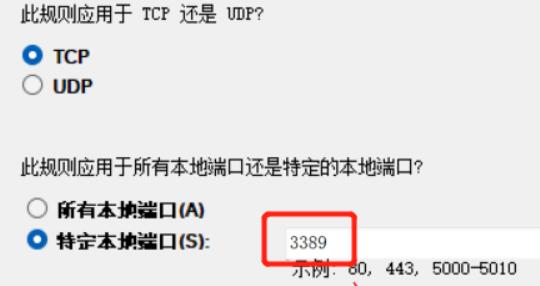
7、再选择“TCP”,选择“特定本地端口3389”。
8、随后选择“允许连接”,进入下一步。
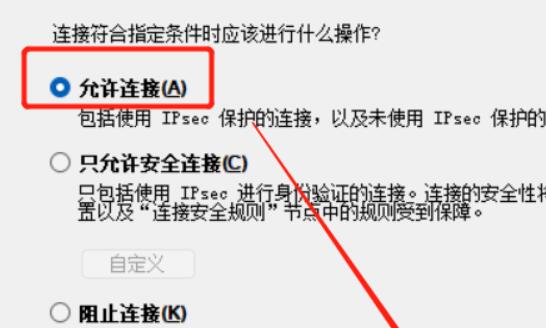
9、下面的设置保持默认即可。
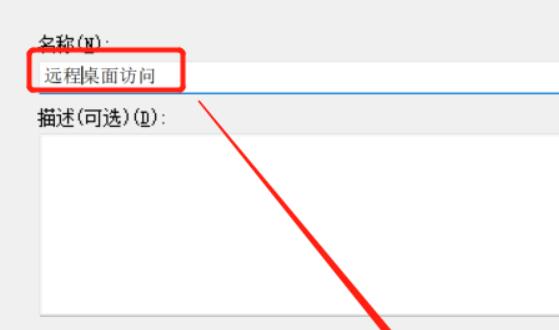
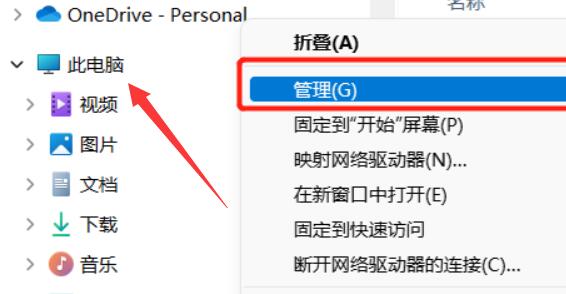
10、创建防火墙规则后,我们右键此电脑,打开“管理”。
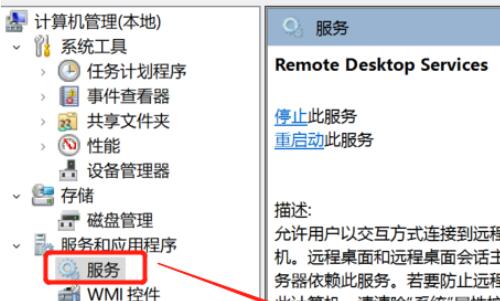
11、再进入左边栏的“服务”列表。
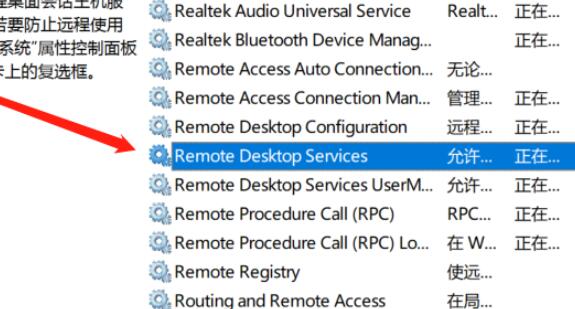
12、最后开启其中的“remote desktop services”服务即可。
如何在Windows 11上禁用远程桌面?
在Windows 11上,如果您不使用远程桌面,最好禁用该功能,以最大限度地降低恶意个人远程访问您的计算机的风险。远程桌面允许任何拥有正确用户名和密码的人使用远程桌面协议 (RDP) 从另一个位置访问计算机,以访问文件和应用程序或为其他用户提供帮助。尽管该功能相对安全,但如果您的帐户凭据遭到泄露,有人可能会在未经您同意的情况下访问该设备。如果您不使用该功能,我们始终建议您禁用它。
如何在Windows 11上启用远程桌面?4种方法看完你就会了!
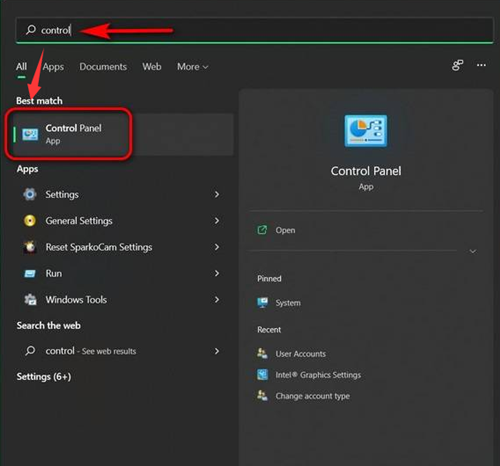
在Windows 11上,启用远程桌面的功能使您可以使用远程桌面协议 (RDP) 从另一个位置访问计算机,以提供帮助或控制另一台设备,而无需使用现代“远程桌面”或传统“远程桌面连接”应用程序。如果您必须远程连接到设备,Windows 11 包括使用设置应用程序、控制面板、命令提示符和 PowerShell 命令配置该功能的多种方法。来看看详细的操作方法步骤吧!

给win11电脑重装系统后修改远程桌面端口的方法是什么?
很多小伙伴都知道win11系统默认的远程桌面端口是3389,可提供“远程桌面”等连接工具来连接到远程的服务器上面。但是近期有部分使用win11系统的小伙伴想要修改这一端口,那么要如何操作呢?下面小编带来了相关的教程,一起来看看吧。
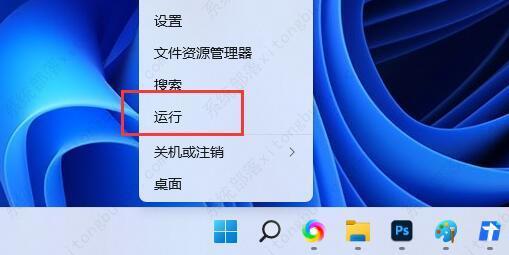
win11远程桌面连接在哪?win11远程桌面连接怎么打开
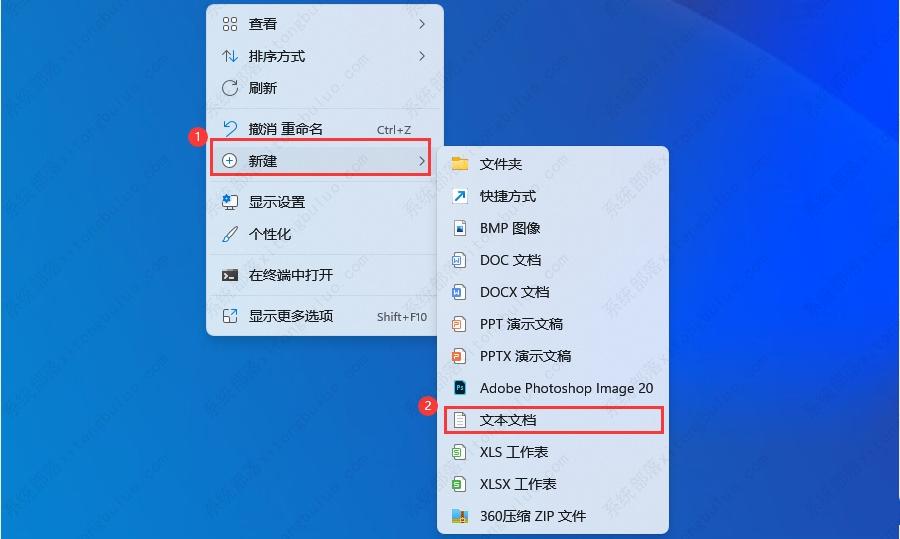
win11远程桌面连接在哪,怎么打开?远程桌面连接是一个很方便快捷的功能,能够让用户连接另一台电脑进行操作,那么在最新的win11系统中,远程桌面在哪里打开呢?其实可以通过设置快捷方式放在桌面上,直接双击即可连接,非常方便,一起来看下具体的方法吧。
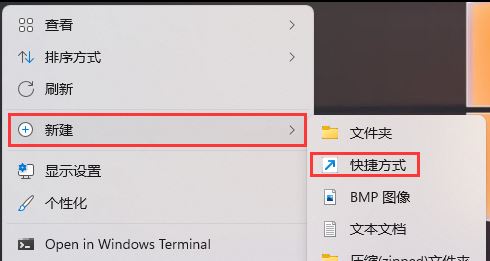
Win11怎么开启远程桌面权限?Win11开启远程桌面权限的方法
正常微软系统都是有自带远程桌面功能的,但不少升级到Win11系统的小伙伴并不清楚要如何开启远程桌面的权限,那么遇到这种情况应该怎么办呢?下面就和小编一起来看看开启远程桌面权限的方法吧。
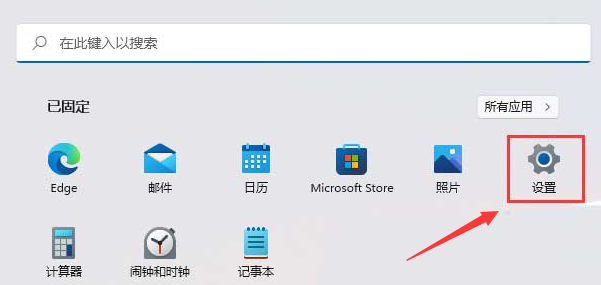
Win11远程桌面在哪?Win11开启远程桌面教程
Win11远程桌面在哪?近期有居家办公的小伙伴,想在Win11系统上打开远程桌面的功能,但是不知道在哪进行操作,那么下面就给大家带来具体操作。
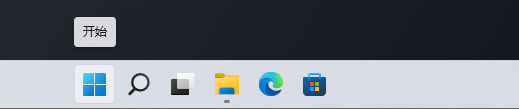
Win11如何打开启用远程桌面RDP?Win11打开远程桌面RDP方法教程
有时候我们居家办公的时候,哪里出现了问题,一般都会远程请教别人帮忙,但是有小伙伴不清楚的如何打开Win11远程桌面RDP,下面小编就教大家如何去进行操作,快来看看吧。
Win11远程桌面连接找不到计算机怎么解决
Win11远程桌面连接找不到计算机怎么解决?远程桌面是一个强大而方便的功能,允许您连接到同一网络上的另一台计算机或通过专用网络可供访问的计算机。那么在win11系统中,很多用户反映自己远程连接提示找不到计算机,这个要怎么解决呢?
Win11如何开启远程桌面控制?Win11开启远程桌面控制的方法
由于Win11系统与之前的操作系统都不一样呀,导致不少小伙伴都不知道如何开启远程桌面控制,那么碰到这种问题应该怎么办呢?下面就和小编一起来看看怎么操作吧。
win11家庭版没有gpedit.msc怎么办?
win11家庭版没有gpedit.msc怎么办?当我们实行一些操作时会需要用到gpedit.msc(组策略),但是家庭版的系统找不到gpedit.msc,那么有没有办法开启呢?其实家庭版系统还是有办法开启的。下面就一起来看下gpedit.msc开启的解决方法吧。
win11家庭版找不到bitlocker选项怎么办?
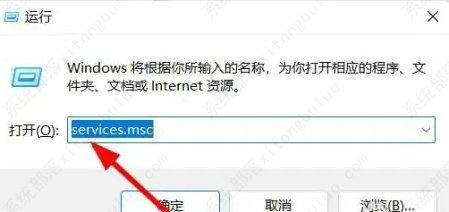
bitlocker是一个磁盘加密工具,用户可以通过它去加密保护重要的磁盘数据,但是部分win11家庭版用户找不到bitlocker,这种情况要怎么办呢?你先调出运行窗口,通过services.msc指令打开服务面板,然后在其中找到BitLockerDriveEncryptionService,打开之后将它的启动类型设置为自动这样就能找到bitlocker了。
Win11家庭版没有本地组策略编辑器怎么办?
Microsoft提供了一个非常有用的工具——组策略编辑器,通过更改注册表值,它可以方便地启用或禁用操作系统中各种元素的功能。但是有Win11家庭版用户发现找不到本地组策略编辑器,这该怎么办?下面小编就给大家整理了Win11家庭版没有本地组策略编辑器的解决办法,快来看看吧。
Win11家庭版没有本地用户和组怎么办?
部分用户安装了Win11家庭版系统后发现没有本地用户和组,并不是Win11系统的问题,而是在家庭版内一般不使用。那我们需要怎样设置呢?下
win11家庭版重新设置账户名的方法是什么?两种方法一看就会了!
win11家庭版如何重新设置账户名?微软系统的账户名称允许用户自行更改。但有的win11系统用户不喜欢他们的当前账户名称,想要更改它,但不知道如何做。这里小编为大家带来了win11账户名字更改教程,有需要的用户赶紧跟着小编一起去看看吧。

Win11家庭版怎么开启管理员权限?
如果你使用的是Win11家庭版系统,一般默认的用户权限是标准用户,没有管理员的权限。那么Win11家庭版要怎么开启管理员权限呢?下面小编就给大家带来详细的管理员权限开启方法。
