win11禁用网络怎么恢复?win11禁用网络恢复教程
win11禁用网络怎么恢复?有时候我们会不 小心禁用了网络,导致无法联网或者无法使用网络,那么win11禁用网络怎么恢复呢,其实只需要在网络和internet设置里重新开启就可以了。


更新日期:2022-02-26
来源:系统部落
Win11禁用网络怎么恢复?最近有Win11的用户反映,自己不小心禁用了网络,不知道如何恢复了,其实只需要在网络和internet设置里重新开启就可以了。下面一起来看看详细的操作方法吧!
Win11禁用网络恢复教程
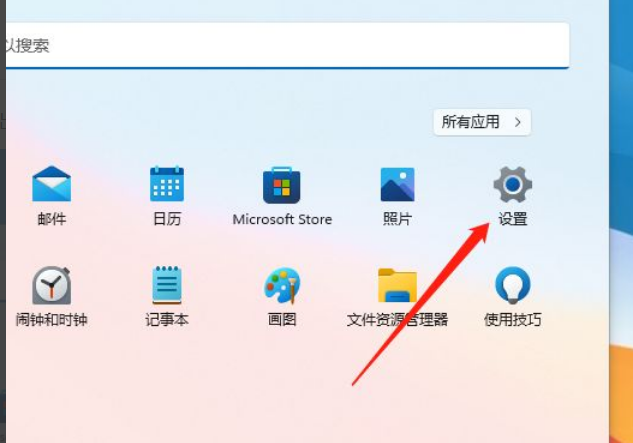
1、首先点击图示位置,打开开始菜单。

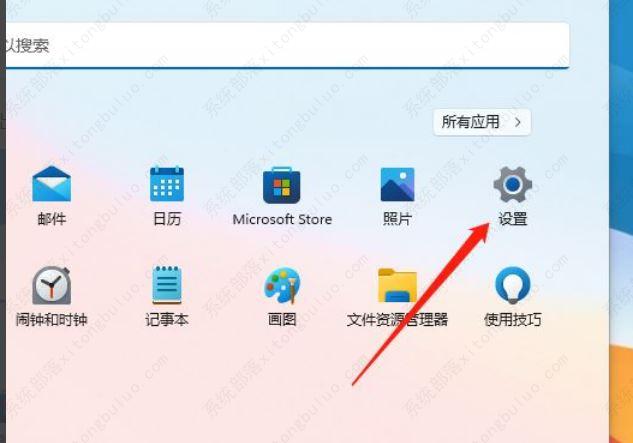
2、然后在开始菜单里打开“设置”。

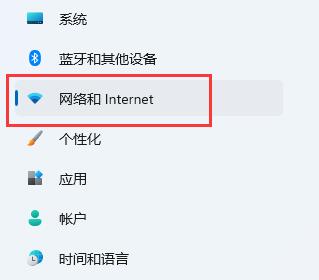
3、接着点击左侧边栏的“网络和internet”。
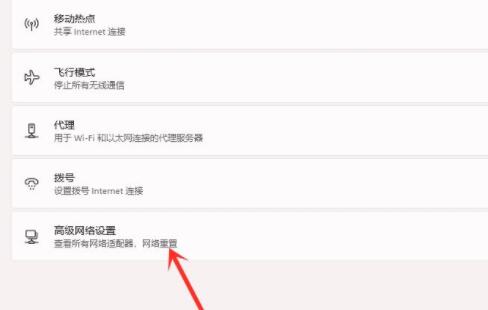
4、随后点开右边的“高级网络设置”。
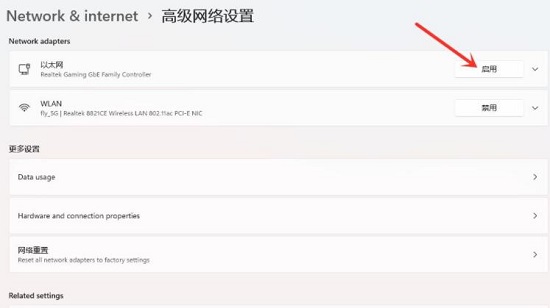
5、最后找的被禁用的网络,点击“启用”即可恢复网络。
win11禁用网络怎么恢复?win11禁用网络恢复教程
win11禁用网络怎么恢复?有时候我们会不 小心禁用了网络,导致无法联网或者无法使用网络,那么win11禁用网络怎么恢复呢,其实只需要在网络和internet设置里重新开启就可以了。
win11如何禁用网络连接?
win11如何禁用网络连接?很多小伙伴都已经将电脑更新成win11系统,想要在win11系统中禁用网络连接但不知道该怎么去设置,下面小编就给大家详细介绍一下win11禁用网络连接的方法,还有不太清楚的小伙伴一起来了解一下吧!
Win11网络连接怎么禁用?Win11禁用网络连接方法
我们设置常用网络之后,每次使用电脑的时候就不需要进行连接可以自动进行连接了,那如果我们想要更换网络,但是系统一直进行自动连接该怎么办呢,我们可以选择禁用当前网络,这样就不会进行自动连接了,那该怎么操作呢,下面教给大家操作方法。